
联想Lenovo路由器无线wifi设置上网图解教程

联想(Lenovo)路由器中,设置无线WiFi的方法;包括无线无线名称设置、无线WiFi密码设置两个方面的内容。其实路由器中无线WiFi的设置非常简单,可以按照下面的思路进行设置
原标题:"联想Lenovo路由器无线wifi设置上网图解教程"的相关教程资料分享。- 【WiFi之家网】编辑整理。

联想(Lenovo)路由器中,设置无线WiFi的方法;包括无线无线名称设置、无线WiFi密码设置两个方面的内容。其实路由器中无线WiFi的设置非常简单,可以按照下面的思路进行设置:登录到设置界面——>找到“无线”设置选项——>设置无线WiFi密码、设置WiFi名称。
重要提示:
联想无线的型号比较多,型号不同设置页面可能会有所差异。本文用联想R3200无线路由器为例,演示介绍无线WiFi设置方法;其它型号的联想路由器请参考本文内容进行设置。
一、登录到设置界面
打开电脑上的浏览器,在地址栏中输入:192.168.1.1 然后按下键盘上的Enter(回车)键——>“用户名”输入:admin、“密码”输入:admin——>点击“登录”
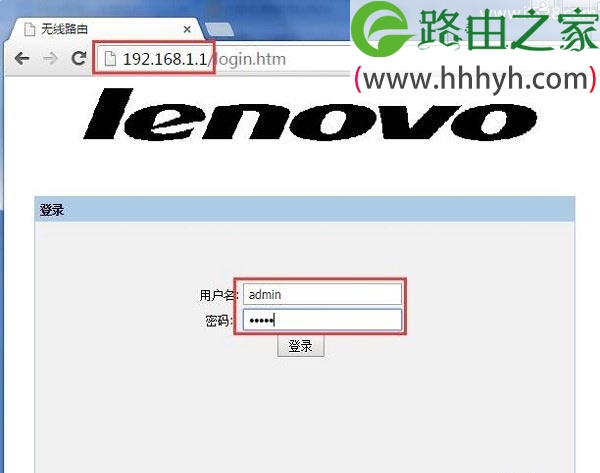
温馨提示:
(1)、不同型号的联想路由器,登陆地址、默认登录用户名、登录密码可能会不一。请在你自己联想路由器底部标签上查看,如下图所示,请以标签上查看到的信息为准。

(2)、如果你输入默认的登录用户名、密码后,无法登录到设置页面,说明这台路由器的默认登录密码已经被修改了,需要输入修改后的密码,才能成功登录到设置页面的。
二、设置无线WiFi
点击顶部的“无线”选项——>设置/修改“无线网络标识(SSID)”——>“安全选项”选择:WPA-PSK/WPA2-PSK AES——>设置“密码”——>点击“应用”。
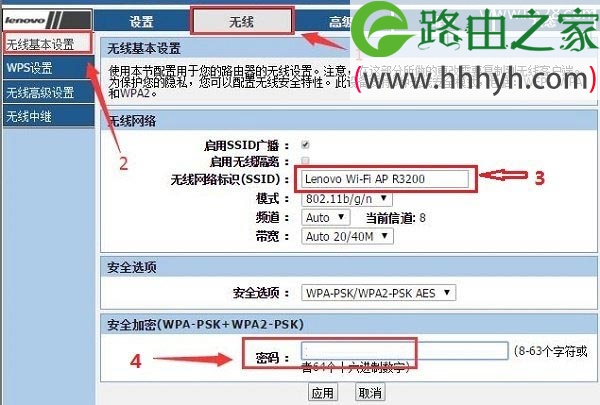
重要提示:
(1)、“无线网络标识(SSID)”指的就是无线网络名称(wifi名称),建议用字母、数字设置。不要使用中文汉字来设置WiFi名称,因为有些手机、笔记本等无线设备中的无线网卡,不支持中文,搜索不到中文名称的WiFi信号。
(2)、这里的“密码”指的是无线网络(wifi)密码,建议用大写字母+小写字母+数字+符号的组合进行设置,并且密码长度不得小于8位。
以上就是联想路由器无线WiFi设置教程,其实本文介绍的方法,适合任何一款路由器中无线WiFi设置。希望大家能够学会举一反三,记住设置思路:登录到设置界面——>找到“无线”设置选项——>设置无线WiFi密码、设置WiFi名称。
以上就是关于“联想Lenovo路由器无线wifi设置上网图解教程”的教程!


评论