
没网线如何实现设置无线路由器?

没有网线怎么设置无线路由器?在设置无线路由器的事情,要求准备2根网线,一根连接路由器的WAN口与宽带猫(光猫),另一根网线连接路由器1、2、3、4接口中任意一个和电脑。但没有网线,可以设置路由
原标题:"没网线如何实现设置无线路由器?"的相关教程资料分享。- 【WiFi之家网】编辑整理。

没有网线怎么设置无线路由器?在设置无线路由器的事情,要求准备2根网线,一根连接路由器的WAN口与宽带猫(光猫),另一根网线连接路由器1、2、3、4接口中任意一个和电脑。但是现在没有网线,请问可以设置路由器吗?如果可以,应该怎么来设置?
如果在安装无线路由器的时候,没有网线,可以用手机、笔记本、平板电脑等无线终端,来对无线路由器进行设置了。所以,如果你没有网线,只要有手机、笔记本电脑、平板电脑中任意一个设备,就可设置无线路由器的。
第一步、手机/笔记本电脑连接路由器WiFi
1、如果是用手机来进行设置,请先关闭手机的数据流量,然后搜索连接到路由器的WiFi信号。
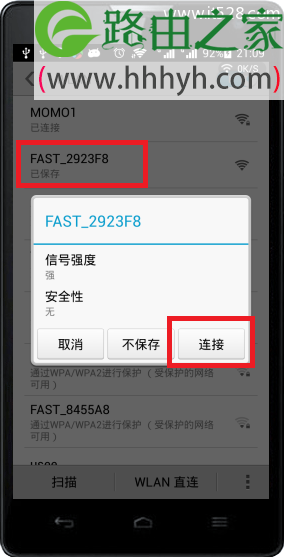
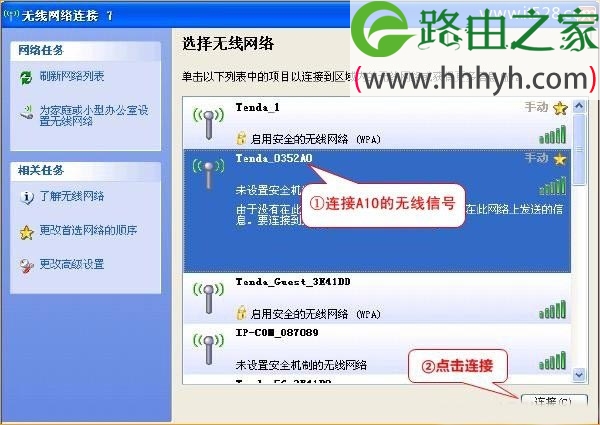
2、如果是笔记本电脑,直接搜索连接到路由器的WiFi信号即可。
注意问题:
(1)、绝大部分的无线路由器,出厂时默认已经启用了WiFi,并且WiFi未加密,所以可以直接进行连接。
(2)、部分无线路由器,出厂的时候,已经给WiFi预设了WiFi;预设的WiFi密码,可以在路由器的说明书、路由器底部铭牌中查看到。输入预设的密码进行连接即可。
第二步、登录到路由器设置界面
1、查看路由器设置网址
路由器的设置网址,又叫做登录地址、管理页面地址、登录IP地址等等。可以在路由器的说明书、路由器底部标签(铭牌)中查看到,如下图所示

2、打开设置界面
需要在手机或者是笔记本电脑的浏览器中,输入路由器的设置网址,然后回车打开
输入密码,登录到设置界面

注意问题:
(1)、有些路由器有默认的登录密码,通用可以在底部标签中查看到。
(2)、有些无线路由器,没有默认登录密码。这种类型的路由器,在第一次打开设置页面的时候,会自动弹出设置管理员密码的界面,用户需要先手动设置一个登录密码,然后才能登录到设置界面。
第三步、设置无线路由器
登录到路由器的设置界面后,一般有一个 设置向导 的选项,只需要按照设置向导的提示,设置路由器联网。

然后设置无线WiFi名称、无线WiFi密码

注意问题:
(1)、路由器中上网方式要选择正确,否则是不能够上网的。上网方式实际是指的就是宽带类型,如果自己搞不清楚,可以致电你的宽带运营商客服查看。
(2)、如果是宽带拨号上网(PPPoE拨号、ADSL拨号)上网,宽带账号和密码一定要填写正确,否则也是不能够上网的。
(3)、本文中用的TP-Link路由器来演示。不同品牌的无线路由器,设置界面会有所不同,请注意。
以上就是关于“没网线如何实现设置无线路由器?”的教程!

评论