
TP-Link TL-H18R与TL-H18E HyFi智能套装注册使用方法

TP-Link TL-H18R/TL-H18E HyFi智能无线套装,TL-H18R路由器连接宽带上网后,只需要把TL-H18R路由器与TL-H18E扩展器进行注册,注册成功后,TL-H18E扩展器就可以使用了,不需要其它的设置。
原标题:"TP-Link TL-H18R与TL-H18E HyFi智能套装注册使用方法"的相关教程资料分享。- 【WiFi之家网】编辑整理。

TL-H18R和TL-H18E怎么配对?购买了一套TP-Link TL-H18R/TL-H18E HyFi智能无线套装,但是不知道TL-H18R路由器与TL-H18E扩展器应该如何进行注册。
TP-Link TL-H18R/TL-H18E HyFi智能无线套装,TL-H18R路由器连接宽带上网后,只需要把TL-H18R路由器与TL-H18E扩展器进行注册,注册成功后,TL-H18E扩展器就可以使用了,不需要其它的设置。下面详细介绍TL-H18R和TL-H18E的注册方法:
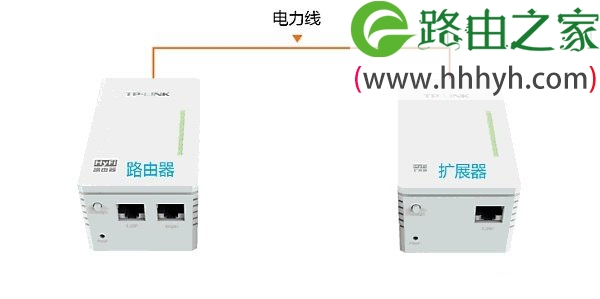
1、将TL-H18R HyFi路由器和TL-H18E扩展器都插到电源插座上,等待12秒后,TL-H18R路由器的指示灯慢闪2次后变为常亮;TL-H18E扩展器指示灯保持慢闪,此时可以开始注册。
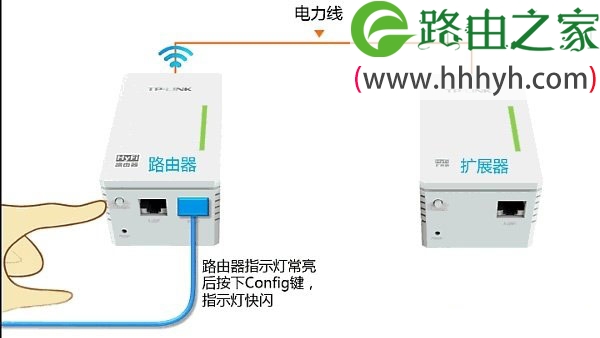
2、按一下TL-H18R 路由器的Config按钮,指示灯变为快闪。
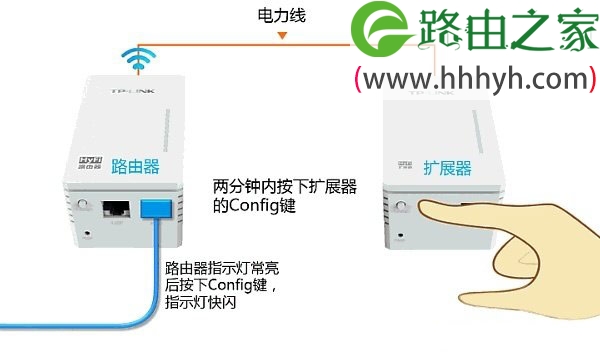
3、在两分钟内按一下TL-H18E扩展器中的Config按钮,指示灯变为快闪状态。
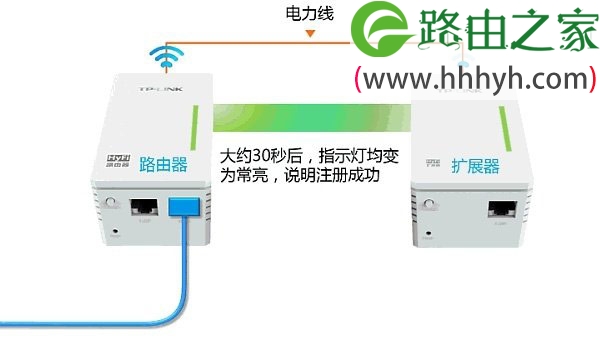
4、大约30秒后TL-H18R HyFi路由器与TL-H18E扩展器的指示灯均变为常亮,说明TL-H18R和TL-H18E注册成功。注册成功后TL-H18E扩展器将自动重启一次,重启完成后,扩展器就可以正常使用了。
注意问题:
(1)、TL-H18E扩展器不需要其它设置,只需要与TL-H18R路由器进行注册,注册成功后,TL-H18E扩展器就可以正常使用了。
(2)、要使用TL-H18E扩展器,必须要保证TL-H18R路由器设置成功,TL-H18R连接宽带可以正常上网,这是使用TL-H18E扩展器的前提条件。
以上就是关于“TP-Link TL-H18R与TL-H18E HyFi智能套装注册使用方法”的教程!


评论