
问:睿因路由器的无线网怎么设置?答:用电脑或者手机登录到睿因路由器的管理页面,就能修改它的无线网名称和密码,下面鸿哥会介绍详细的操作步骤。注意:电脑和手机都可以设置睿因路由器的无线网络,由于文章篇幅的限制,本文中只介绍用电脑设置无线网的操作步骤。如果你想用手机设置睿因路由器的无线网,可以参考下面的文
标题:"睿因路由器无线设置方法"的相关路由器教程资料分享。- 【WiFi之家网】编辑整理。

问:睿因路由器的无线网怎么设置?
答:用电脑或者手机登录到睿因路由器的管理页面,就能修改它的无线网名称和密码,下面鸿哥会介绍详细的操作步骤。
注意:
电脑和手机都可以设置睿因路由器的无线网络,由于文章篇幅的限制,本文中只介绍用电脑设置无线网的操作步骤。如果你想用手机设置睿因路由器的无线网,可以参考下面的文章:
手机修改睿因路由器WiFi密码
步骤:
1. 你的电脑需要用网线连接到睿因路由器的LAN口。如果是笔记本电脑,连接到睿因路由器当前的无线网络,连接后也可以设置无线网,就不需要用网线来进行连接了。
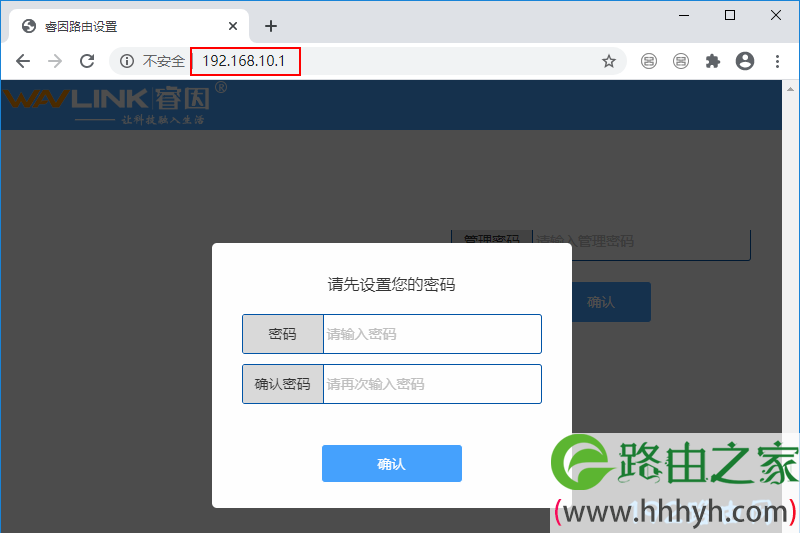
2.打开一个浏览器软件,并在浏览器的地址栏中输入 192.168.10.1 或 wifi.wavlink.com,可以打开睿因路由器的登录页面。在登录页面种,输入“管理密码”,就能进入睿因路由器的设置界面。
注意:
(1)你自己操作的时候,如果在浏览器中打不开睿因路由器的登录页面。可以阅读下面的文章,查看这个问题的解决办法。
192.168.10.1登录不了怎么办?
wifi.wavlink.com登录不了怎么办?
(2)如果你在浏览器中打开了睿因路由器的登录页面,但是却忘记了管理密码,导致不能登录到它的设置界面。这种情况下,可以阅读下面的文章,查看解决的办法。
睿因路由器管理密码忘了怎么办?
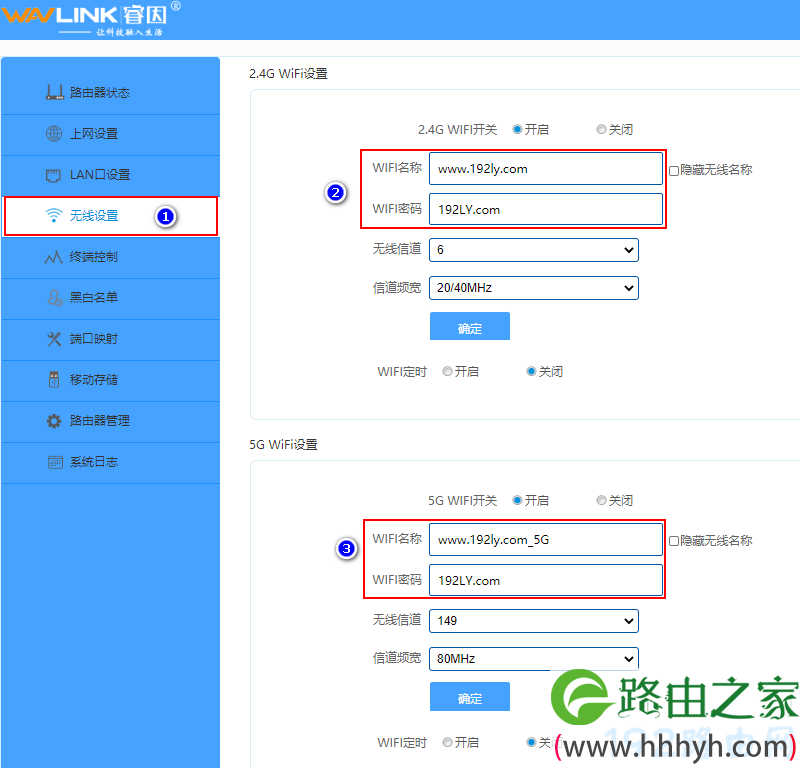
3.在设置界面种,打开左侧的“无线设置”菜单,在打开后的页面种,就可以设置新的Wi-Fi密码。
注意:
要增强Wi-Fi的安全性,防止Wi-Fi被别人蹭网,那么你的Wi-Fi密码应该包含有 大写字母,小写字母,数字和符号,并且密码长度在8位以上。
以上就是关于“睿因路由器无线设置方法”的教程!

评论