
路由器怎么设置无线网?

问:路由器怎么设置无线网的名称和密码?答:路由器的无线网名称和密码,是路由器的管理页面中进行设置和保存的。 所以,当你想要重新设置无线网名称和密码的时候,需要登录到路由器的管理页面,具体的操作步骤如下:温馨提示:可以用电脑、手机来设置路由器的无线网,下面将介绍用电脑设置无线网名称和密码的方法。如果你
标题:"路由器怎么设置无线网?"的相关路由器教程资料分享。- 【WiFi之家网】编辑整理。
问:路由器怎么设置无线网的名称和密码?
答:路由器的无线网名称和密码,是路由器的管理页面中进行设置和保存的。 所以,当你想要重新设置无线网名称和密码的时候,需要登录到路由器的管理页面,具体的操作步骤如下:
温馨提示:
可以用电脑、手机来设置路由器的无线网,下面将介绍用电脑设置无线网名称和密码的方法。如果你想用手机来设置,请根据下面文章中介绍的方法操作。
路由器用手机设置无线网
设置无线网步骤:
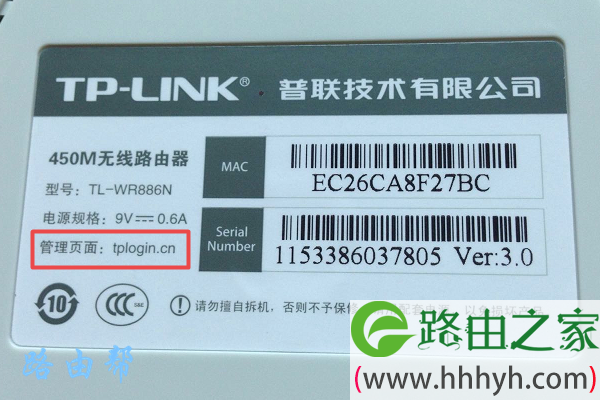
1、首先,在路由器底部的铭牌上,查看该路由器的管理页面地址(登录地址)信息,如下图所示。
温馨提示:
(1)、不同的路由器,管理地址(登录地址)是不一样的,所以一定要在自己路由器的铭牌上查看。
(2)、一般铭牌上 管理地址、登录地址、IP地址、路由器地址 等选项后面的信息,就是这个路由器的管理页面地址了,注意查找到这些选项进行确认。
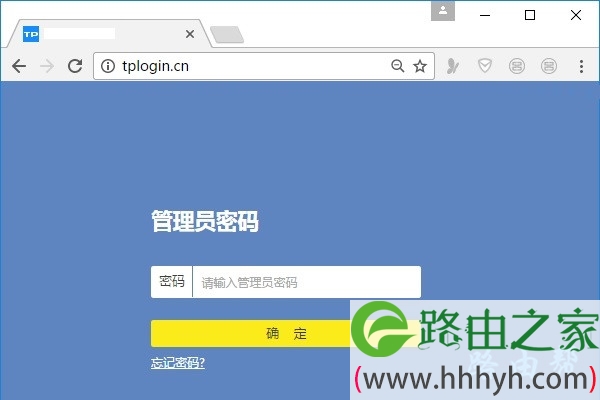
2、然后,在电脑的浏览器中,输入上一步中查看到的 登录地址,打开登录页面 ——> 输入它的 登录密码(管理员密码),进入到这个路由器的设置页面,如下图所示。
重要提示:
在操作这一步的时候,很多新手用户经常会遇到以下2个方面的问题,操作无法登录到设置页面。
(1)、在浏览器中输入路由器的登录地址后,打不开路由器的登录页面。 这个问题,可以阅读下面的文章,查看对应的解决方案。
路由器登录页面打不开怎么办?
(2)、另一个常见的问题是,打开了路由器的登录页面,但是把登录密码(管理员密码)忘了,无法进入到路由器的设置页面。 这也问题的解决办法,请阅读下面的文章:
路由器登录密码忘了怎么办?
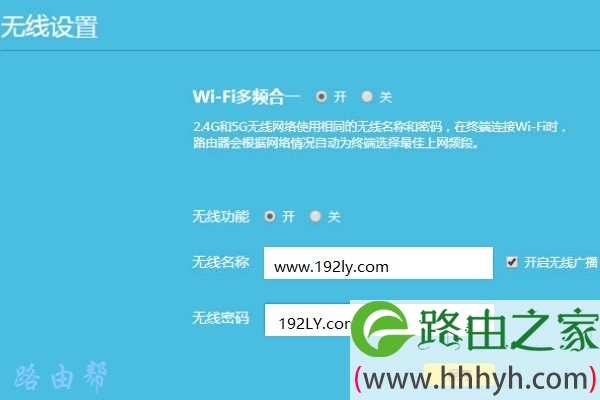
3、在路由器的设置页面中,找到并打开 无线设置(Wi-Fi设置) 这个选项,就可以重新设置路由器的 无线名称、无线密码,如下图所示。
温馨提示:
无线网的名称和密码,你可以自定义设置,但是为了无线网的安全,无线密码建议用:大写字母、小写字母、数字、符号 的组合来设置,并且密码的长度大于8位。
好了,就是用电脑设置路由器无线网的操作步骤,以及一些常见问题的解决方案,新手用户建议多阅读几次教程。 如果仍然有疑问,可以在本文后面留言,鸿哥会及时解答大家的疑问。
以上就是关于“路由器怎么设置无线网?”的教程!
评论