
在本文中,将给大家详细的介绍,用笔记本电脑修改wifi密码的步骤。PS:实际上 台式电脑、笔记本电脑、平板电脑、手机,手机wifi密码的步骤并没有太大的不同。都需要先登录到路由器的管理页面,然后打开 无线设置 或者 Wi-Fi设置 ,才能修改wifi密码。第一步、查看管理页面地址你可以在自己路由器底
标题:"笔记本电脑修改wifi密码步骤"的相关路由器教程资料分享。- 【WiFi之家网】编辑整理。

在本文中,将给大家详细的介绍,用笔记本电脑修改wifi密码的步骤。
PS:实际上 台式电脑、笔记本电脑、平板电脑、手机,手机wifi密码的步骤并没有太大的不同。
都需要先登录到路由器的管理页面,然后打开 无线设置 或者 Wi-Fi设置 ,才能修改wifi密码。

第一步、查看管理页面地址
你可以在自己路由器底部的贴纸中,查看到管理页面地址信息。 如下图所示,鸿哥用来演示的这个腾达路由器,它的管理页面地址是:tendawifi.com

温馨提示:
(1)、首先说一下,路由器的管理页面地址,通常又被叫做:管理后台、登录地址、WEB地址.
(2)、不同的路由器,管理页面地址也不一样的,所以一定到自己查看路由器的管理页面地址。
第二步、登录到管理页面
在笔记本电脑的浏览器中,输入第一步中查看到的管理页面地址,打开登录页面 ——> 输入路由器的管理员密码(登录密码),就可以进入到路由器的管理页面了,如下图所示。

重要说明:
(1)、在操作的时候,笔记本电脑需要连接到路由器上,才能打开登录页面的。 这里说的连接到路由器,指的是用网线连接到路由器的LAN口,或者连接路由器的wifi信号。
(2)、如果笔记本电脑已经连接到路由器了,但是仍然打不开登录页面,那么请阅读下面的文章,查看这个问题的解决办法了。
路由器设置网址打不开怎么办?
(3)、如果是因为把管理员密码(登录密码)忘了,造成的进不去管理页面;可以阅读下面的文章,查看不记得管理员密码时的解决办法。
路由器管理员密码忘了怎么办?
第三步、修改wifi密码
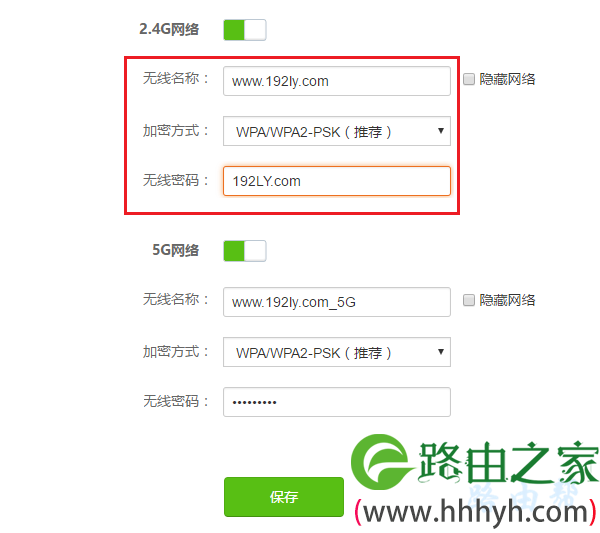
在路由器的管理页面中,打开 无线设置 或者 Wi-Fi设置(类似的选项名称),就可以修改wifi密码了。
重要提示:
(1)、wifi密码可以自定义设置,但是为了提供wifi的安全性,避免wifi被蹭网,建议wifi密码由:大写字母、小写字母、数字、符号 组成,并且密码长度大于8位。
(2)、如果修改wifi密码后,笔记本电脑、手机连不上原来的wifi信号,请删除笔记本电脑、手机中保存的wifi记录。然后重新搜索连接wifi,输入修改后的wifi密码,就可以连接成功了。
笔记本电脑、手机删除wifi记录的详细操作步骤,可以阅读下面的文章进行了解。
补充说明:
不同的无线路由器,管理页面存在一些差异,但是用笔记本电脑修改wifi密码时,操作步骤是完全相同的。需要先登录到管理页面,然后找到 无线设置 或者 Wi-Fi设置 ,就可以修改wifi密码了。
以上就是关于“笔记本电脑修改wifi密码步骤”的教程!

评论