
腾达(Tenda)AC5路由器无线桥接怎么设置?

在本文中,鸿哥将给大家详细介绍,腾达AC5路由器无线桥接(无线中继)的设置的方法。首先说明一下,两个无线路由器进行桥接的时候,建议按照下面的步骤进行设置:确定主路由器无线参数桥接主路由器无线信号检查无线桥接是否成功重要提示:(1)、新手用户请注意,在设置无线桥接的时候,通常把连接宽带上网路由器叫做:
标题:"腾达(Tenda)AC5路由器无线桥接怎么设置?"的相关路由器教程资料分享。- 【WiFi之家网】编辑整理。
在本文中,鸿哥将给大家详细介绍,腾达AC5路由器无线桥接(无线中继)的设置的方法。
首先说明一下,两个无线路由器进行桥接的时候,建议按照下面的步骤进行设置:
确定主路由器无线参数
桥接主路由器无线信号
检查无线桥接是否成功
重要提示:
(1)、新手用户请注意,在设置无线桥接的时候,通常把连接宽带上网路由器叫做:主路由器;而桥接主路由器信号的叫做:副路由器。
(2)、在本文介绍的内容中,腾达AC5将作为副路由器,去桥接主路由器的无线信号。
如果你是把腾达AC作为主路由器,连接宽带上网;用另一个无线路由器,来桥接腾达AC5的无线信号,则本文的方法并不适合。

一、确定主路由器无线参数
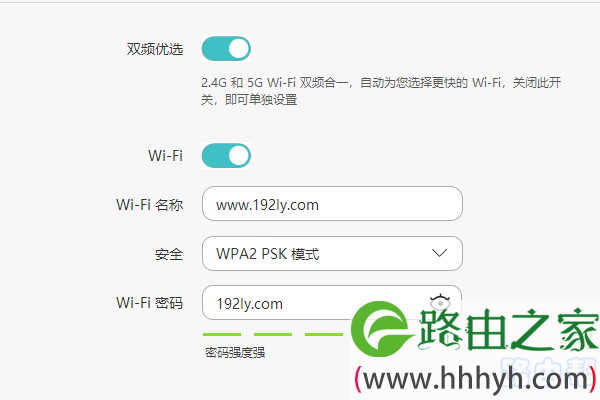
用副路由器桥接主路由器的无线信号时,你必须要知道主路由器的 无线名称、无线密码,才能在副路由器中完成无线桥接的设置。
所以,各位同学,如果你还不知道主路由器的无线名称和密码,请先自行进行确定。如果主路由器是你自己的,可以登录到主路由器的设置页面查看。
如果主路由器是别人的,那么请联系主路由器的管理员,获取它的无线名称、无线密码。
二、桥接主路由器无线信号
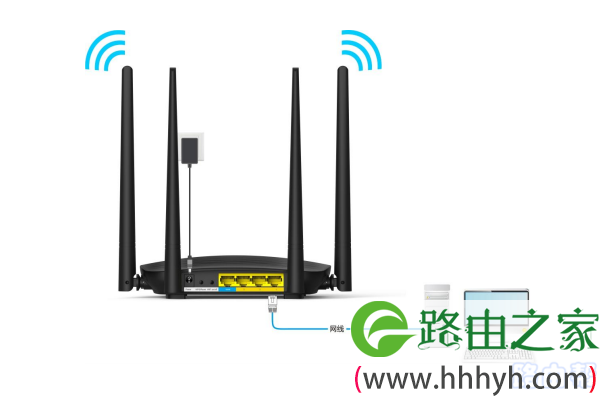
1、首先,把你的腾达AC5路由器接通电源,然后电脑用网线连接到1、2、3号接口中的任意一个。
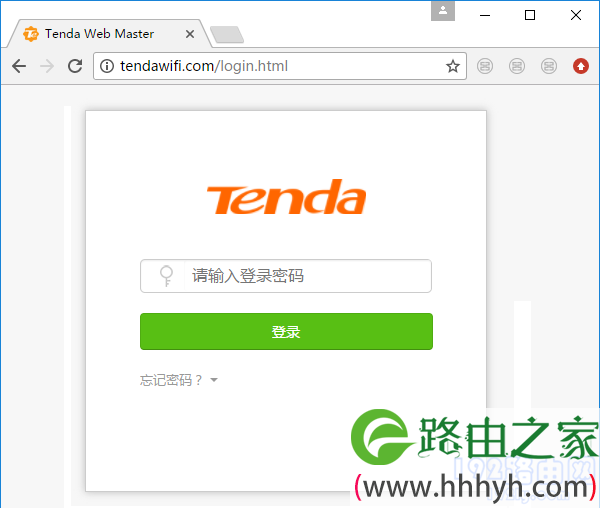
2、在电脑浏览器中输入:tendawifi.com ,打开登录页面——>输入正确的 登录密码,就可以进入到腾达AC5的设置页面了,如下图所示。
3、在设置页面中点击左侧菜单栏中的:网线设置——>继续点击:网线中继
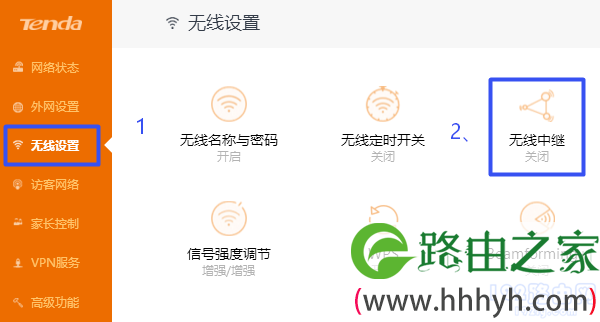
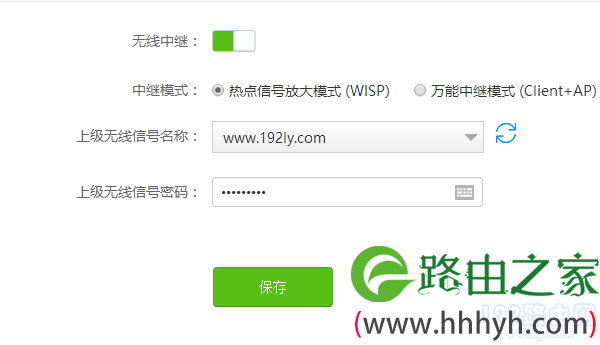
4、在弹出的页面中先启用:无线中继 ——>中继模式 选择:热点信号放大模式(WISP) ——>上级无线信号名称 后面选择:主路由器的无线信号 ——> 上级无线信号密码 后面填写:主路由器的无线密码——>zui后点击 保存 。
重要说明:
(1)、如果在 上级无线信号名称 这个选项后面,没有主路由器的无线信号名称。可以点击后面的刷新按钮,或者把副路由器放在主路由器的旁边,然后再次尝试。
(2)、上级无线信号密码 后面,一定要填写主路由器的无线密码,并且确保密码是正确的。如果搞错了,会导致无线桥接失败。
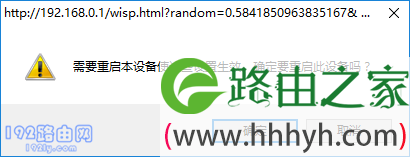
5、在弹出的对话框中点击:确定,重启副路由器,重启完成后就可以使用了。
三、检查无线桥接是否成功
1、待腾达AC5重启完成后,重新登录到它的设置页面,这个很简单,这里不过多的介绍。
2、成功登录后,打开左侧菜单中的:外网设置——>如果右侧页面 联网状态 后面显示:已联网,您可以上网了,如下图所示。这就说明无线桥接设置成功。
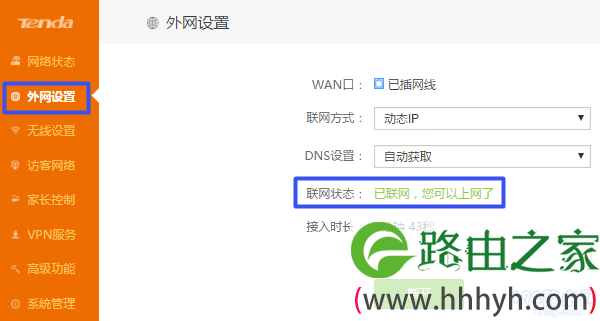
如果 联网状态 选项后面显示其他的提示信息,说明腾达AC5桥接主路由器无线信号失败,这时候建议多阅读几次文章,确保所有的操作与教程保持一致。
以上就是关于“腾达(Tenda)AC5路由器无线桥接怎么设置?”的教程!

评论