
修改wifi密码后连不上网了怎么办?

有很多的用户,给鸿哥说,修改wifi密码后,出现连不上网的问题,问我应该怎么办?一开始鸿哥非常纳闷,因为修改wifi密码后,并不会导致路由器连不上网啊!!!后来经过和这些用户的详细沟通,我发现这些用户的路由器,之所以连不上网了;是因为他们在修改wifi密码的时候,把路由器中的上网参数、或者其他的配置
标题:"修改wifi密码后连不上网了怎么办?"的相关路由器教程资料分享。- 【WiFi之家网】编辑整理。
有很多的用户,给鸿哥说,修改wifi密码后,出现连不上网的问题,问我应该怎么办?
一开始鸿哥非常纳闷,因为修改wifi密码后,并不会导致路由器连不上网啊!!!
后来经过和这些用户的详细沟通,我发现这些用户的路由器,之所以连不上网了;是因为他们在修改wifi密码的时候,把路由器中的上网参数、或者其他的配置弄混乱了。
温馨提示:
如果你遇到的问题是,修改wifi密码后,手机、笔记本电脑等无线设备,连不上原来的wifi信号了;而不是连接wifi信号后不能上网。
这个问题的解决办法,请大家点击阅读下面的教程,查看详细的解决办法。
修改wifi密码后连不上wifi信号怎么办?
当你遇到修改wifi密码后,连不上网的问题的时候,可以通过下面2种办法来解决。

1、重新设置上网参数
如果还可以登录到路由器的设置界面,那么在路由器的设置界面中,找到、打开 上网设置 或者 WAN口设置 的选项,重新设置下路由器中的上网参数就可以了。
设置方法:
(1)、如果你在办理宽带业务的时候,运营商提供了 宽带账号、宽带密码 给你。
则在设置路由器上网参数的时候,上网方式应该选择:宽带拨号上网(ADSL拨号、PPPoE拨号)——>然后在页面中,填写你家的宽带账号、宽带密码。
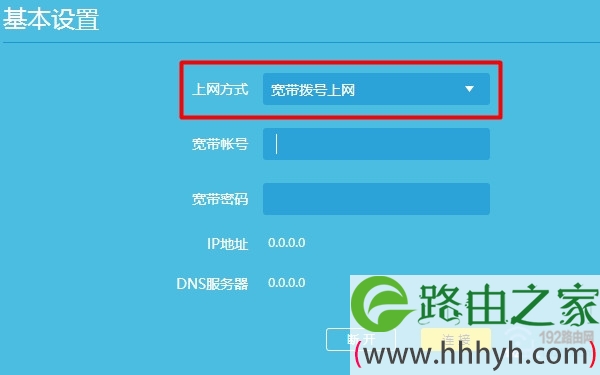
PS:宽带账号、宽带密码 如果填写错误,会导致你的路由器连不上网。所以,一定要确保在页面中填写的 宽带账号、宽带密码 是正确的。
(2)、如果你在办理宽带业务的时候,运营商没有提供任何的上网参数给你。
那么在设置路由器的上网参数时,上网方式应该选择:自动获得IP地址(动态IP),然后保存即可。
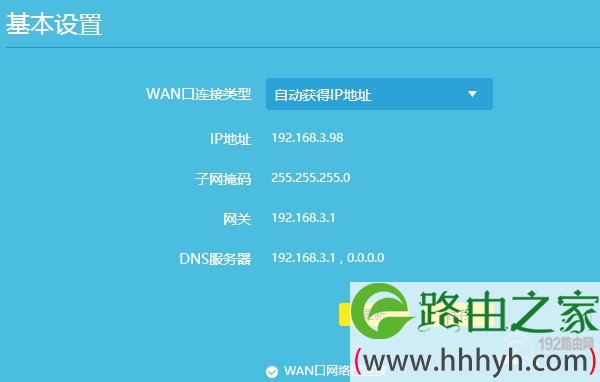
(3)、固定IP地址(静态IP)这种上网方式,个人家庭用户办理的宽带业务,基本上是不可能用到这种上网方式的,所以可以忽略掉。
重要说明:
目前国内的家庭用户,办理的宽带业务,90%以上都是 宽带拨号上网;少部分情况下,开通的是 自动获得IP地址 这种宽带类型。
固定IP地址这种上网方式,个人家庭用户是用不到的,可以忽略这种上网方式。
2、重置路由器并重新设置
如果现在无法打开你路由器的设置界面后,或者重新设置上网参数后,路由器仍然连不上网。
在这种情况下,鸿哥就建议你,先把你的路由器恢复出厂设置,然后重新设置路由器上网、重新设置无线wifi名称和wifi密码。
恢复出厂设置方法:
在路由器接通电源的情况下,按住路由器上的复位按钮10秒左右的时间,就可以恢复出厂设置了。更加详细的操作步骤,请阅读下面的教程:
无线路由器怎么恢复出厂设置?
重新设置路由器:
恢复出厂设置后,重新设置路由器上网的操作步骤,鸿哥在之前已经写了很多文章进行介绍。不知道具体操作步骤的用户,可以点击阅读下面的教程:
无线路由器上网设置步骤详解
手机怎么设置无线路由器?
相关文章:
修改wifi密码网址进不去怎么办?
怎么用手机修改wifi密码?
新版tplink怎么修改wifi密码?
192.168.1.1修改wifi密码教程
怎么用电脑修改wifi密码?
以上就是关于“修改wifi密码后连不上网了怎么办?”的教程!

评论