
腾达(Tenda)F301路由器无线WiFi设置

本文介绍了腾达(Tenda)F301无线路由器上,无线WiFi名称、无线WiFi密码的设置与修改方法;其实腾达F301路由器的无线WiFi设置非常的简单,但部分新手用户,还是觉得有一定的难度,因此本文将通过图文并茂的方式进行详细介绍。腾达(Tenda)F301无线路由器1、登录设置界面:在浏览器中输
标题:"腾达(Tenda)F301路由器无线WiFi设置"的相关路由器教程资料分享。- 【WiFi之家网】编辑整理。

本文介绍了腾达(Tenda)F301无线路由器上,无线WiFi名称、无线WiFi密码的设置与修改方法;其实腾达F301路由器的无线WiFi设置非常的简单,但部分新手用户,还是觉得有一定的难度,因此本文将通过图文并茂的方式进行详细介绍。
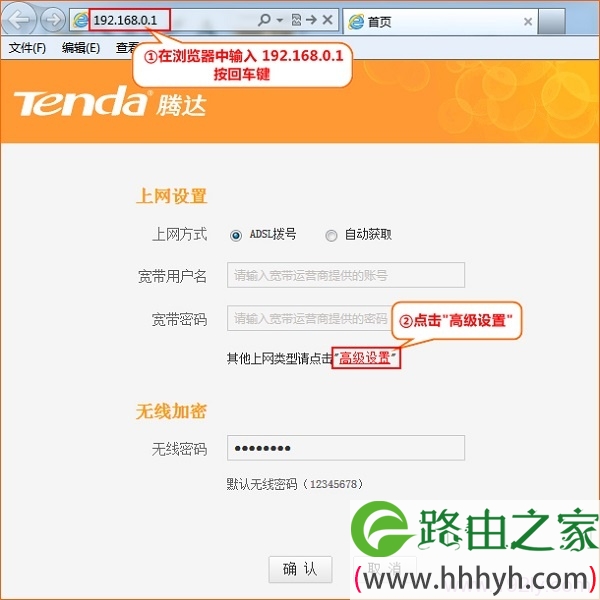
1、登录设置界面:在浏览器中输入192.168.0.1 按回车键,在跳转的页面中点击“高级设置”。(如果192.168.0.1打不开,请点击阅读:腾达路由器192.168.0.1打不开的解决办法)
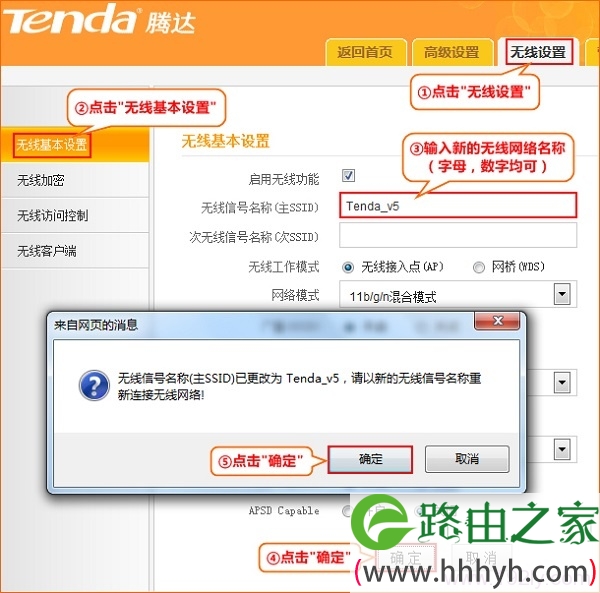
2、WiFi名称设置:点击“无线设置”——>“无线基本设置”——>设置“无线信号名称(主SSID)”——>点击“确定”——>在弹出的对话框中再次点击“确定”。
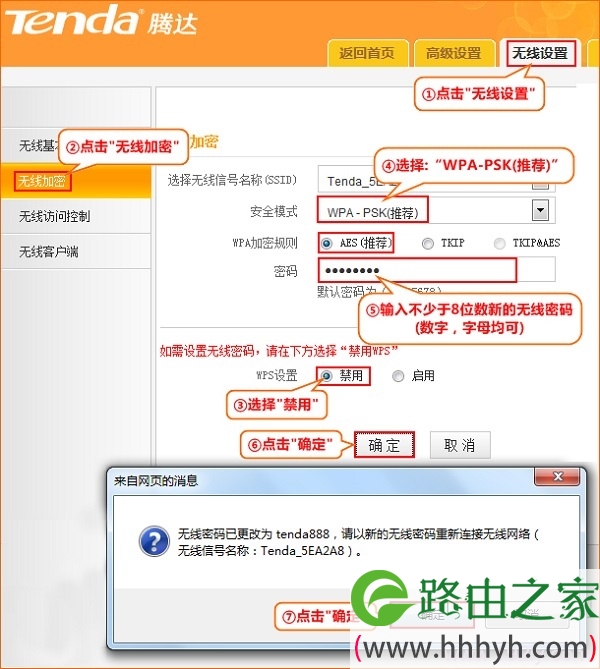
3、WiFi密码设置:点击“无线设置”——>“无线加密”——>“WPS设置”选择:禁用——>“安全模式”选择:WPA-PSK(推荐)——>“WPA加密规则”选择:AES(推荐)——>设置“密码”——>点击“确定”——>在弹出的对话框中再次点击“确定”。
注意问题:
(1)、无线信号名称,请用字母、数字或者字母数字的组合进行设置,不建议使用中文汉字。
(2)、在设置无线密码之前,一定要先禁用WPS设置,否则不能够选择安全模式。
(3)、安全模式强烈建议选择:WPA-PSK,,加密规则选择:AES,密码至少为8个数字、字母、字母大小写的组合。
(4)、修改无线WiFi名称或者WiFi密码后,之前的无线连接会断开,用户需要重新扫描连接。
相关文章:
如何查看腾达无线路由器是否有人蹭网?
腾达(Tenda)无线路由器防蹭网设置
腾达路由器限制网速的设置方
以上就是关于“腾达(Tenda)F301路由器无线WiFi设置”的教程!


评论