
腾达(Tenda)A10迷你路由器怎么设置

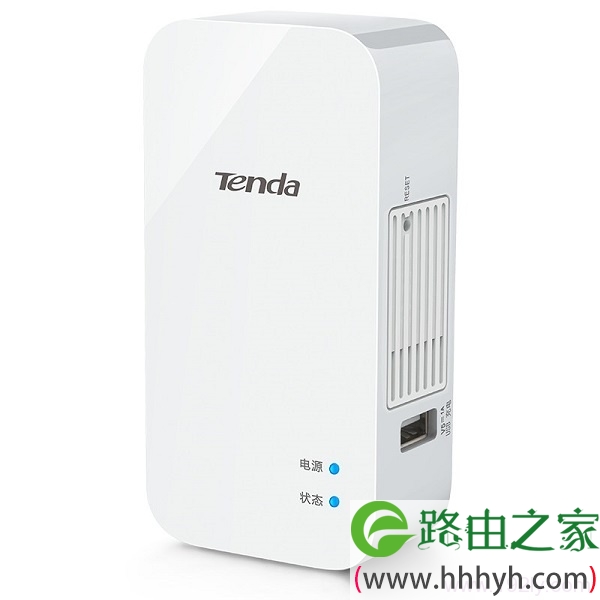
腾达(Tenda)A10迷你无线路由器,提供了“家庭模式:PPPoE”、“宾馆模式:Dynamic”、“无线信号放大模式:WISP”三种上网方式;不同的上网方式适用于不同的网络环境,我们192路由网对这三种上网方式都提供了详细的设置教程。腾达(Tenda)A10迷你无线路由器一、“家庭模式:PPPo
标题:"腾达(Tenda)A10迷你路由器怎么设置"的相关路由器教程资料分享。- 【WiFi之家网】编辑整理。

腾达(Tenda)A10迷你无线路由器,提供了“家庭模式:PPPoE”、“宾馆模式:Dynamic”、“无线信号放大模式:WISP”三种上网方式;不同的上网方式适用于不同的网络环境,我们192路由网对这三种上网方式都提供了详细的设置教程。
一、“家庭模式:PPPoE”
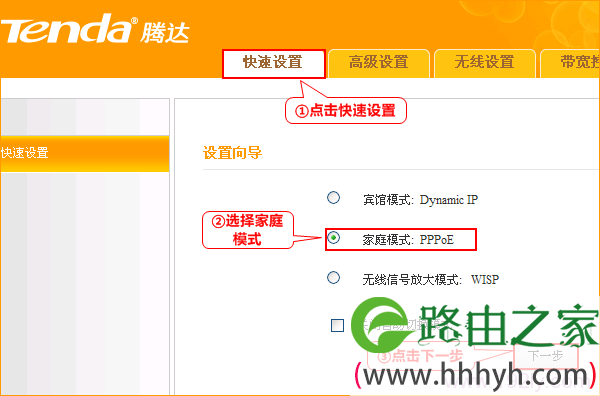
腾达A10迷你路由器上的“家庭模式:PPPoE”适合在这样的情况下使用:用户办理宽带业务后,宽带运营商提供了一个宽带账号、宽带密码给用户;在未使用路由器时,需要通过电脑上的“宽带连接”来拨号上网。
如果你的网络环境是上面描述的情况,那么在设置腾达A10迷你路由器的时候,就应该选择:“家庭模式:PPPoE”
详细设置方法:腾达(Tenda)A10“家庭模式:PPPoE”上网设置
二、“宾馆模式:Dynamic”
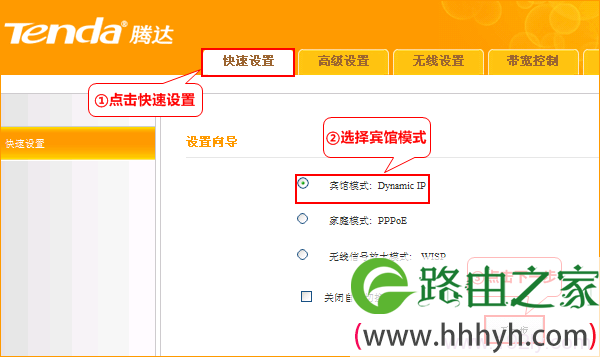
腾达A10迷你路由器上的“宾馆模式:Dynamic”,其实质是DHCP上网;原理的网络中已经有一台可以上网的路由器,该路由器提供了几根网线,把网线连接到电脑,电脑就可以上网了。“宾馆模式:Dynamic”就是替换掉原来网络中的电脑,把网线连接到腾达A10上。
详细设置方法:腾达(Tenda)A10“宾馆模式:Dynamic”上网设置
三、“无线信号放大模式:WISP”
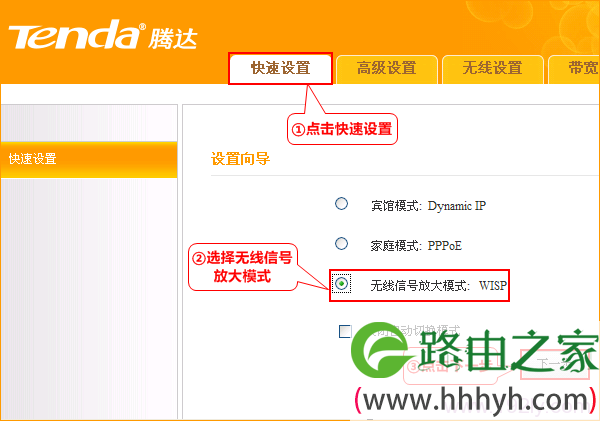
“无线信号放大模式:WISP”是用来放大已有路由器的WiFi信号的;如果你的场所中已经有一台无线路由器提供了WiFi信号,但是由于场所面积较大,部分区域信号较弱。那么在设置腾达A10的时候,就应该选择“无线信号放大模式:WISP”。
详细设置方法:腾达A10“无线信号放大模式:WISP”设置
相关文章:
路由器设置好了但是连接不上网的解决办法
如何查看腾达无线路由器是否有人蹭网?
腾达(Tenda)无线路由器防蹭网设置
腾达路由器限制网速的设置方
以上就是关于“腾达(Tenda)A10迷你路由器怎么设置”的教程!

评论