wifi管理系统怎样设置 设置步骤(图文)

路由器设置
路
路由器设置
5726
文章
0
评论
• 2021年7月15日22:28:33 • 路由器设置 • 阅读 109,281

很多用户还不知道无线网络具体该如何设置,在这里小编为各位小伙伴带来了非常详细的设置教程,各位用户可以根据教程进行设置,一下以常用的win10系统进行举例,希望可以帮助到各位。
win10无线网络管理设

亲,以下就是关于(wifi管理系统怎样设置 设置步骤(图文)),由“WiFi之家网”整理!
wifi管理系统怎样设置 设置步骤(图文)

很多用户还不知道无线网络具体该如何设置,在这里小编为各位小伙伴带来了非常详细的设置教程,各位用户可以根据教程进行设置,一下以常用的win10系统进行举例,希望可以帮助到各位。

win10无线网络管理设置方式如下:

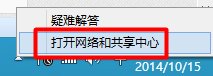
1、点击桌面右下角无线网络链接图标,如下红框所标。

wifi管理系统怎样设置 设置步骤(图文)

2、右击图标后,选择“打开网络和共享中心”

wifi管理系统怎样设置 设置步骤(图文)

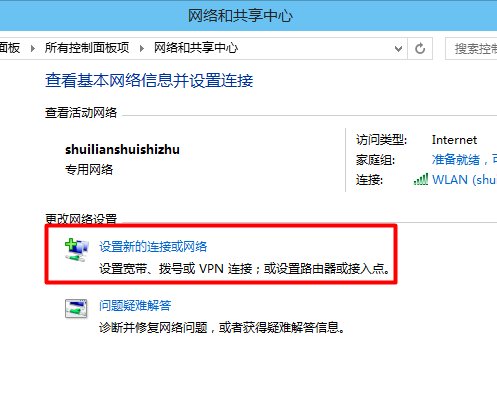
3、在“网络和共享中心”我们找到”设置新的连接或网络“

wifi管理系统怎样设置 设置步骤(图文)

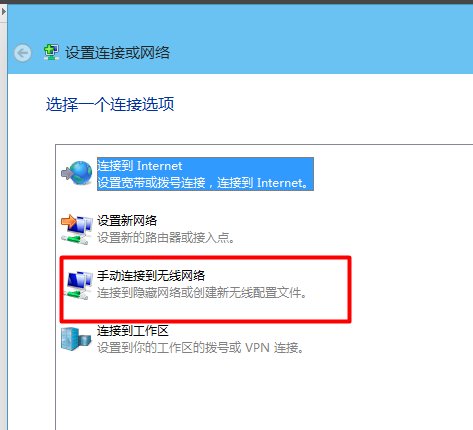
4、点击:手动连接到无线网,选择:下一步

wifi管理系统怎样设置 设置步骤(图文)

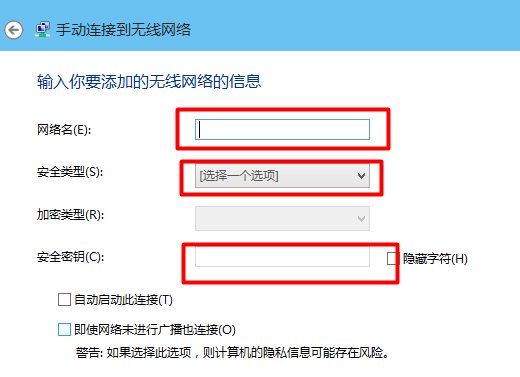
5、输入网络名和加密方式及密码,输入完成后,点击:下一步

wifi管理系统怎样设置 设置步骤(图文)

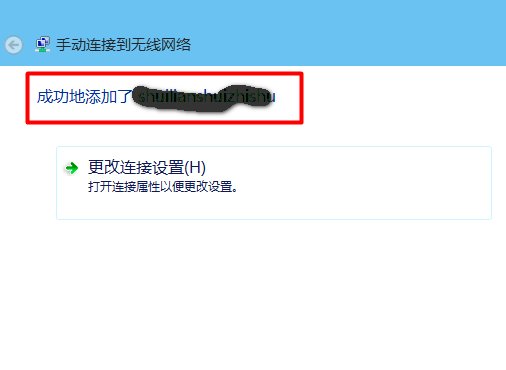
6、如果输入的都是正确的。会提示我们连接成功。

wifi管理系统怎样设置 设置步骤(图文)

以上就是win10系统无线网络的设置方式了,用户可以按照以上教程进行设置。

以上就是关于-路由器设置-(wifi管理系统怎样设置 设置步骤(图文))的教程!

相关推荐

小米路由器设置不了(小米路由器设置不了密码) 路由器设置

小米路由器设置不了(小米路由器设置不了密码)

小米路由器设置不了 小米路由器是一款非常便捷的网络设备,它可以帮助我们连接互联网,但是有时候我们可能会遇到小米路由器设置不了的问题,比如说设置不了密码。以下是一些可能的解决方法: ...
路由器复位后怎么设置(路由器复位后怎么设置上网) 路由器设置

路由器复位后怎么设置(路由器复位后怎么设置上网)

路由器复位后怎么设置(路由器复位后怎么设置上网) 当你需要重新设置你的路由器时,你需要进行以下步骤: 步骤一:复位路由器 首先,在路由器的背面找到复位按钮,按住10秒左右,直到路由器指示灯开始闪烁即可...