
本文介绍了电脑静态IP设置方法。静态IP又叫作固定IP,是宽带上网的一种上网方式,多用于校园环境。比如我们办理的宽带上网方式为静态IP上网,或者我们的路由器设置了IP地址限制。这些情况下电脑要想连接上网,就需要相应的设置静态IP。那么电脑静态IP怎么设置呢?下面就
【导读】电脑静态IP怎么设置?电脑固定IP地址设置方法,下面就是路由器整理的网络知识百科,来看看吧!
本文介绍了计算机静态IP设置方法。静态IP又称固定IP,是一种宽带互联网接入方式,多用于校园环境。比如我们处理的宽带互联网接入是静态IP互联网接入,或者我们的路由器设置了IP地址限制。在这些情况下,如果一台计算机想要连接到互联网,它需要相应地设置静态IP。那么如何设置电脑静态IP呢?下面是如何设置电脑的静态IP。
Tips:由于计算机系统有几种,每种系统下的设置方法都不一样,我们就仅以win7系统为例来演示静态IP的设置方法。如果每个人的电脑系统都是其他的,请点击下面的链接以供参考:

WIN7系统计算机静态IP的设置方法:
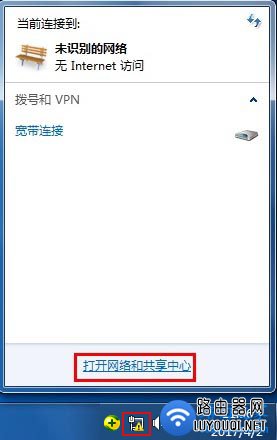
1。用鼠标点击电脑桌面右下角的网络图标。在弹出对话框中,单击& ldquo打开网络和共享中心& rdquo。如下图所示:
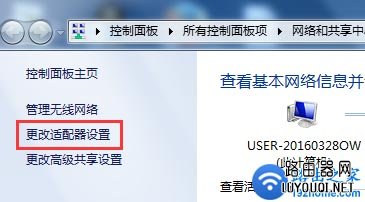
2。弹出& ldquo和网络共享中心& rdquo界面,点击左侧& ldquo更改适配器设置& rdquo。如下图所示:
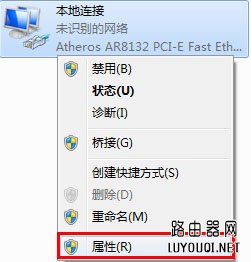
3。Open & ldquo更改适配器设置& rdquo之后,找到& ldquo本地连接& rdquo,右键单击并选择& ldquo属性& rdquo。如下图所示:
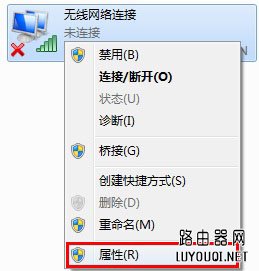
提示:上面的电脑是通过网线连接的路由器。如果我们的电脑是笔记本电脑,并且无线连接到路由器,那么在这里我们必须选择& ldquo无线& rdquo属性,如下图所示。
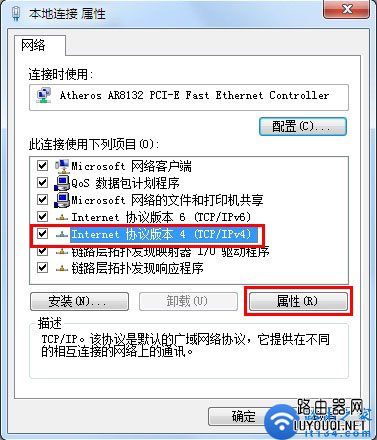
4。查找并单击& ldquo互联网协议版本4(TCP/IP v4)& rdquo;,单击& ldquo属性& rdquo。如下图所示:
5。选择& ldquo使用以下IP地址& rdquo& ldquo使用以下域名系统服务器地址,然后正确填写相应的参数,zui后点击& ldquo好的。很好。如下图所示:
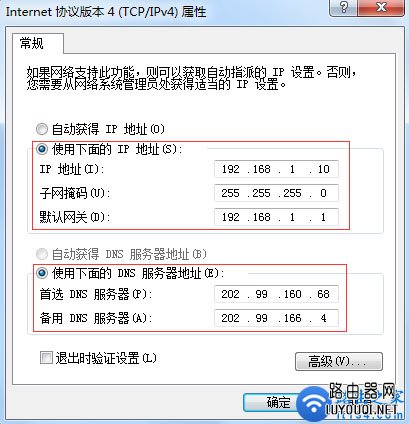
值得注意的是,以上IP地址、子网掩码、网关、DNS服务器地址不是随机填写的,需要根据宽带运营商提供的信息或路由器分配的信息填写。如果填写不正确,电脑肯定无法上网。
亲,以上就是关于(电脑静态IP怎么设置?电脑固定IP地址设置方法),由“WiFi之家网”整理!

评论