
TP-Link路由器怎么恢复出厂设置?恢复出厂设置的操作复杂吗?当我们忘记了路由器的Web管理帐号和密码的时候,我们可以通过恢复出厂设置的操作,把帐号和密码也恢复到默认的admin,在其它一些特俗情况下可能也会需要把路由器重置/恢复出厂设置。 方法一、oss/reset键恢复
【导读】TP-Link路由器怎么恢复出厂设置,下面就是路由器整理的网络知识百科,来看看吧!
TP-Link路由器如何恢复出厂设置?恢复出厂设置的操作复杂吗?当我们忘记路由器的网络管理帐户和密码时,我们可以通过恢复出厂设置将帐户和密码恢复为默认管理员。在其他一些特殊情况下,可能需要将路由器重置/恢复到出厂设置。
方法一。oss/reset键恢复出厂设置 TP-Link路由器的电源插座旁边有一个oss/reset键。当需要恢复出厂设置时,长按oss/reset键,直到路由器上的所有指示灯熄灭,然后松开oss/reset键。此时,TP-Link路由器已恢复到出厂设置。

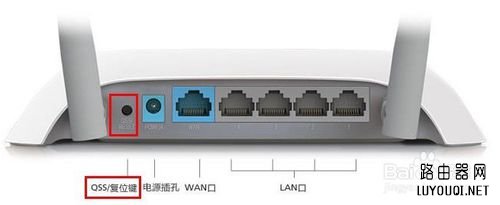
PS:使用oss/reset键恢复出厂设置的方法适合在忘记TP-Link路由器的web管理账号和密码的情况下使用,因为不用登录Web管理页面就可以操作。
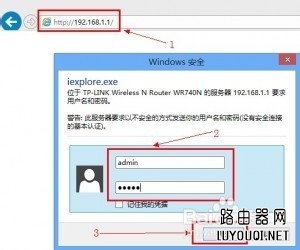
方法二。恢复Web管理页面的出厂设置登录Web管理页面:用浏览器打开192.168.1.1管理页面,然后输入用户名和密码,点击& other好的。按钮进入TP-Link路由器管理设置界面。
单击& ldquo在web管理页面的左下方。系统工具& rdquo->;然后单击& ldquo恢复出厂设置& rdquo->;单击& ldquo在右边。恢复出厂设置& rdquo->;单击& ldquo在弹出的提示框中。好的。,然后路由器将重新启动。重启完成后,TP-Link路由器将恢复到出厂设置。

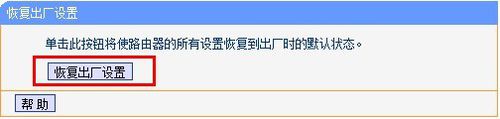
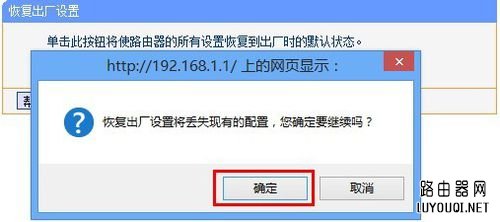
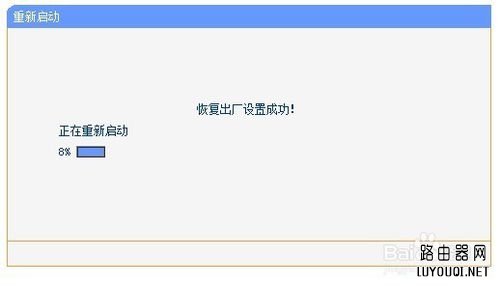
PS:只有知道web管理工具的用户名和密码,才能操作恢复web管理页面出厂设置的方法。适用于路由器不稳定、经常断线或其他情况需要恢复出厂设置时使用。
注:
使用oss/reset键恢复出厂设置的方法适合在忘记TP-Link路由器的web管理账号和密码时使用,因为不用登录Web管理页面就可以操作。
恢复web管理页面出厂设置的方法只有在知道web管理工具的用户名和密码的情况下才能操作,适合在路由器不稳定、经常断线或其他情况下需要恢复出厂设置时使用。
亲,以上就是关于(TP-Link路由器怎么恢复出厂设置),由“WiFi之家网”整理!

评论