路由器怎么设置路由器设置方法介绍【图文】

192.168.1.1
192.168.1.1
192.168.1.1
6623
文章
0
评论
2022年6月16日19:39:33 192.168.0.1 阅读 12,246

如果你家里的路由器不行了需要更换新路由器,或者是宽带到期了要重新设置路由器的时候,发现自己是电脑小白根本不会设置路由器,这种情况下,大家都会花钱请人来设置路由器,或者让装宽带的师傅帮忙设置下,不过请师傅帮忙设置也是要收钱的,这是他们公司的规定。别以为路由器的设置很复杂,其实只要你学习一遍也就会了,还不信!下面的教程送给大家,赶紧回家试试!
路由器怎么设置路由器设置方法介绍【图文】

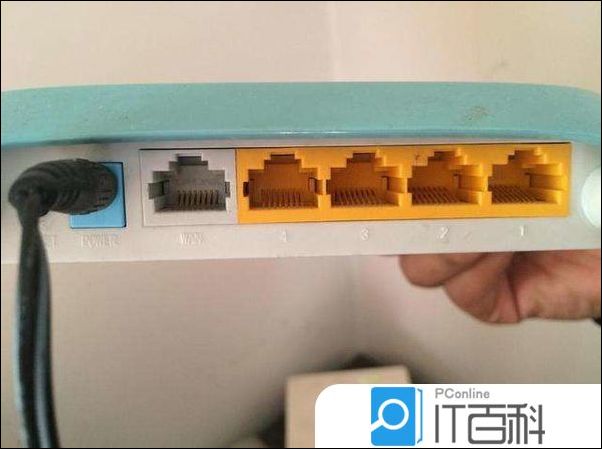
首先要将路由器上的网线连接好,WAN接口连接外网,其他任何一个接口都可以连接到电脑上。记住WAN接口不能接错,否则是没有信号进来的。

路由器怎么设置路由器设置方法介绍【图文】

路由器怎么设置路由器设置方法介绍【图文】

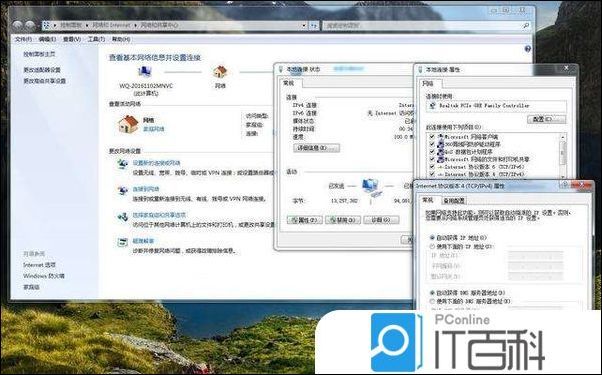
网线连接好之后就可以进入电脑,将电脑的网络连接属性改一改,如上图所示。记得要将Internet协议属性中IP地址的获得方式一定要改为"自动获得IP地址"
路由器怎么设置路由器设置方法介绍【图文】

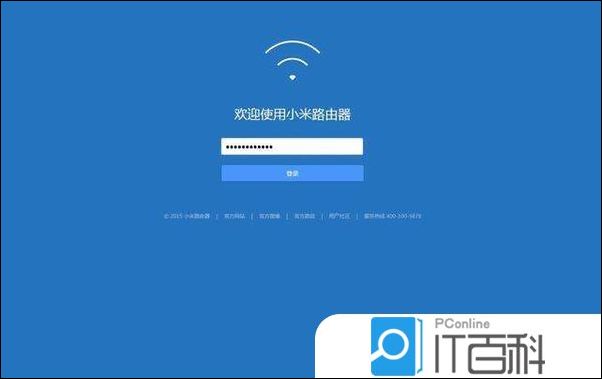
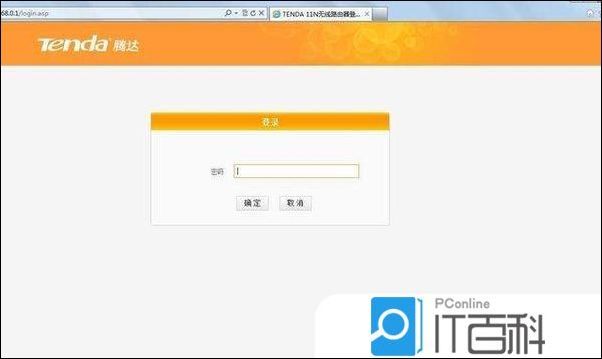
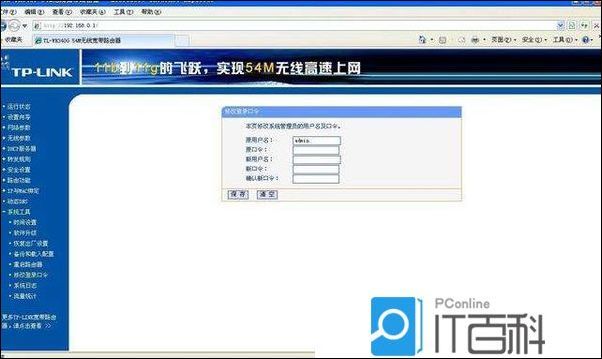
打开IE浏览器输入路由器的地址,这个地址路由器盒子背面都会有标注,找到之后输入,就可以进入到路由器的管理员密码设置界面。

相关:melogin cn
路由器怎么设置路由器设置方法介绍【图文】

管理员密码设置好了一定要记住,每次进入这个路由器设置界面,都需要这个管理员密码,如果忘记就要重置路由器了,所以不能忘记。在之后就是修改路由器设置,修改密码等操作。
路由器怎么设置路由器设置方法介绍【图文】

上网设置时,要将上网方式选为"宽带拨号上网",然后输入宽带账号和密码,点击下一步,然后输入你的无线名称(无线名称可以任意)和自己喜欢的无线密码,确定之后路由器设置就成功了。

以上就是“WiFi之家网”为你整理教程,希望能帮到你

相关推荐

网件双频路由器设置(路由器设置双频合一好不好)

网件双频路由器设置 如果你想要更快速且更稳定的网络连接,那么购买一个双频路由器是一个不错的选择。网件是一个值得信赖的品牌,其双频路由器也非常受欢迎。但是,如何正确地进行网件双频路由...

如何改动路由器频道设置(路由器频道设置哪个好)

如何改动路由器频道设置(路由器频道设置哪个好) 路由器频道设置对于无线网络稳定性和速度有很大的影响。如果你发现家里的无线网络经常掉线或者速度慢,那么就可以尝试改动路由器频道设置。 ...

自家路由器信号增强设置(fast路由器信号增强设置)

自家路由器信号增强设置(fast路由器信号增强设置) 在家中使用无线网络,经常会遇到信号不稳定的情况,这可能是由于路由器信号不够强造成的。为了解决这个问题,在这里我们将介绍如何使用...

怎么设置无线路由器信道(无线路由器ap信道设置)

怎么设置无线路由器信道(无线路由器ap信道设置) 无线路由器的信道设置可以让你的网络更加稳定和快速。信道的选择有很多,但是不同的信道会有不同的干扰情况,因此选择合适的信道非常重要。...

路由器怎么设置频段(如何提高路由器信号强度)

路由器怎么设置频段(如何提高路由器信号强度) 现代家庭中,很多家庭都配备了无线路由器。但是,在使用无线路由器的时候,难免会遇到一些信号不稳定的问题。这时候,就需要对路由器进行一些设...