
「无线路由器」无法登录管理界面,怎么办?

192.168.1.1
192.168.1.1
192.168.1.1
6623
文章
0
评论
2022年6月24日10:42:12 路由器设置 阅读 15,070

「无线路由器」无法登录管理界面,怎么办?

「无线路由器」无法登录管理界面,怎么办?

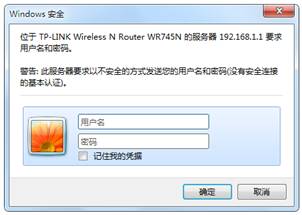
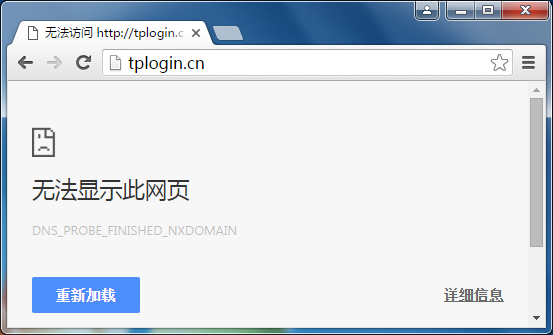
在浏览器地址栏里输入路由器的管理地址后,无法显示管理页面,或者输入管理密码后无法显示页面, 如下图:
「无线路由器」无法登录管理界面,怎么办?

登录路由器管理界面的完整过程,请参考如何登录路由器界面。

如果无法登录管理界面,请按照以下方法详细排查。

注意:如果您使用的是迷你、3G路由器、扩展器、AP等设备,请参考文档。

「无线路由器」无法登录管理界面,怎么办?「无线路由器」无法登录管理界面,怎么办?

操作电脑可以通过网线或者无线的方式连接路由器。建议使用无线方式连接来登录路由器管理界面。

无线方式连接:无线终端需要连接上路由器的无线信号。出厂设置时,路由器默认信号为:TP-LINK_XXXX,没有加密。如果已修改过无线信号,连接修改后的信号即可。

注意:如果搜索不到无线路由器的信号,建议复位路由器。

通过网线连接:操作电脑需要与路由器的1/2/3/4任意一个LAN口连接,并确保路由器对应接口的指示灯亮起。
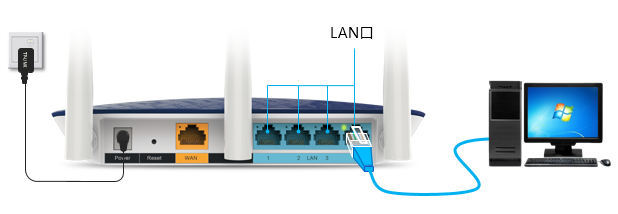
「无线路由器」无法登录管理界面,怎么办?「无线路由器」无法登录管理界面,怎么办?

电脑如果没有指定或获取到正确的IP地址,会导致无法登录管理界面。

注意:如果终端通过无线方式连接到路由器,可以跳过此步骤。

请务必把操作电脑的IP地址设置为自动获取。以Windows 7系统有线网卡为例,电脑自动获取IP地址的设置方法可参考如下动画:
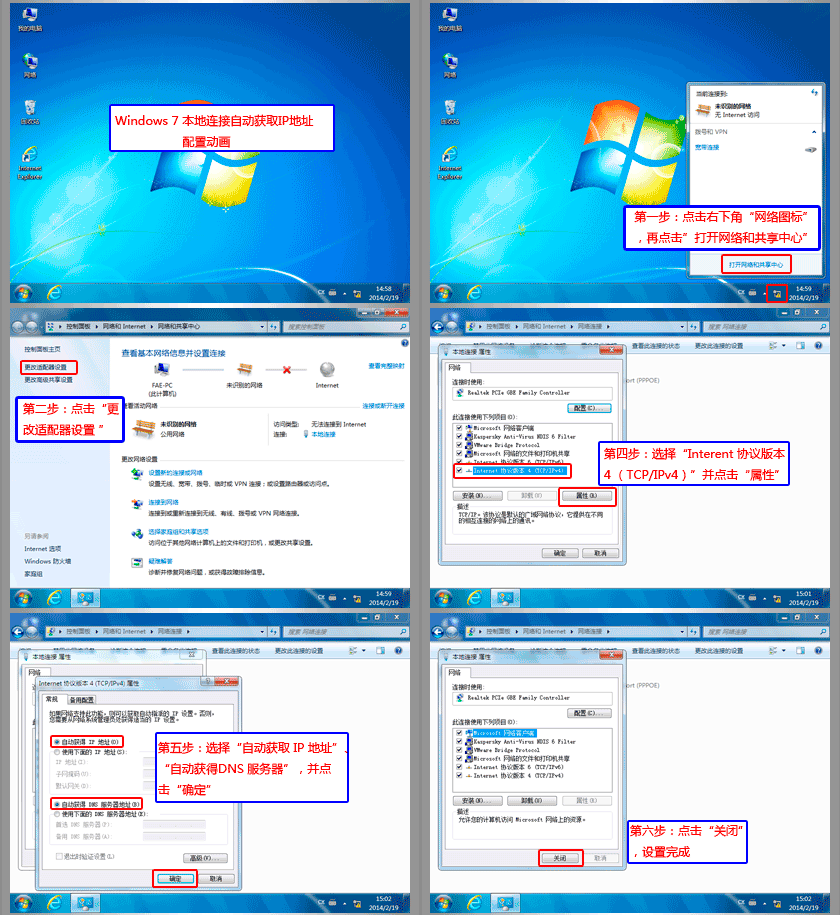
「无线路由器」无法登录管理界面,怎么办?

如果电脑室XP或Win8等操作系统,可以参考:如何设置电脑为自动获取IP地址?

「无线路由器」无法登录管理界面,怎么办?

我司路由器目前有两种类型的登录地址,不同路由器的管理地址可能不同:

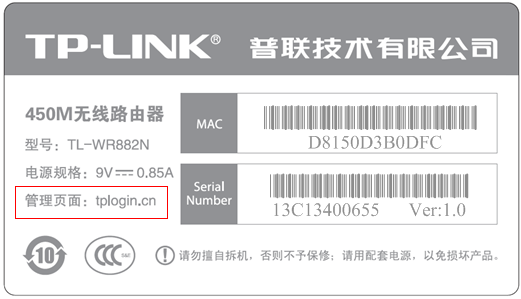
管理页面地址:tplogin.cn192.168.1.1

具体登录地址请查看路由器壳体底部的标贴,如下图:

「无线路由器」无法登录管理界面,怎么办?

确认登录地址后,打开浏览器,清空地址栏并输入管理地址(以tplogin.cn为例),回车,如下图:
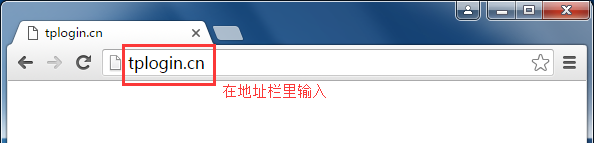
「无线路由器」无法登录管理界面,怎么办?

注意:字母均为小写,输入的点切勿输入成句号。

「无线路由器」无法登录管理界面,怎么办?

我司三种常见默认登录密码提示框见下表:

登录提示框

默认用户名

相关:路由器设置

默认密码
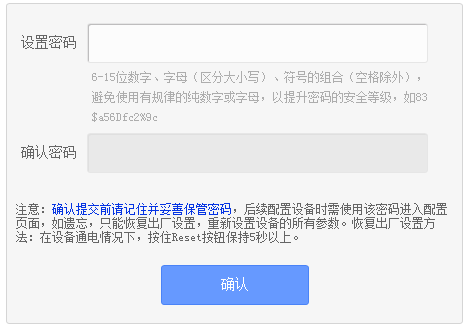
「无线路由器」无法登录管理界面,怎么办?

无用户名

无默认密码,首次登录时需要自己设置6~15位管理员密码

「无线路由器」无法登录管理界面,怎么办?

无用户名

无默认密码,首次登录时需要自己设置6~32位管理员密码

「无线路由器」无法登录管理界面,怎么办?

admin

(小写字母)

admin

(小写字母)

注意:如果忘记了设置或修改后的管理密码,请将路由器恢复出厂设置。

「无线路由器」无法登录管理界面,怎么办?

A. 更换浏览器

可以尝试更换Google Chrome、Firefox、360浏览器、百度或QQ浏览器等尝试。

B. 尝试用手机登录

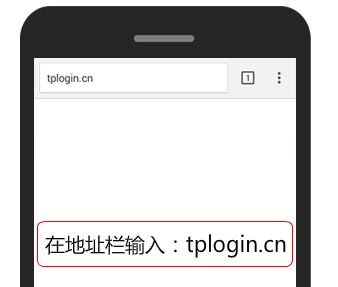
如果您使用电脑无法登录,可以尝试更换其他电脑或者用手机登录管理界面(使用手机浏览器),如下图,以输入tplogin.cn为例:
「无线路由器」无法登录管理界面,怎么办?「无线路由器」无法登录管理界面,怎么办?

注意:初次登录APP时,手机需连接上路由器的无线信号。

「无线路由器」无法登录管理界面,怎么办?

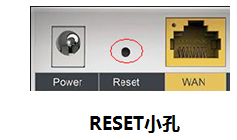
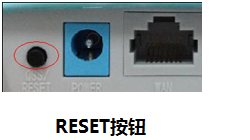
如果按照以上方法排查后,仍然无法登录管理界面,建议恢复出厂设置。无线路由器复位键有两种类型:RESET按钮和RESET小孔。如下图:
「无线路由器」无法登录管理界面,怎么办?「无线路由器」无法登录管理界面,怎么办?

复位方法:通电状态下,使用回形针、笔尖等尖状物按住RESET键5至8秒,当系统状态指示灯快闪5次后,再松开RESET键。

注意:部分无线路由器的QSS与RESET共用一个按钮。

以上就是“WiFi之家网”为你整理教程,希望能帮到你

相关推荐

怎么设置路由器自动获取IP

在互联网的时代,路由器作为网络连接的核心设备,已成为家庭和办公环境中不可或缺的一部分。为了便于用户连接到网络,路由器需要获取IP地址,而自动获取IP地址则是最为常见的设置之一。这种...

路由器怎样重新设置wifi密码

在现代社会中,互联网已经成为人们日常生活中不可或缺的一部分,而无线路由器则是连接我们与互联网的重要设备。随着科技的发展和网络安全意识的增强,定期更新无线路由器的WiFi密码显得尤为...

192.168.16.1 路由器设置

《192.168.16.1 路由器设置指南》 在现代家庭和办公环境中,无线网络已经成为了不可或缺的一部分。为了确保网络的稳定性与安全性,了解如何设置路由器是非常重要的。本文将详细介...

192.168.16.1 路由器设置

在当今快节奏的数字生活中,路由器作为家庭和办公室网络的中心,扮演着至关重要的角色。192.168.16.1 是一个常见的路由器管理地址,用户可以通过它进入路由器的管理界面来进行各种...

如何设置路由器_无线路由器设置教程详解

② 光纤:这个就是外面连接到家里的那条线,有的朋友可能还是以前那种电话线。总之工作人员会帮你弄好这个的。③ 网线:设备间用来交互传输数据的线。2、路由器:当只有一台电脑,又不需要wifi的时候,可以

路由器怎样桥接另一个路由器

路由器怎样桥接另一个路由器随着技术的进步,越来越多的用户在家庭或办公环境中使用多个路由器来扩大无线覆盖范围。而将多个路由器进行桥接是实现这一目标的一种常见方法。本文将向您介绍如何将...