


一般来说,要设置路由器,分以下几个步骤:
一、首先,要根据说明书上要求的IP地址,来设置电脑的IP地址,来登录路由器的设置界面(现在有些路由器,不需要设置IP地址,就可以直接登录)
1、打开我的电脑!桌面---网上邻居--(右键)属性--
2、在跳出的网络连接窗口--选择---本地连接(选择你需要使用到的网卡)---(右键)选择属性
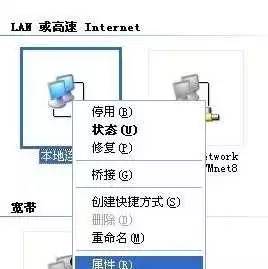
3、选中Internet协议(TCP/IP)点击--属性(或双击Internet协议(TCP/IP))
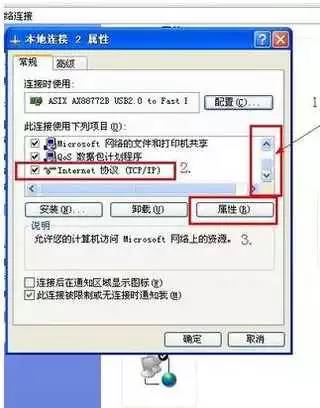
4、选择使用下面的IP地址,输入说明书上指定的IP地址
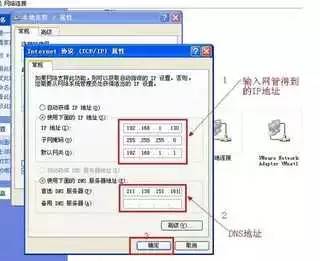
IP地址的前三组数和默认网关前三组数一致,zui后一组一般是2~254任意设置。DNS不用设置,有时所有的设置都弄完之后,有打不开网页的情况出现,可以设置一下DSN服务器地址,这个地址需要给你们的电信运营商要。
二、设置完IP地址以后,就要登录路由器的设置页面
设置你所使用的宽带网的IP地址,或PPPOE用户名/密码(现在家庭宽带用户,一般都是需要用户名/密码的PPPOE拨号上网方式。)
在网上找了一些,常用品牌的路由器的登录地址和初始密码,然后列了一张图表,如果你家里的路由器年代比较久远,你又不知道登录地址和密码的话,你重新设置路由器的时候,就会用到。
序号 品牌 默认登录地址 帐户/密码
1 CISCO(思科) 192.168.1.1 admin / admin
2 TP-LINK 192.168.1.1/.254(迷你类) admin / admin
3 H3C 192.168.1.1 admin / admin
4 MI(小米) www.miwifi.com www.miwifi.com
5 HUAWEI(华为) 192.168.1.1 admin / admin
6 VOLANS(飞鱼星) 192.168.0.1 admin / admin
7 UTT(艾泰) 192.168.16.1 Default/空
8 d-link 192.168.0.1 admin / 空
9 FAST(迅捷) 192.168.1.1 admin/admin
10 TENDA(腾达) 192.168.0.1 admin / admin
11 Mercury(水星) 192.168.1.1 admin / admin
12 Netcore(磊科) 192.168.1.1 admin / admin
13 Buffalo(巴洛法) 192.168.11.1 root / 空
14 ZTE(中兴) 192.168.1.1 admin / admin
15 B-LINK(必联) 192.168.0.1/192.168.16.254 admin / admin
16 Asus(华硕) 192.168.1.1 admin / admin
17 阿尔法 192.168.18.19 admin / admin
相关:路由器设置
18 Linksys(灵科) 192.168.1.1 admin/admin
19 SMC 192.168.2.1 无用户名/smcadmin
20 Belkin(贝尔金) 192.168.2.1 空/空
21 Netgear(网件) 192.168.1.1 /10.0.0.1 admin / password
22 优酷路由 Wifi.youku.com/192.168.11.1 Wifi.youku.com/192.168.11.1
有些路由器在背面,会标有IP、用户名、密码,这样的话,大家可以先在背面找一下,如果没有标明的话,再看上面那张表。

以TP-LINK的路由器为例,给大家讲解一下,具体的设置方法。
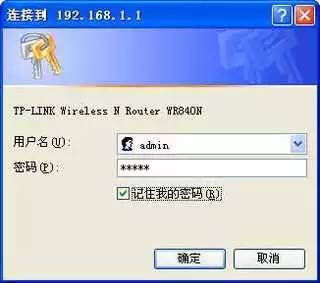
打开网页浏览器,在浏览器的地址栏中输入路由器的IP地址:192.168.1.1,将会看到下图所示登录界面,输入用户名和密码(用户名和密码的出厂默认值均为admin),点击确定按钮。
浏览器会弹出如下图所示的设置向导页面。如果没有自动弹出此页面,可以点击页面左侧的设置向导菜单将它激活。

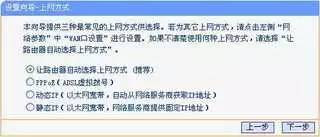
点击下一步,进入下图 所示的上网方式选择页面,这里根据我们的上网方式进行选择,一般家庭宽带用户是pppoe拨号用户。这里我们选择第一项让路由器自动选择。
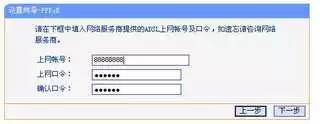
自动检测后会出现下面界面,输入安装人员给你留下的用户名和密码。
设置完成后,点击下一步,将看到如下图 所示的基本无线网络参数设置页面。
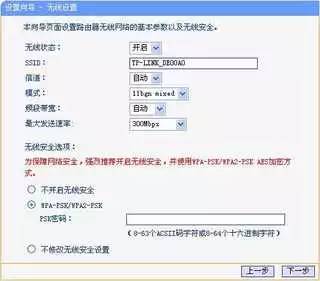
选择WPA-PSK/WPA2-PSK输入新的密码,这个密码就是你的新的登录路由器的密码,也是你的手机连接路由器上网的密码。
设置完成后,单击下一步,将弹出下图所示的设置向导完成界面,单击重启使无线设置生效。
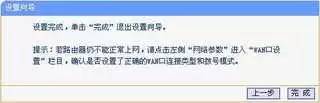
重启以后我们的TP-Link无线路由器的基本设置就完成了。
然后,我们的电脑就能上网了。
手机要上网,只需要打开WLAN设置,搜索到路由器,输入你设置的新密码,就能上网了。
掌握以上的方法,一般的路由器设置,就没有问题了。
现在的路由器,比如小米路由器、优酷路由器等,无需设置IP地址,只要硬件连接好,打开电脑,在浏览器地址上输入指定的网址,就能打开设置页面,进行用户名和密码的设置了!
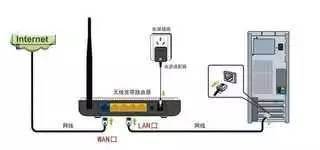
以后的路由器设置会越来越简单
此文from微信号:网络有咱

以上就是“WiFi之家网”为你整理教程,希望能帮到你

评论