
腾达 FH304 无线路由器设置ADSL拨号上网教程

腾达路由器
腾达路由器
286
文章
0
评论
2022年11月19日12:55:09 Tenda(腾达) 阅读 17,438

腾达 FH304 无线路由器设置ADSL拨号上网教程

第一步:连接好线路

腾达 FH304 无线路由器设置ADSL拨号上网教程

电话线接入的用户(请准备2根短网线)

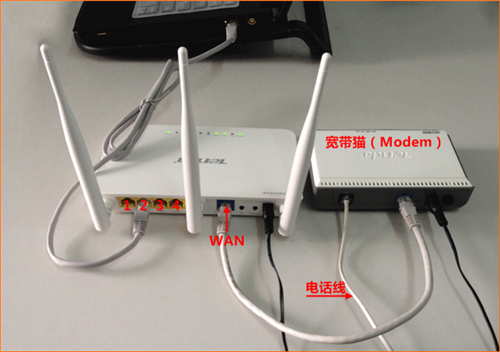
将电话线(比较细的那根线)接猫的line口(比较小的那个口),猫分出来一根网线接路由器的WAN口(蓝色),再找

一根短网线,一头接电脑,一头接路由器1/2/3/4任意接口(黄色),接线方式如下图:
腾达 FH304 无线路由器设置ADSL拨号上网教程

网线直接入户的用户

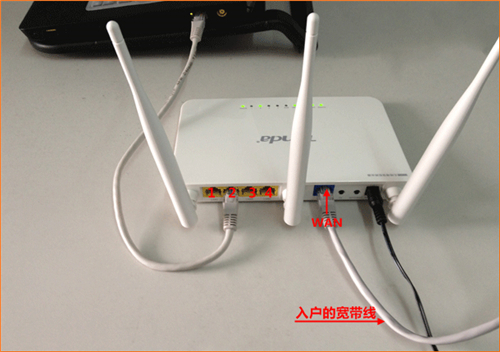
直接将入户的网线接在路由器的WAN口(蓝色),再找一根短网线,一头接电脑,一头接路由器1/2/3/4任意接口(黄

色),接线方式如下图:
腾达 FH304 无线路由器设置ADSL拨号上网教程

第二步:配置好电脑

将电脑上的本地连接IP地址设置为“自动获得IP地址”

1、右键点击桌面上的“网上邻居”,选择“属性”:

腾达 FH304 无线路由器设置ADSL拨号上网教程

2、键点击“本地连接”,选择“属性”:

腾达 FH304 无线路由器设置ADSL拨号上网教程

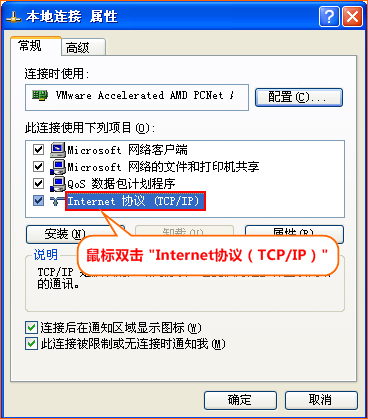
3、双击“Internet 协议(TCP/IP)”:

腾达 FH304 无线路由器设置ADSL拨号上网教程

4、选择“自动获得IP地址”“自动获得DNS服务器地址”,点击“确定”再点击“确定”即可:

腾达 FH304 无线路由器设置ADSL拨号上网教程

第三步:设置路由器上网

1、在浏览器中输入:192.168.0.1 按回车键,在跳转的页面中输入密码 admin 点击“确定”
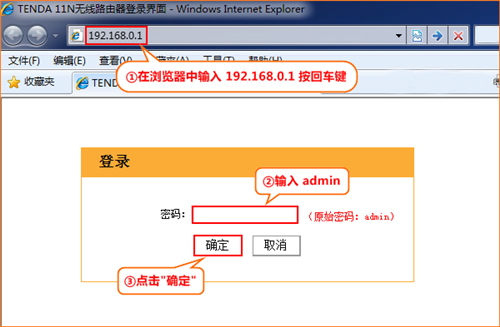
腾达 FH304 无线路由器设置ADSL拨号上网教程

2、在页面中选择“ADSL拨号” ,输入宽带的帐号和密码,“确定”即可,参考如下设置步骤
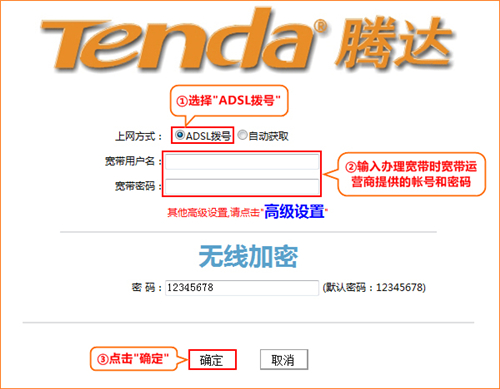
腾达 FH304 无线路由器设置ADSL拨号上网教程

第四步:试试电脑可以上网了吗

如果WAN口状态显示“已连接”,就可以浏览网页,上网冲浪了。

腾达 FH304 无线路由器设置ADSL拨号上网教程

温馨提示:通过路由器正常上网后,不需要再点击“宽带连接”,开机就可以直接上网;如果还有其他电脑需要上

网,直接将电脑接到路由器1234任意空闲接口,参照第二步将本地连接改成自动获取ip即可,不需要再去配置路由器。

以上内容来源于网络,由“WiFi之家网”整理收藏!

相关推荐

设置腾达路由器的步骤(腾达路由器怎么安装和设置) Tenda(腾达)

设置腾达路由器的步骤(腾达路由器怎么安装和设置)

设置腾达路由器的步骤 腾达路由器是一款功能强大的网络设备,可以实现多种网络连接方式和高速稳定的网络传输。下面是腾达路由器的安装和设置步骤: 先连接好腾达路由器的各个线缆。 打开浏览...
腾达路由器网速提升设置(腾达路由器怎么设置) Tenda(腾达)

腾达路由器网速提升设置(腾达路由器怎么设置)

腾达路由器网速提升设置 随着互联网的普及和应用的广泛,网络对于我们来说越来越重要,而路由器作为我们连接互联网的工具,也越来越受到我们的关注。我们经常会遇到这样的情况:网速变慢,甚至...
魅族路由器 设置中继(腾达路由器中继设置教程) Tenda(腾达)

魅族路由器 设置中继(腾达路由器中继设置教程)

魅族路由器 设置中继(腾达路由器中继设置教程) 对于大多数家庭来说,网络信号覆盖面积是一个很大的问题。无线路由器的信号覆盖范围一般在100平方米左右。如果你的家庭面积大于100平方...
腾达路由器地址设置(腾达路由器登录页面) 路由器设置

腾达路由器地址设置(腾达路由器登录页面)

腾达路由器地址设置(腾达路由器登录页面) 腾达路由器是一款性能稳定、易于操作的网络设备,使用前需要进行地址设置。以下是腾达路由器地址设置的步骤: 首先,确保你已经连接上了腾达路由器的WiFi网络。 打...