
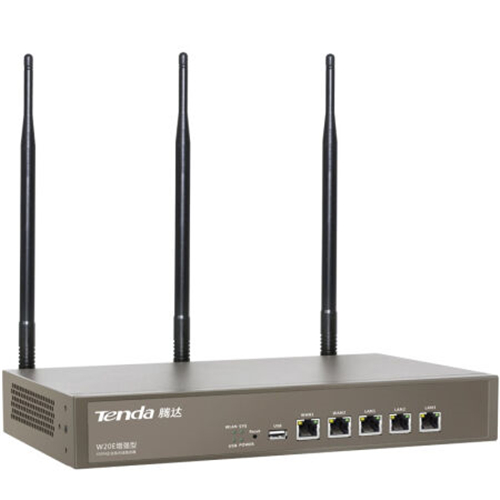
第一步:连接好线路
准备工作:正在联网的路由器、一根网线、电脑
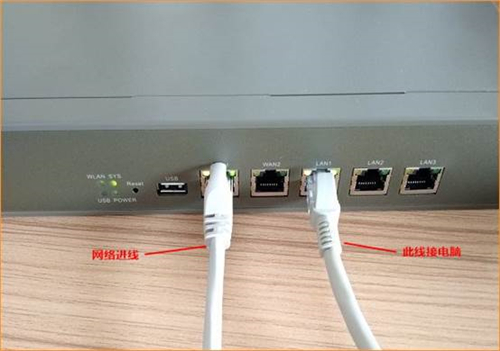
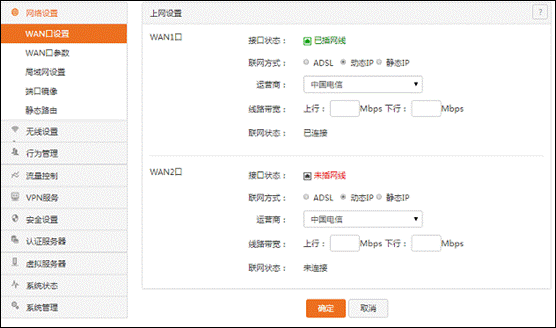
一根网线,一头接电脑,一头接路由器LAN1/LAN2/LAN3任意接口,接线方式如下图:
第二步:登陆管理页面
打开电脑浏览器(推荐Chrome或者360急速浏览器),输入网址:http://www.tendawifi.com 然后回车
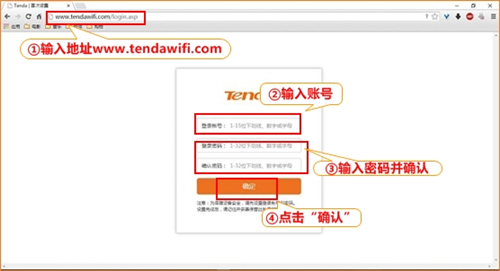
2.输入登陆账号与密码后,来到管理页面:
第三步:添加时间组
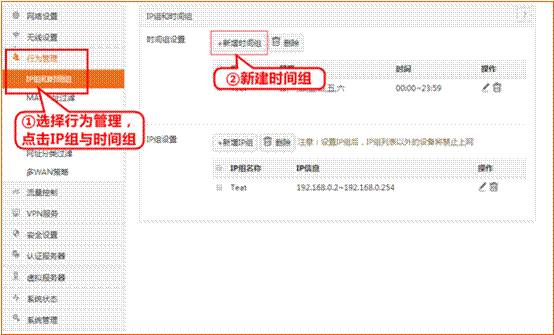
1.点击左边“行为管理”选项,找到“IP组与时间组”。
2.点击“新增时间组”,来到新增时间组设置。
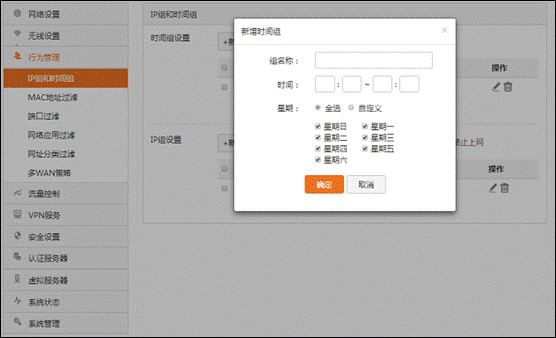
组名称:给这个时间组命名;
时 间:一天中要控制流量的时间段(24小时制);
星 期:一周中需要流量控制的日期
设置好后,点击“确定”。
第四步:添加IP组
1.点击左边“行为管理”选项,找到“IP组与时间组”。
2.点击“新增IP组”,来到新增IP组设置。
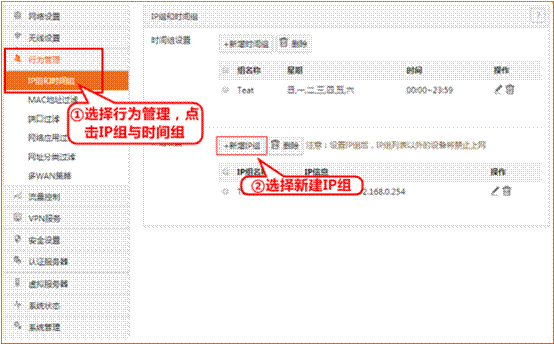
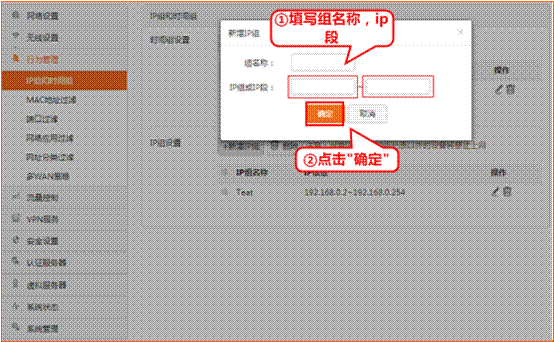
组 名 称:给这个IP组命名
IP组或IP段:设置要控制流量的局域网内的单个IP或者IP段,设置单个IP时上图中两个红框的IP要一致
第五步:设置流控
点击“流量控制”进入流量控制页面
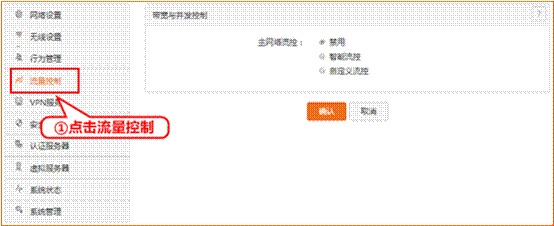
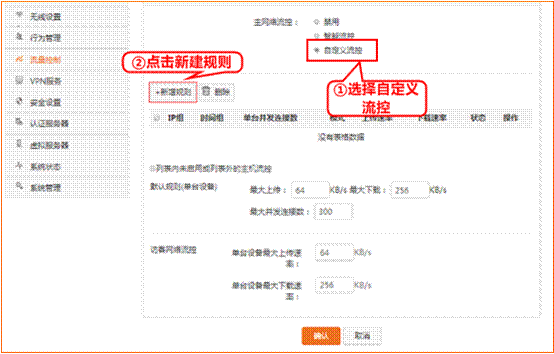
流控控制分为“智能流控”和“自定义流控”两种方式,两种方式不能同时使用,默认网络流控禁用(注:流量控制规则zui多支持20条)。
“智能流控”可以根据应用优先级,对流量自动分配,默认对P2P、视频流量进行抑制,优先通过上网类办公应用的流量;做到带宽利用zui大化;

2. 如果需要对局域网内的主机进行流量管控,需要启用“自定义流控”。点击“新增规则”
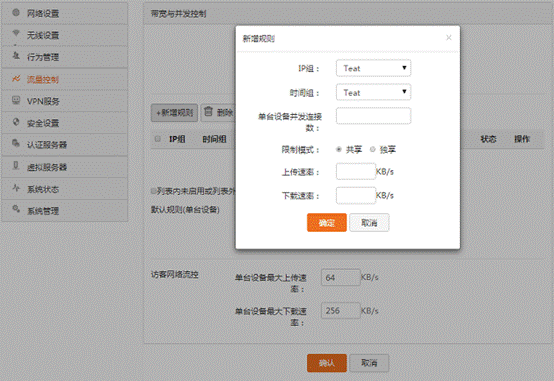
添加相应的“IP组”,“时间组”和“上下行速率”。zui后点击“确定”。
IP 组:您可以选择IP组,使规则对IP组生效;
时间组:您可以选择时间组,使规则对时间组生效;
单台设备并发连接数:连接数建议设置每台300,特殊环境可以自行设置;
限制模式:“共享”IP组里面的主机共享带宽,“独享”IP组里面的主机每台的带宽都是一样;
上传速率:限制主机的上行带宽;
下载速率:限制主机的下行带宽;
设置完成后点击“确定”。
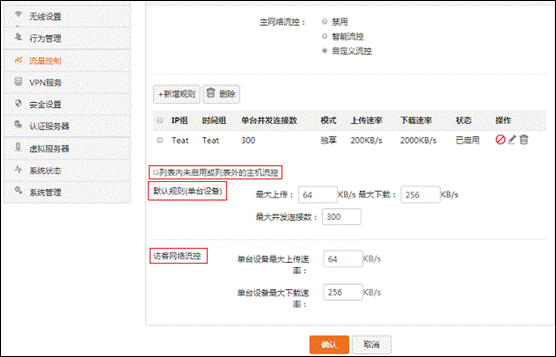
默认规则(单台设备):只对列表内未启用或者列表外的主机生效,对列表内的主机不生效
访客网络流控:只有在访客网络开启的情况下,访客流控才生效;
zui后点击“确认”,设置成功。
以上内容来源于网络,由“WiFi之家网”整理收藏!

评论