
私信回复关键词【学一招】,一次性获取Excel小技巧合集!
助你成为高效职场人!

在 Excel 表格制作中,使用序号是非常常见的。
有同学会说,序号有啥可聊的,不就是一堆罗列的数字吗?
当然不只是这样!
比如说,删除数据后序号自动更新、单元格合并后能够自动编号,这些都可以用智能序号搞定!
今天,我们就来聊一聊智能序号的那些事~
视频加载中...
*视频+图文配合食用,效果更佳!
删除数据后序列自动更新
工作中,经常需要添加或删除行数据,这时候,序号也会随之发生变化,变得不再连续。
想要连续的序号,需要一个个手动输入,特别麻烦。
在这里,我们可以利用函数公式做一个智能序号。
删除行数据后,序号能自动更新,减少麻烦,提高效率!
具体步骤在这里:
❶ 在序号列输入以下公式:
=ROW()-1
❷ 【回车】,双击填充即可!
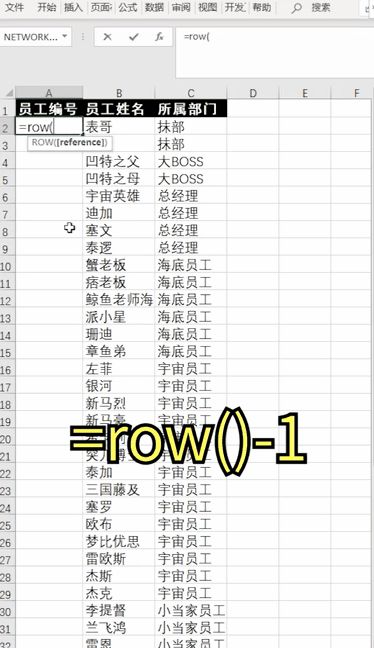
完成后,再删除数据,序号也会自动更新啦~
单元格合并后自动编号
正常情况下,如果我们需要在 A 列中输入序号。
可以在 A1 单元格中输入 1,下拉填充,点击右下角悬浮图标 ,选择【填充序列】就行了!
但是,单元格合并后,如果还是按照正常的下拉填充序号,Excel 就会显示:
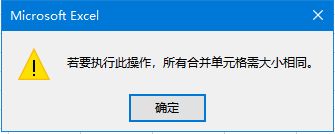
不急,只要一个很简单的函数,就能解决这个问题!
解决方法:
❶ 选中需要编号的单元格,输入公式:
=MAX($A$1:A1)+1
❷ 按【Ctrl+Enter】完成填充,搞定!
PS:可以按【F4】,快速锁定 A1 单元格。

可以看到,A 列的序号都自动填充好啦!
以上就是小 E 今天分享给你们的 Excel 小技巧~
私信回复关键词【学一招】,一次性获取Excel小技巧合集!
助你成为高效职场人!
以上内容来源于网络,由“WiFi之家网”整理收藏!

评论