

- 禁用“将文件自动备份到OneDrive”通知
- 扩展阅读:
OneDrive是微软公司向全球用户提供的一种云服务,使用OneDrive可以存储和共享文件、管理档案、查看照片、使用链接和公用文件夹共享文件、查找所需的文件和信息、使用Office Online创建文档,以及从所有设备上访问文件。
如果你拥有Microsoft帐户,则可以免费使用OneDrive,它向普通用户提供15GB的免费存储空间,当然你还可以付费购买更多的空间。

OneDrive提供了自动备份文件的功能,默认是开启的,除非用户手工进行设置,否则它不会轻易关闭。如果你一直跳过它,每次打开电脑时它都会重新出现。事实上,你必须关闭所有通知才能访问OneDrive。在本文中,我们将分享如何禁用将文件自动备份到OneDrive的通知。
禁用“将文件自动备份到OneDrive”通知
关于这个通知,有一件事是直截了当的。你需要与它进行交互才能启用备份或选择禁用备份,一旦你这样做了,警告就再也不会出现了。
下面是关闭通知的详细操作:
1.单击“开始”按钮或右键单击系统托盘上的OneDrive图标,然后选择“设置”选项。
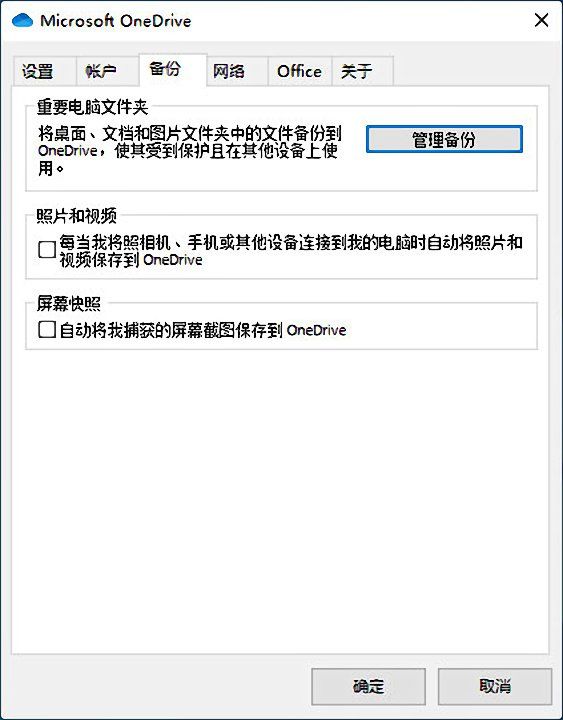
2.在打开的OneDrive设置窗口中,切换到“备份”选项卡,然后单击“管理备份”按钮。
3.打开“文件夹”窗口,有三个用于备份的文件夹选项:桌面、文档和图片。
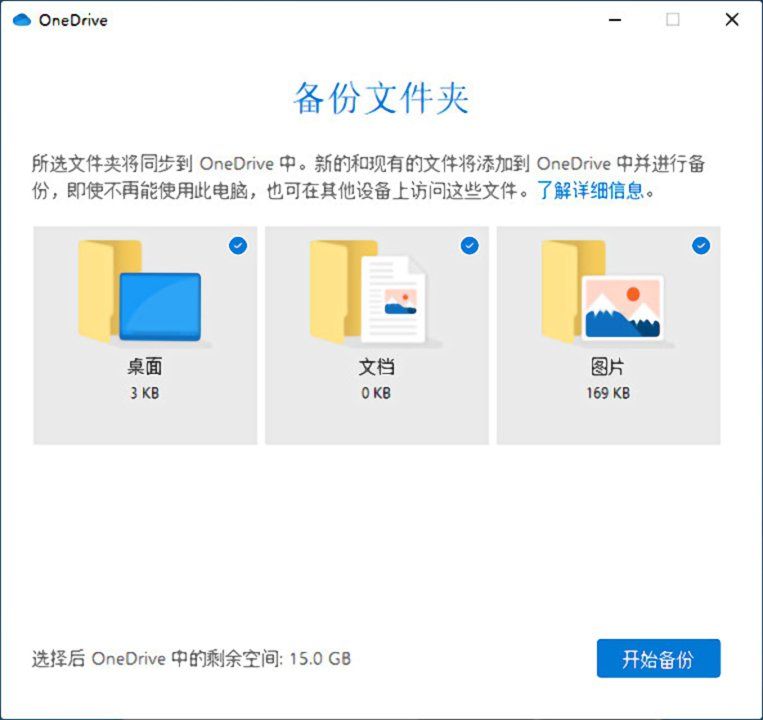
4.选择想要同步的文件夹,可以查看每个文件夹的大小,根据网盘容量大小选择要备份内容,然后单击“开始备份”按钮。
5.以后,如果你不想使用此功能,请返回“管理备份”部分,这次选择停止备份。
如果只选择了一个或两个文件夹,则只能在这些文件夹上找到“停止备份”按钮,单击它,然后关闭窗口。
一旦做出选择,系统将不会提示有关OneDrive的自动备份功能,这是OneDrive的一个优秀功能,每个人都应该使用它。你可以备份文件以及桌面上的任何东西,然后在多台计算机之间进行同步。由于所有内容都保存在OneDrive上,因此即使格式化计算机,也不会删除这些文件。
扩展阅读:
■>>
■>>win10系统备份和还原,用还原点一键搞定,操作非常简单
■>>数据备份软件哪个好?试试这5个工具,你就明白了
■>>电脑有价,数据无价,这些电脑数据的备份和还原技巧让你不再后悔
更多windows 10操作系统使用技巧,请关注→→#win10玩机技巧#
想了解更多精彩内容,快来关注 @微课传媒
1.头条号【微课传媒】专注软件分享,如果你喜欢玩软件,欢迎关注、评论、收藏、转发。
2.在学习中有什么问题,欢迎与我沟通交流,今日头条号搜索【微课传媒】,我在这里等你哟!
以上内容来源于网络,由“WiFi之家网”整理收藏!

评论