
前言:制作三封面网上的方法很多,比如巨量创意,剪影里那种用视频制作等,这些方法虽然能做,但实际效果并不好。
1、使用工具PS。
2、新建标题,参数按照我的截图设置。
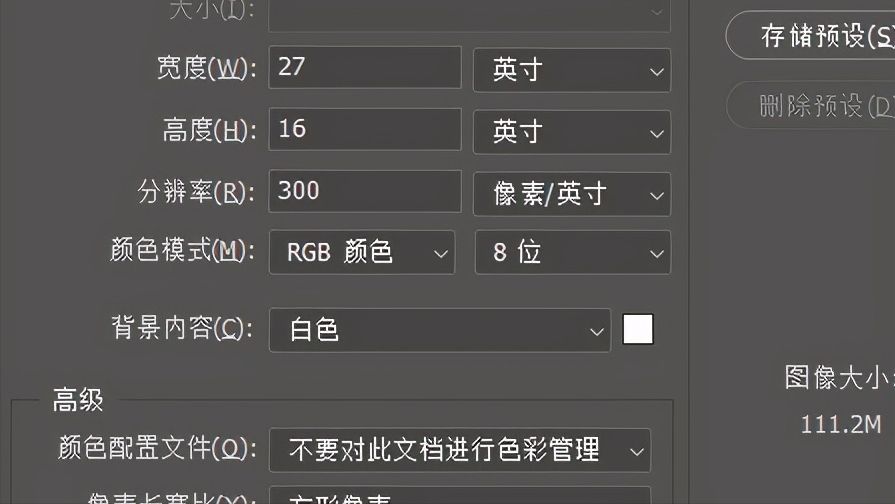
注解:宽度27 高度16, 单位选用英寸。背景白色就行 分辨率300
2、建立完成后的显示效果
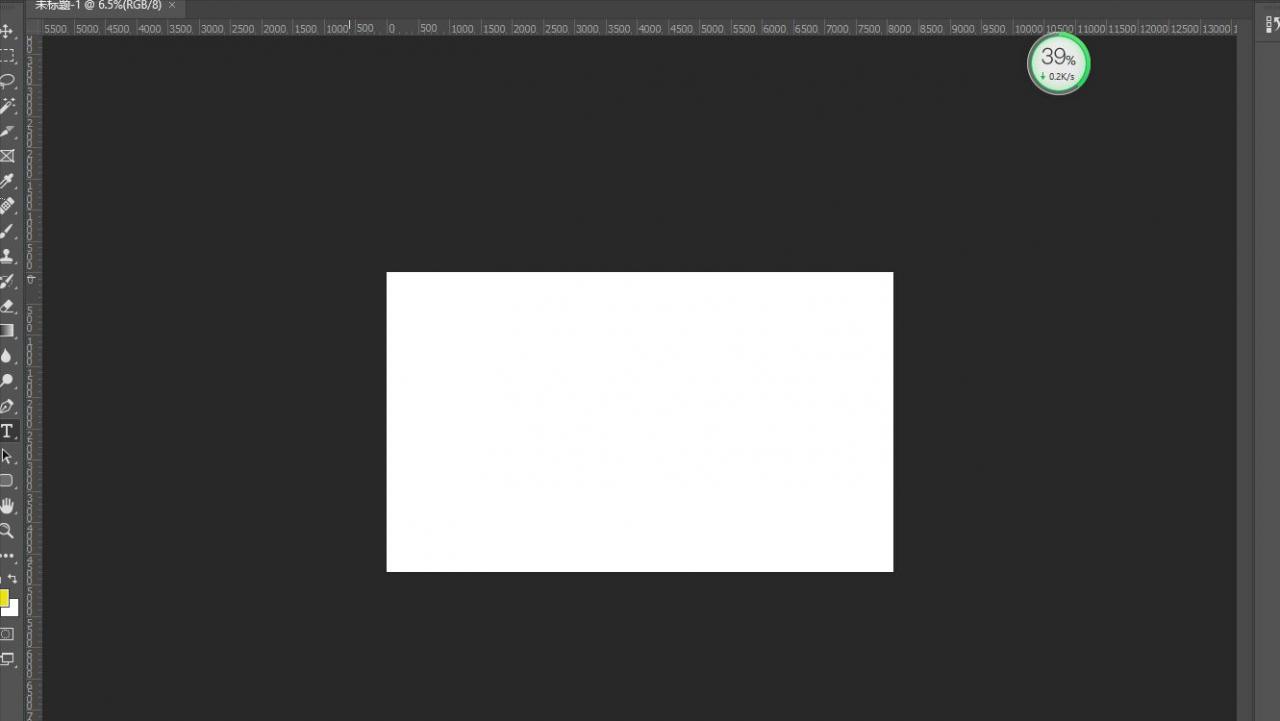
注解:为了方便,左下角有个百分比显示,可以调小点,看起来方便,至于调到多少根据自身习惯。
3、目光转向PS上头的工具栏,选择视图工具,然后选择新建参考线面板。
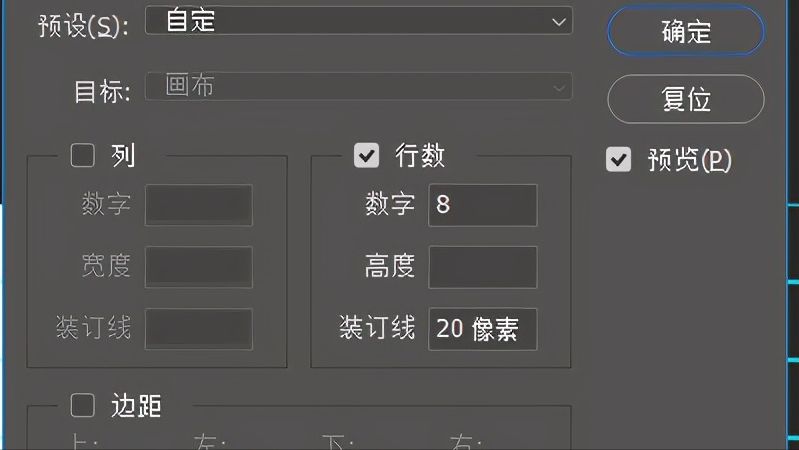
注解:行数选择8行,其他不用管
4、设置完后的效果图是被8条线分割。
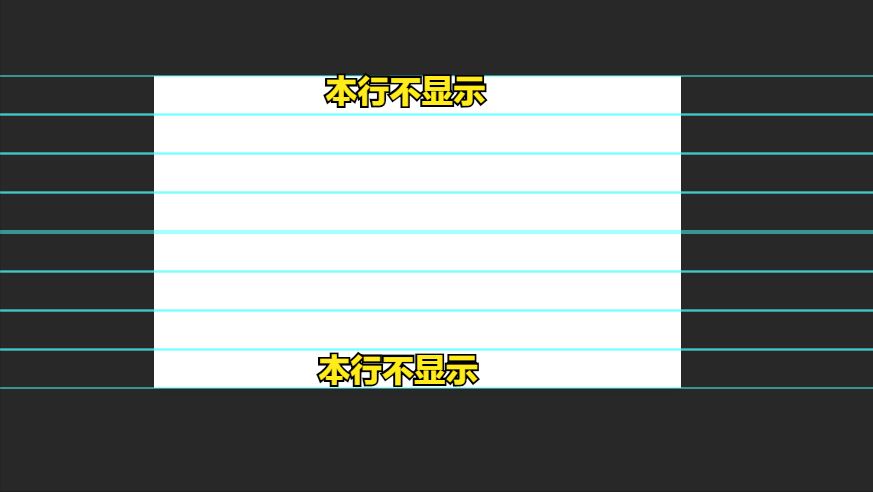
注解:电脑端上传抖音的展示图,第一行跟zui后一行是不显示的。只会展示中间6行。
5、把你要制作封面的图片放进来。
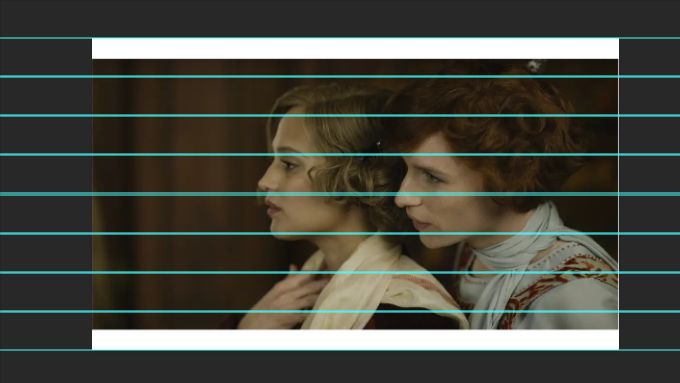
注解:此时我的图片已经越过了第一行跟zui后一行,多余部分可以选择裁剪掉。怎么裁剪呢?去左边工具栏找矩形选框工具,把多余的部分选中,然后去右下角找到你的图片右键,点击栅格化图层,这样就能删除掉你选择的多余图片部分了。
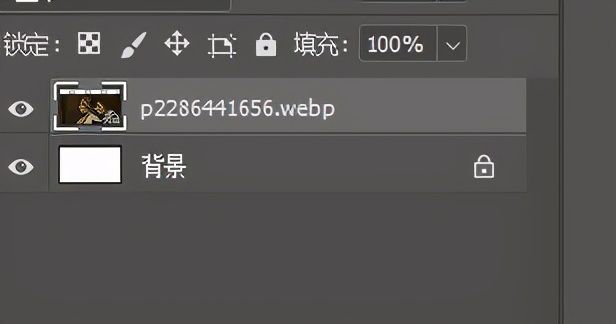
点击图片右键,选择栅格化图层
6、删除完成后的图片展示
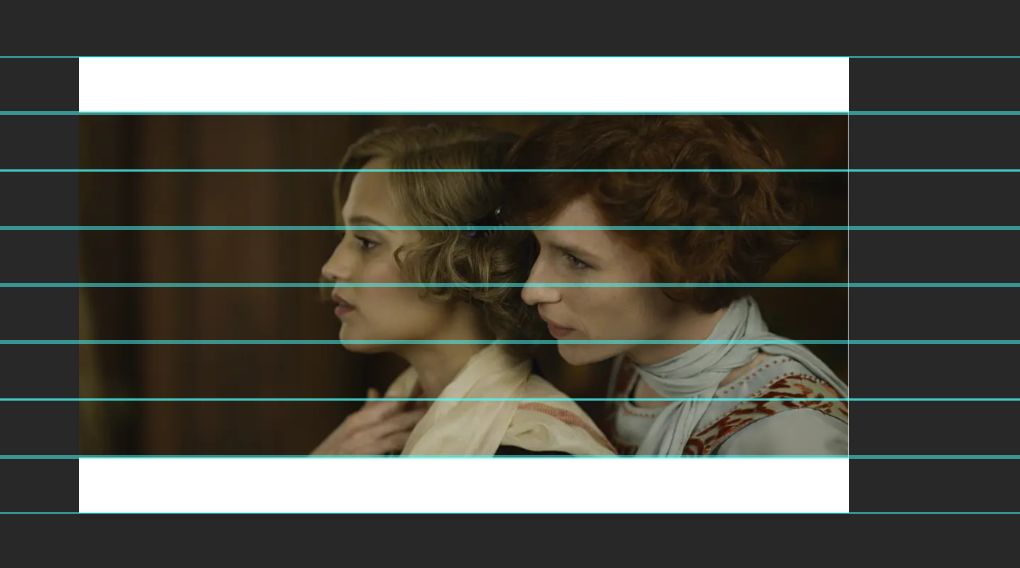
注解:可以看到第一行跟zui后一行多余部分已经删除掉了。此时,如果图片对的不是很齐,你用快捷键ctrl+T,这个时候是可以调整图片位置的,然后按住ctrl +鼠标左键 自己调整图片角度以及大小。当然你也可以上来就直接用ctrl+t调整图片大小,就怕你找的图片不是很合适,拉得太长,效果很别扭,这个自己动手试2下就知道了。
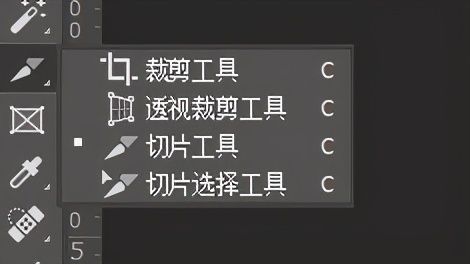
7、开始切成3份,使用左边工具栏的切片工具。选择完后,再图片上右键点击划分切片。
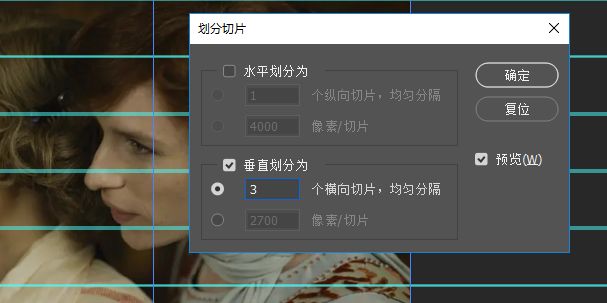
注解:选择垂直划分, 数字填3.
8、添加文字,左边你工具栏选择T这个图标,选择横排文字工具
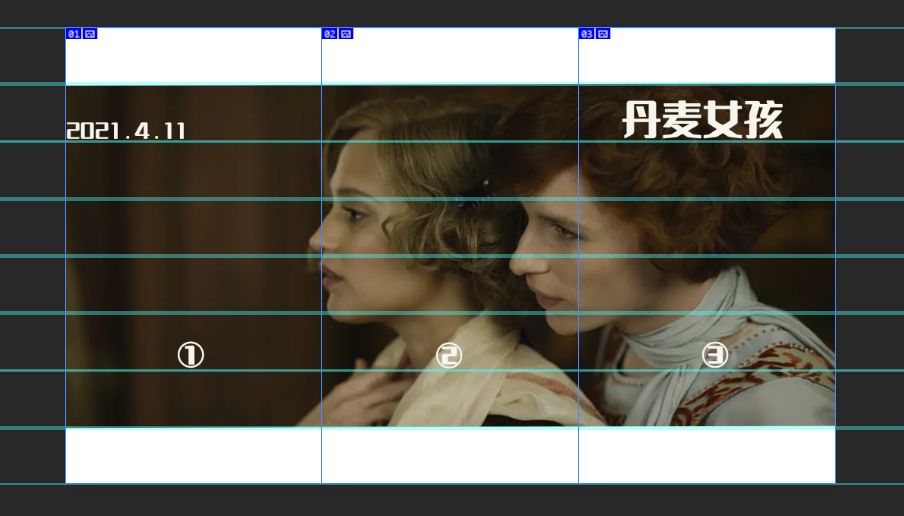
注解:PS本身自带的文字比较少,嫌难看就去下个字体辅助工具,有免费字体可选用。字的位置根据自身喜好调吧。然后关于调色问题,不是你找的所有图片颜色都合适,上头工具栏图像→调整→亮度/对比色,自己动手改改数值看效果。
9、如何储存:点击文件→导出→存储为WEB格式旧版

注解:左下角缩放级别选择6%,这样你就可以看到三张图的整体样式,第一次做,格式记得都改下,你三张图都点击下,看格式是不是JPEG,有的格式图片抖音上传时候不认。然后点击储存找个地方保存就可以了。
10、zui后用电脑登录抖音创作服务中心,视频上传上去以后,封面设置,你把图片放第一帧。可以看到图片刚好跟展示页面对齐。
如果还不懂就留言问,打了这么多字不容易,点个关注。下期讲PR制作标准标题
以上内容来源于网络,由“WiFi之家网”整理收藏!

评论