如何把多段录制的视频合并成一段完整的视频(如何把多段录制的视频合并成一段完整的视频播放)

电脑教程
电脑教程
4319
文章
0
评论
2022年11月12日20:03:16 电脑教程 阅读 14,570

对于拍摄好的视频,我们可能需要将这些素材两个或者两个以上的进行合并,那么具体该如何操作呢?今天小编给大家分享一个新的技巧,下面一起来试试。

所需工具

如何把多段录制的视频合并成一段完整的视频(如何把多段录制的视频合并成一段完整的视频播放)

一台电脑

视频素材

操作步骤

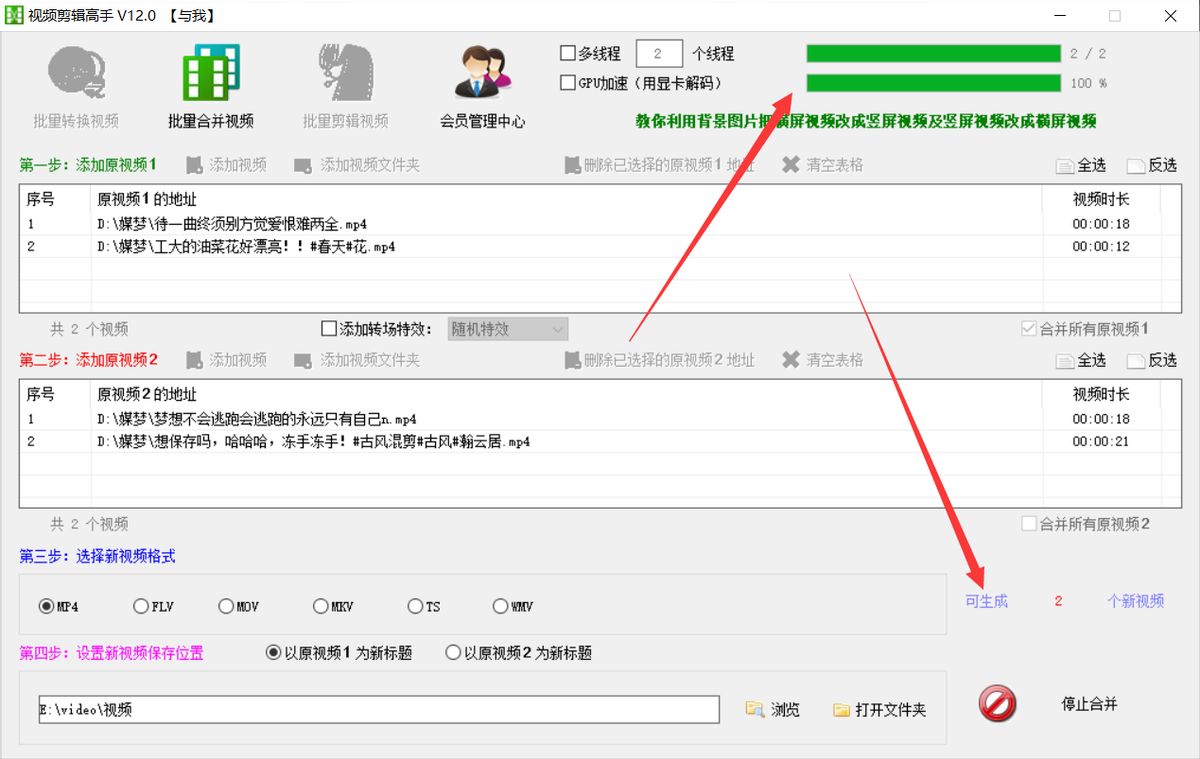
打开视频剪辑高手,在“合并视频”板块中,有多个步骤,比如添加原视频1、原视频2等等

如何把多段录制的视频合并成一段完整的视频(如何把多段录制的视频合并成一段完整的视频播放)

第一步,在“添加原视频1”中,点击“添加视频”,弹出对话框,选中部分视频素材,并点打开即可一键导入多个视频

如何把多段录制的视频合并成一段完整的视频(如何把多段录制的视频合并成一段完整的视频播放)

第二步,将剩下的视频素材导入“添加原视频2”之中,多个视频,一行一个

如何把多段录制的视频合并成一段完整的视频(如何把多段录制的视频合并成一段完整的视频播放)

第三步,选择新视频格式,默认是MP4,而MOV、TS等格式应该都可以的

如何把多段录制的视频合并成一段完整的视频(如何把多段录制的视频合并成一段完整的视频播放)

第四步,设置新视频保存位置,进入“浏览”窗口,选择一个文件夹即可

如何把多段录制的视频合并成一段完整的视频(如何把多段录制的视频合并成一段完整的视频播放)

第五步,单击开始合并,进度条滚动,说明正在一一合并各段视频素材

如何把多段录制的视频合并成一段完整的视频(如何把多段录制的视频合并成一段完整的视频播放)

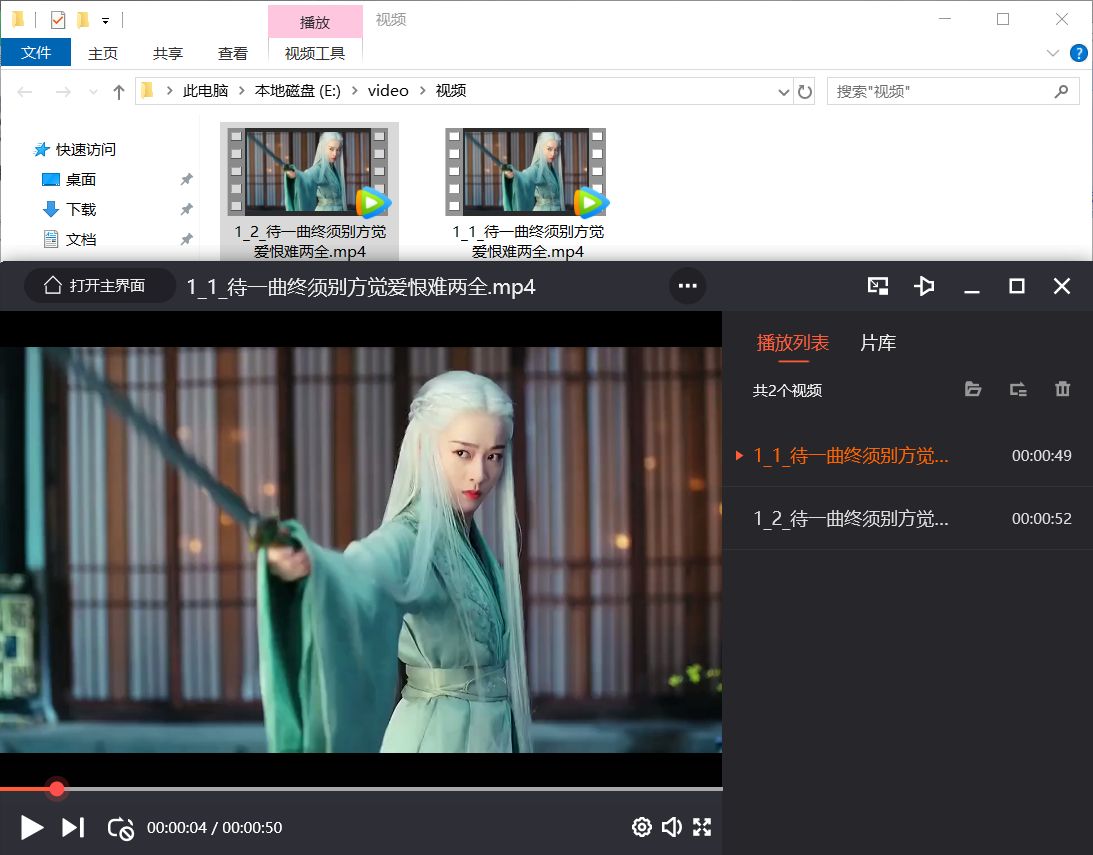
第六步,等合并完成,打开文件夹,所有合并好的新视频都保存在一起,双击视频查看,播放时画面各不相同,播放时长比原视频长,说明剪辑成功
如何把多段录制的视频合并成一段完整的视频(如何把多段录制的视频合并成一段完整的视频播放)如何把多段录制的视频合并成一段完整的视频(如何把多段录制的视频合并成一段完整的视频播放)如何把多段录制的视频合并成一段完整的视频(如何把多段录制的视频合并成一段完整的视频播放)

以上内容来源于网络,由“WiFi之家网”整理收藏!

相关推荐

台式电脑多少价位可剪辑视频 电脑教程

台式电脑多少价位可剪辑视频

在当今数字化时代,视频剪辑已经成为许多人日常生活中的重要一部分,尤其是在自媒体和短视频行业的快速发展下,越来越多的人开始尝试制作和编辑视频。然而,进行视频编辑并不仅仅依赖于软件的操...
台式电脑显卡推荐 电脑教程

台式电脑显卡推荐

在选购台式电脑时,显卡是一个至关重要的部件,因为它直接影响到电脑的图形处理能力和整体性能。无论是玩游戏、进行图形设计工作,还是观看高清视频,显卡的选择都直接关系到用户的体验。因此,...
台式电脑音响插哪个接口 电脑教程

台式电脑音响插哪个接口

在现代家庭或办公室中,台式电脑已成为不可或缺的设备,音响作为增强音频体验的重要配件,其连接方式也显得尤为重��。了解如何正确地将音响连接到台式电脑,不仅关系到音质的发挥,还能避免不...