
前几天在工作中遇到你一个比较棘手且苦恼的难题,就是如何批量修改PDF文件名称,因为是第一次遇到文件批量重名的问题,不知道如何下手,一共有两百个PDF文件需要统一修改文件名然后发送给客户,一时间竟不知如何下手。
但我坚持尽量不做重复性工作浪费时间的原则,问了很多的同事朋友,并且在网上找了很多的教程,终于找到并学会使用批量修改PDF文件名的方法,今天就写一篇教程分享给大家,方法不是难,只需要借助一个电脑工具,简单的操作即可一键批量解决问题。

借助的电脑工具:优速文件批量重命名软件
工具的下载地址:https://download.yososoft.com/YSRename/2.0.4/YSRename.exe

下面的是详细的批量修改步骤:
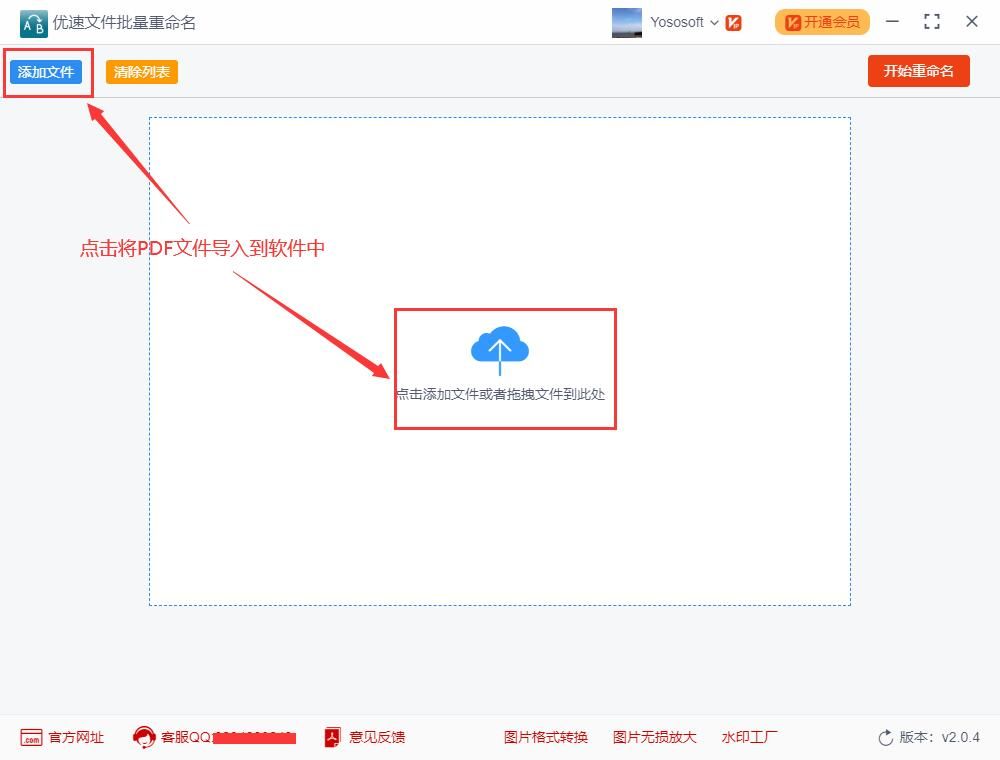
第一步,首先我们要在电脑上安装“优速文件批量重命名”软件,然后打开使用。点击软件左上角【添加文件】按钮或者空白中间处,将需要修改名称的pdf全部添加到软件中。
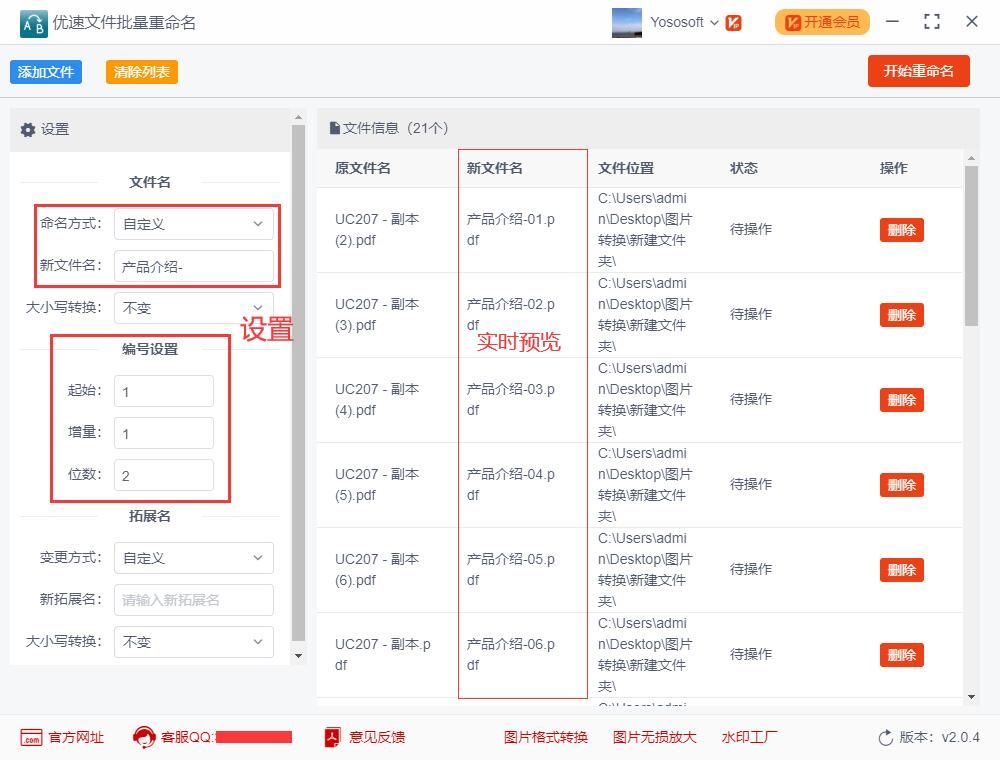
第二步,添加好pdf文件到软件后就可以在左边进行设置了,命名方式选择“自定义”(如果有其他需求也可以选择“插入”或“替换”功能);然后在下方输入新文件名(也可以不输入);zui后进行编号设置,分别是起始、增量和位数。可以一边设置一边在右边实时预览新文件名,更方便。
第三步,当你认为设置没有问题后就可以点击【开始重命名】按钮,启动软件程序了。稍等片刻软件弹出“重命名成功”提示框,说明批量修改文件名成功。
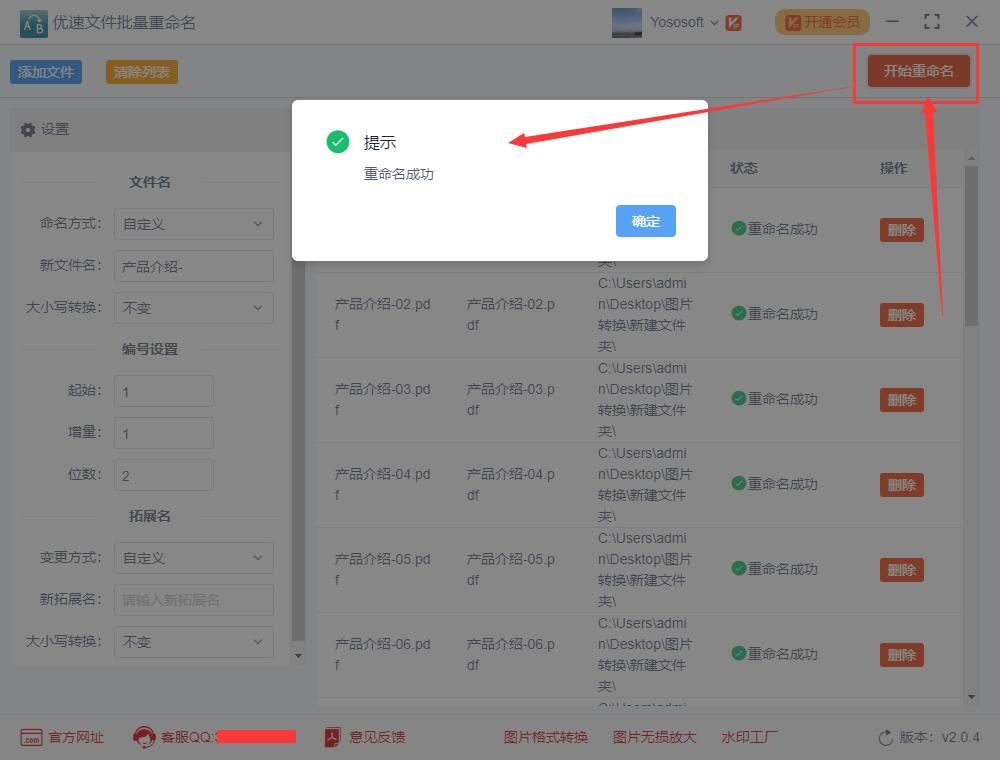
第四步,通过案例可以看到,批量修改名称后的pdf文件以“文件名+序号”的方式呈现,整齐规范,非常nice!

现在pdf文件越来越成为我们经常使用的文件格式之一,上面就是关于“批量修改pdf文件名称的方法”的详细介绍,此方法还适用于其他文件格式批量重命名,一键批量处理,真正的快速高效,提高工作效率!
以上内容来源于网络,由“WiFi之家网”整理收藏!

评论