
在日常工作中,经常需要打印一些文件,在打印店付费打印的成本过高,于是有很多朋友就自己购买了打印机,但因为对这类设备不是很了解,不知道该如何连接它。本期文章就说说如何连接打印机。

一、连接打印机
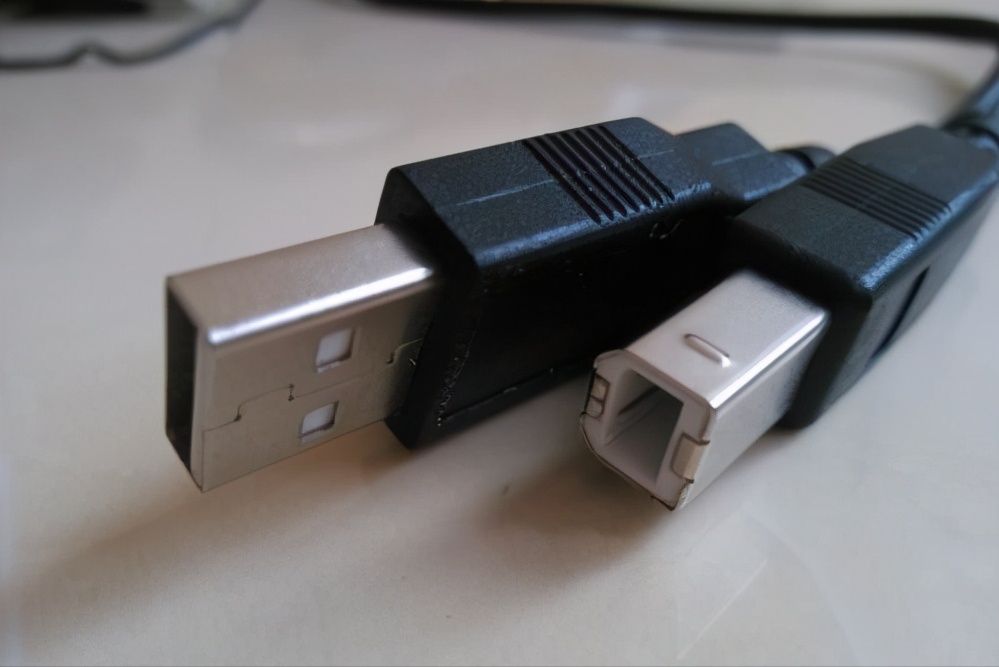
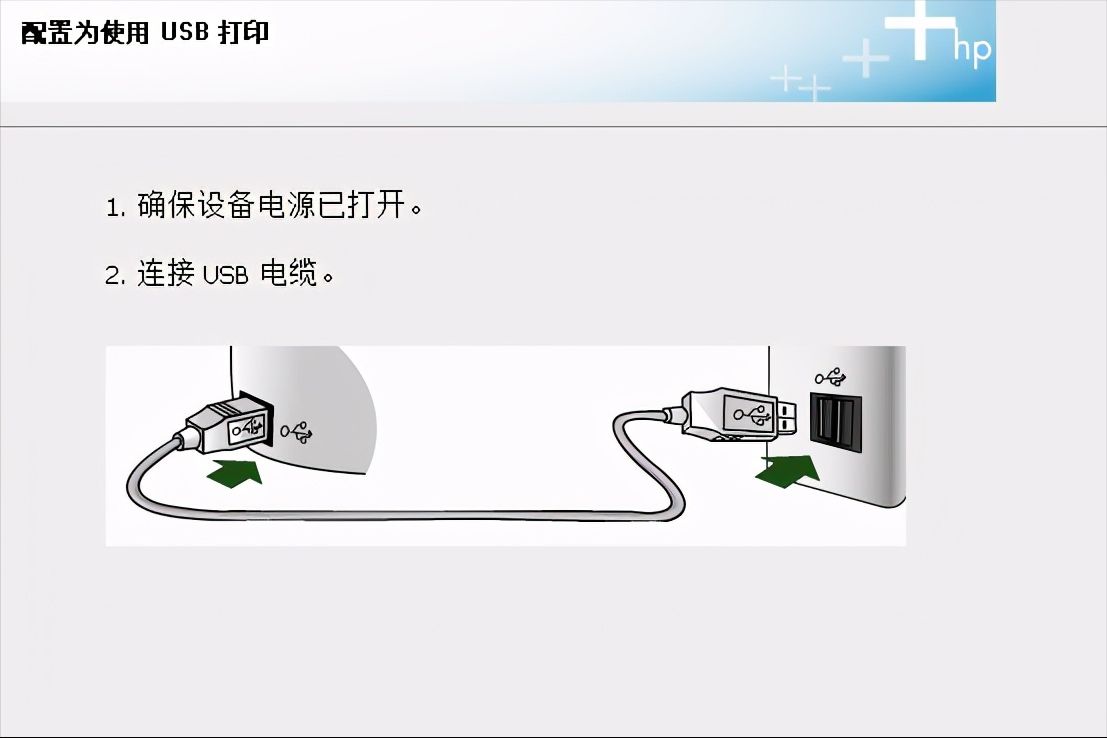
大多数普通打印机与电脑相连,使用的是厂家提供的数据线。将这根数据线的USB接口插在电脑上,另一端插在打印机上,然后再将打印机的电源连接上。这里需要注意的是,先不要启动打印机,只是让你连接电源,而非让你开机。
二、安装驱动
当我们将打印机与电脑相连之后,并且接通了打印机的电源之后,先不要着急打开打印机的开关,先去打印机品牌的官方网站下载与系统匹配的打印机驱动。如下图

很多打印机的官方网站都推出了自动识别的功能,将打印机的型号添加进去,会自动检索匹配的驱动,然后下载即可。下载完毕后,直接运行驱动软件。如下图:
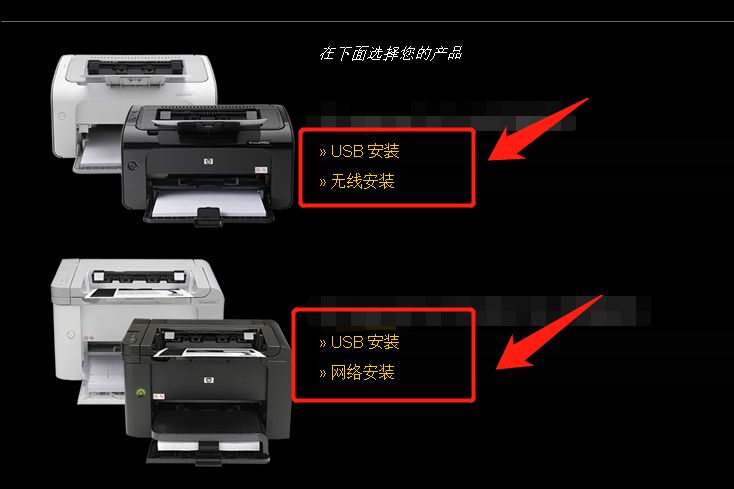
安装的时候要注意,新手选择USB安装,然后点击下一步。按照需求选择打印机型号、安装方式即可,在驱动安装到zui后阶段时会出现“打开打印机电源”的提示。看到这种提示之后,再打开打印机的电源,驱动会自动检测到打印机,然后在此界面会弹出下一步选项,点击下一步选项后,就会对打印机驱动进行zui后的安装,安装完毕后,打印机就可以正常使用了。如下图:
三、查看打印机
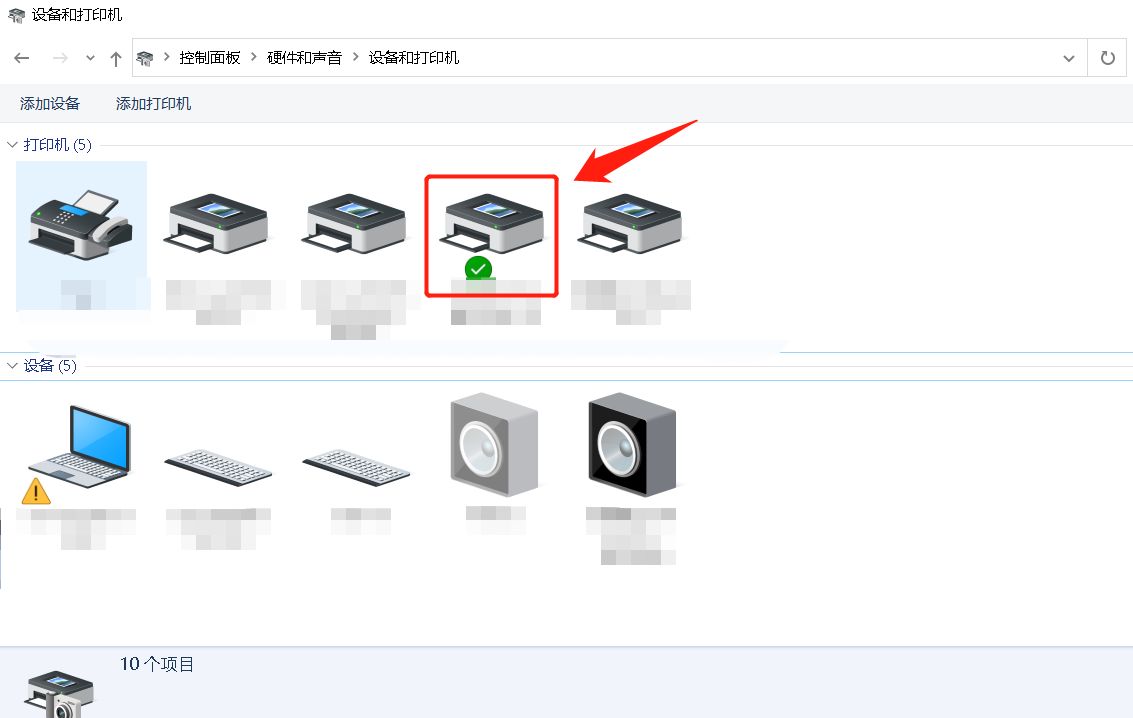
当我们正常连接了打印机,又正确地安装了打印机驱动以后,在系统的打印机选项内会出现一个打印机图标。图标的下方会显示打印机的品牌和型号,就可以使用打印机进行打印操作了。
题外话:现在的打印机都支持无线打印了,但对于普通用户来说,设置起来会比较繁琐,直接使用USB连接打印机比较简单一些。
以上内容来源于网络,由“WiFi之家网”整理收藏!

评论