
怎么将视频转换成mp4?首先给大家讲讲为什么要把视频转成mp4,视频是现在电脑中多媒体系统中的重要一环。为了更好的储存视频,各大媒体平台开发设计了不同的视频文件格式,用来把视频和音频和字幕等封装到一个文件中,以方便同时回放。但是这些不同格式的视频文件,兼容性各不相同,那为了能正常播放视频,便转换成使用广泛的mp4进行使用。
现在我们知道了视频转换成mp4的原因,接下来就是想我们用什么方法进行转换了,为了更加方便大家,那今天我们就来讲一讲如何利用软件将视频转换成mp4,供大家参考学习使用。提示,下面的方法支持将webm、f4v、ogv、avi、flv、mkv、mov、wmv、mpeg、asf、m4v、vob、ts、mts、m2t、m2ts、mx、mpg、swf格式转成mp4,请往下看详细步骤。

需要借助的视频工具软件:优速视频处理大师
工具下载地址:https://download.yososoft.com/YSVideos/YSVideos_TTY.exe

将视频转换成mp4方法教程:
一、下载打开软件【优速视频处理大师】
电脑下载安装并打开软件【优速视频处理大师】,选择首页的【格式转换】功能,点击进入内页操作,这里就支持二十多种格式转mp4的操作。

二、导入要转换的视频文件
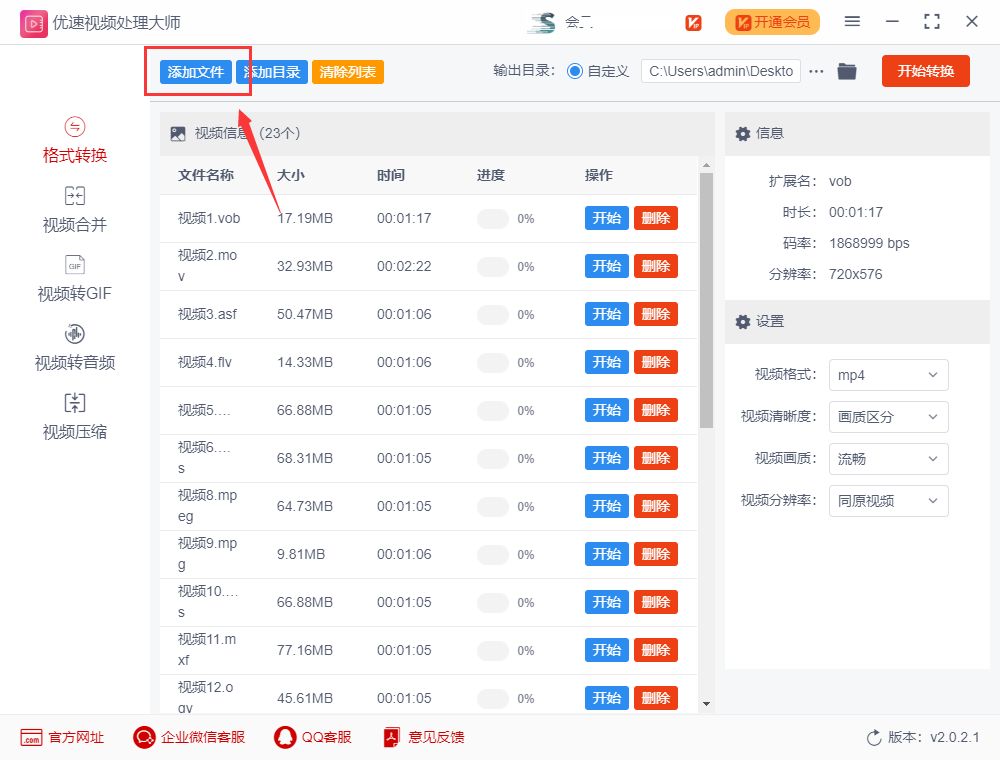
在软件左上角位置点击【添加文件】按钮或者用鼠标点击软件任意空白处,把要转换的视频文件添加到文件中;这里可以添加多个视频文件,格式没有限制,zui后都可批量转换成mp4文件。
三、设置转换格式和保存路径
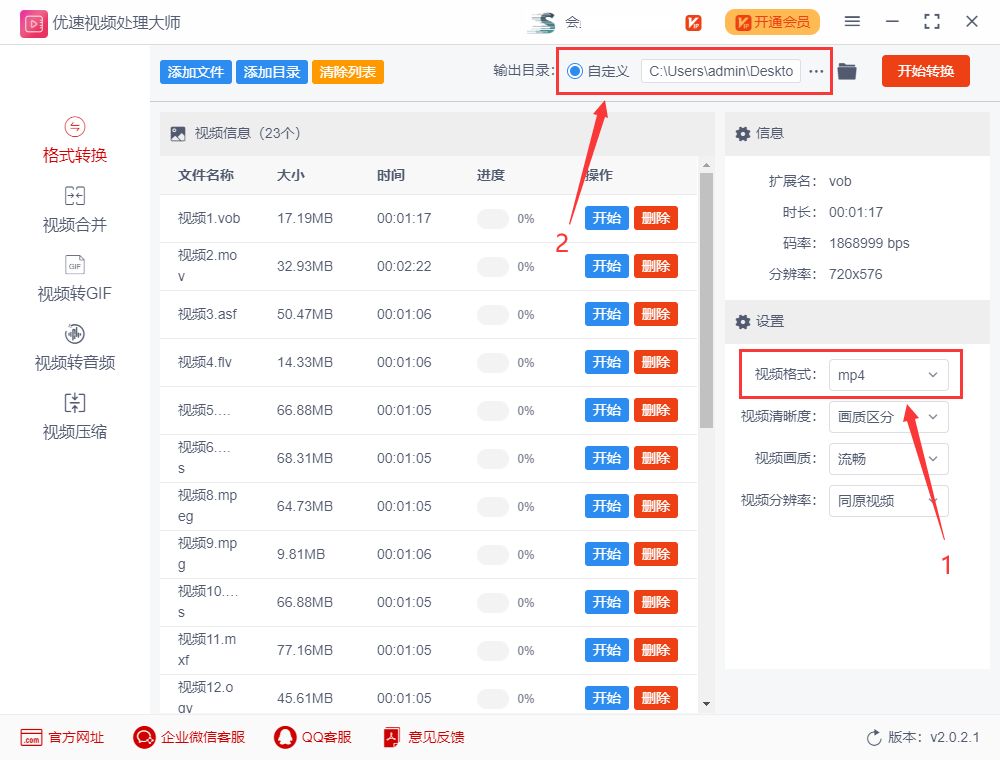
在视频格式下拉框中选择我们要转换的“mp4”格式,然后点击设置输出目录,用来保存一会转换好的mp4文件。
四、启动转换程序
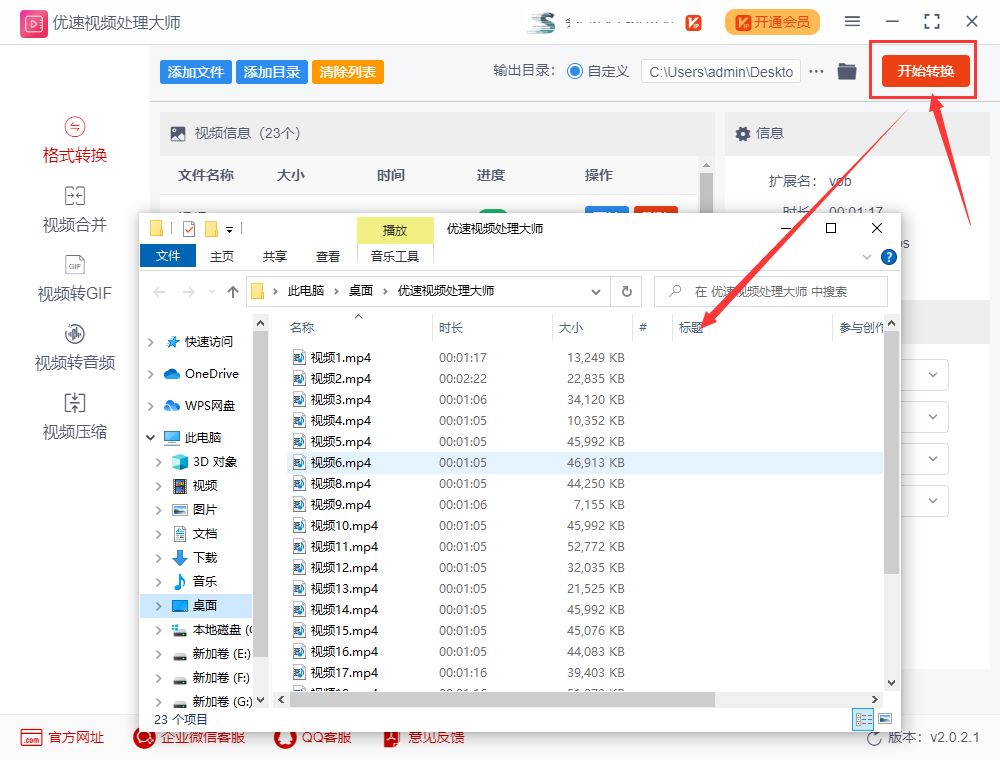
上述设置完毕后点击【开始转换】,启动转换程序,稍候片刻,转换结束,此时软件会自动打开输出文件夹,转换好的mp4文件就保存在这里哦,大家可以直接查看文件;
五、转换成功
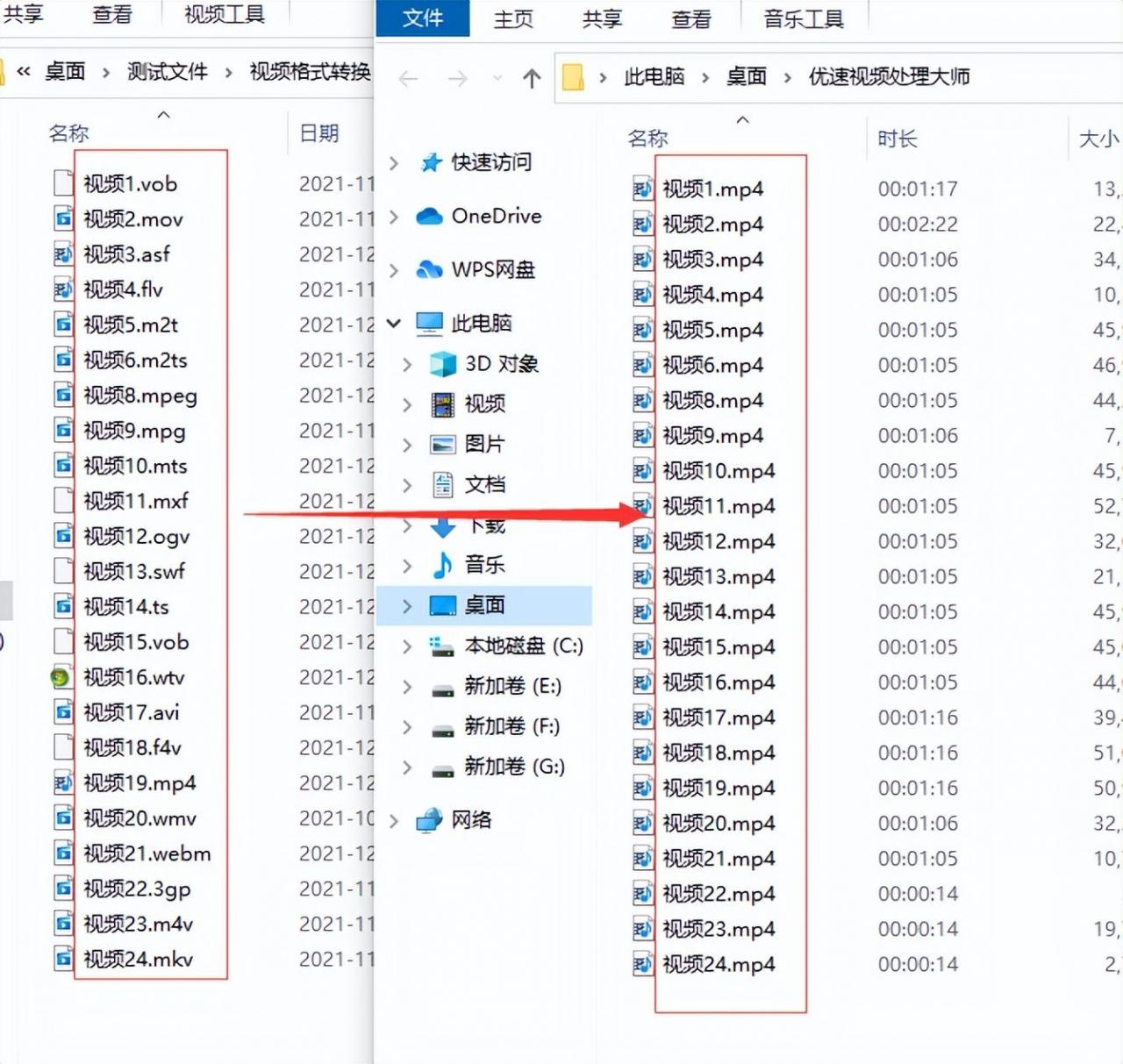
通过我们对转换后文件的检查,发现是二十多个不同格式的视频此时全转换成mp4格式,转换成功。
以上四步就是关于怎么将视频转换成mp4的基本操作了,当然除了这个方法我们还有很多别的转换方法,但是相对来讲这个易懂不累赘,所以这里就不再介绍其他的方法了。本身我们的目的就是怎么转换简便怎么来,对那些有很多花里胡哨操作的方法我们就直接屏蔽吧,好了今天就分享到这里了,感谢大家的阅读。
以上内容来源于网络,由“WiFi之家网”整理收藏!

评论