华硕笔记本重装系统详细步骤(华硕笔记本重装系统详细步骤图)

电脑教程
电脑教程
4319
文章
0
评论
2022年11月11日15:54:29 电脑教程 阅读 15,138

华硕笔记本重装系统详细步骤(华硕笔记本重装系统详细步骤图)

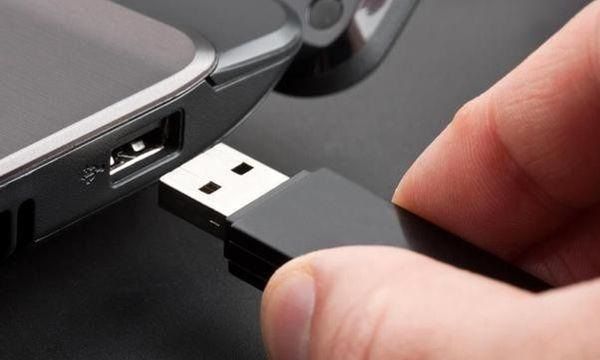
新购买的华硕笔记本电脑一不小心把系统重要的文件删除,导致电脑无法正常开机怎么办呢?小鱼系统这里有U盘重
华硕笔记本重装系统详细步骤(华硕笔记本重装系统详细步骤图)

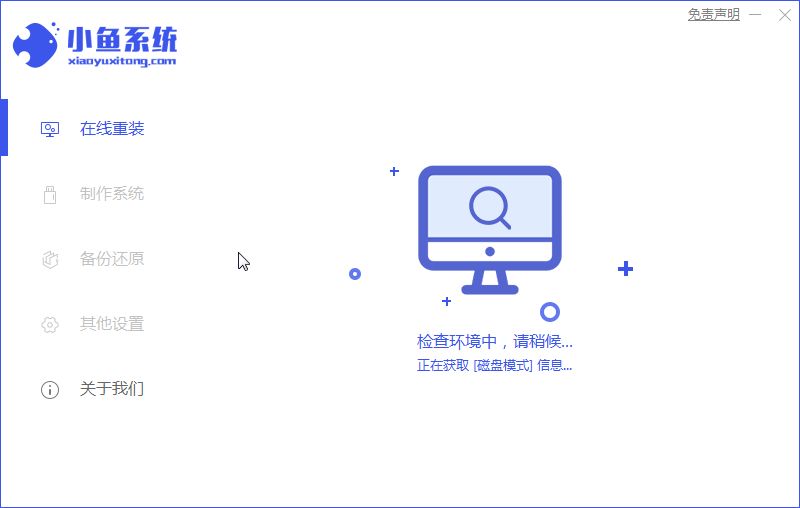
3、接着双击打开【小鱼系统】,程序开始自动检测本地环境,等待一会。

华硕笔记本重装系统详细步骤(华硕笔记本重装系统详细步骤图)

华硕笔记本重装系统详细步骤(华硕笔记本重装系统详细步骤图)

4、然后在小鱼系统界面选择左侧菜单的 制作系统,接着 制作U盘 界面点击 开始制作 按钮。

华硕笔记本重装系统详细步骤(华硕笔记本重装系统详细步骤图)

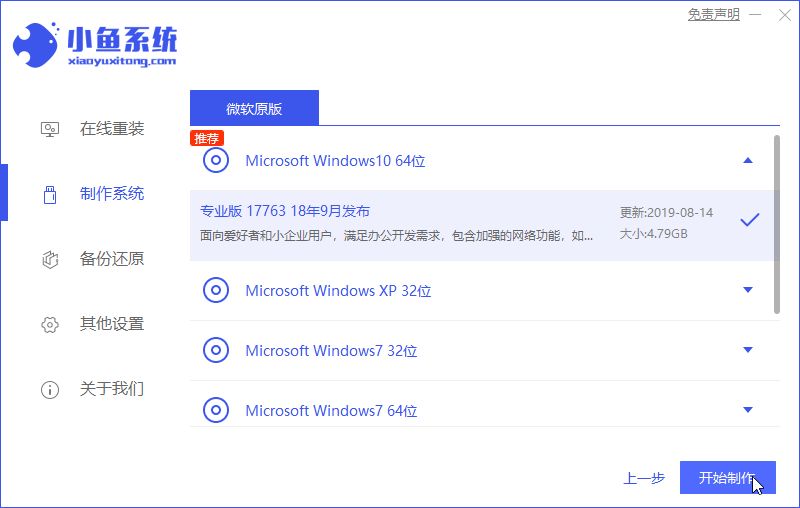
5、接着到了选择需要重装的系统,我们的华硕笔记本电脑是win10系统,那么勾选win10系统后点击 开始制作。
华硕笔记本重装系统详细步骤(华硕笔记本重装系统详细步骤图)

6、接着弹出警告,提醒备份U盘上面重要的资料,如果已经备份好后请点击 确定 按钮。

华硕笔记本重装系统详细步骤(华硕笔记本重装系统详细步骤图)

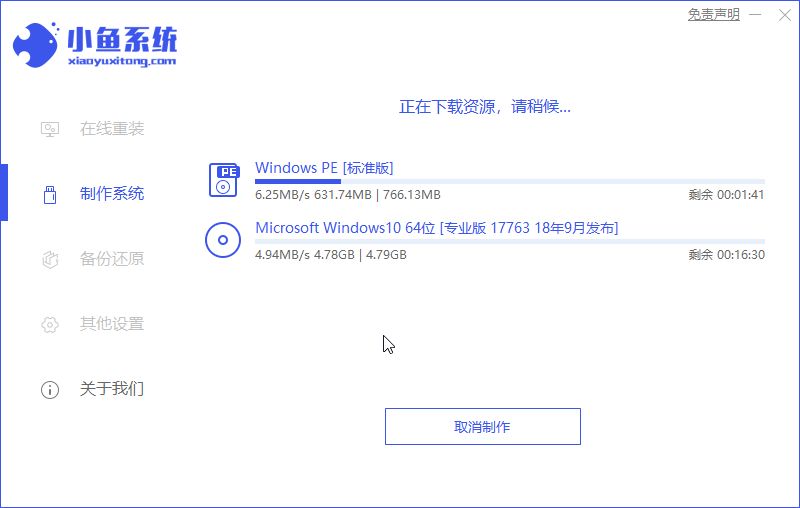
7、然后小鱼系统开始下载刚刚选择的win10系统以及PE系统镜像包,剩下制作U盘启动操作就交给小鱼系统自动完成即可。
华硕笔记本重装系统详细步骤(华硕笔记本重装系统详细步骤图)

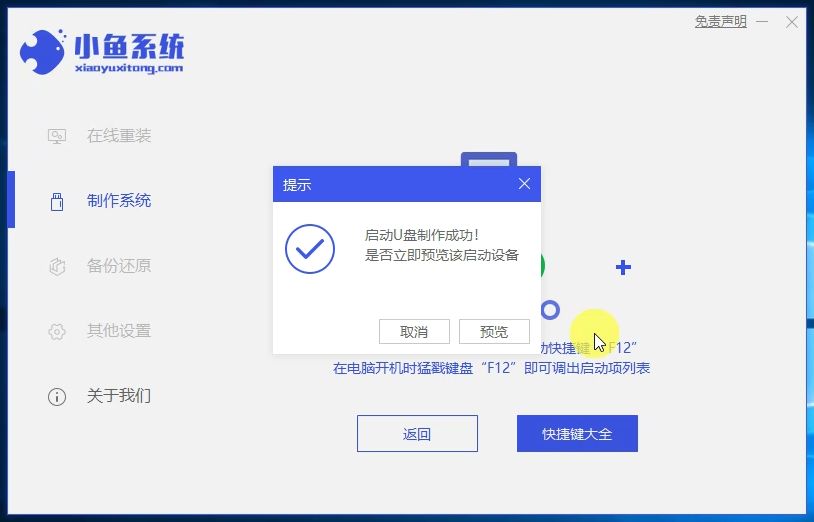
8、zui后提示启动U盘制作成功,下一步将U盘插到需要重装的华硕笔记本电脑上面。
华硕笔记本重装系统详细步骤(华硕笔记本重装系统详细步骤图)

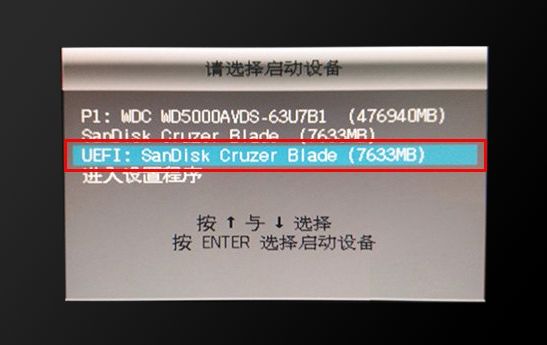
9、华硕笔记本电脑开机后马上快速简单的敲击启动热键F8,接着出现的启动菜单界面,选择U盘选项进入。
华硕笔记本重装系统详细步骤(华硕笔记本重装系统详细步骤图)

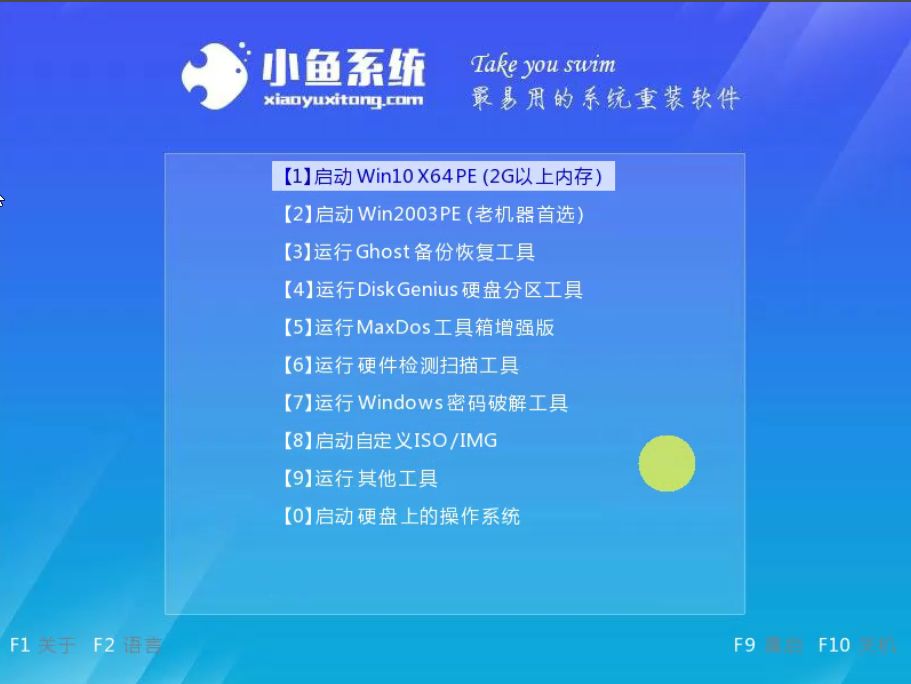
10、接着进入到小鱼PE系统界面,选择第一项进入即可。

华硕笔记本重装系统详细步骤(华硕笔记本重装系统详细步骤图)

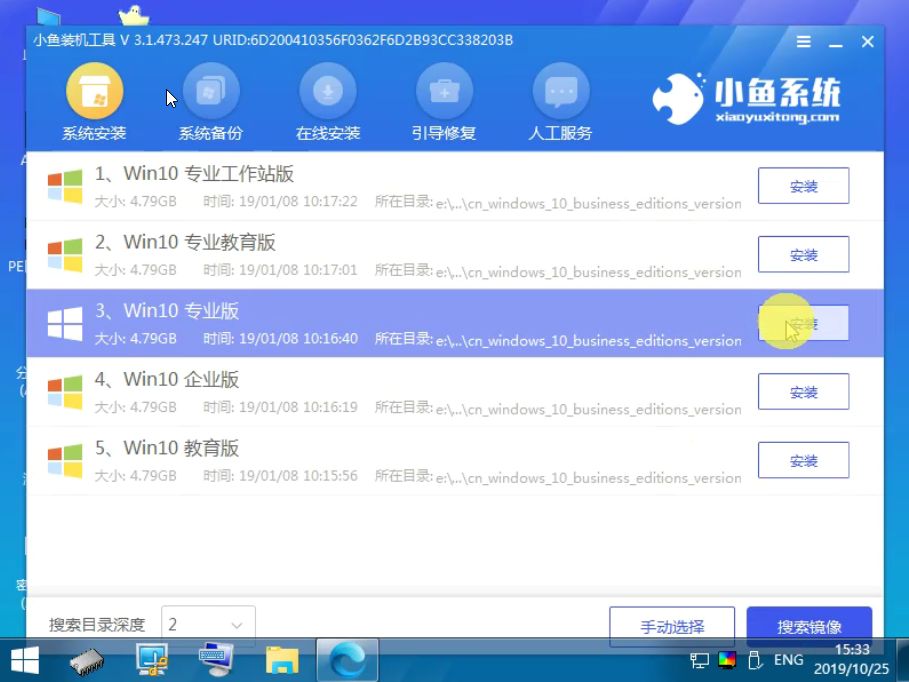
11、加载进入到PE系统后自动弹出小鱼装机工具,接着我们选择需要安装的win10系统,点击 安装。
华硕笔记本重装系统详细步骤(华硕笔记本重装系统详细步骤图)

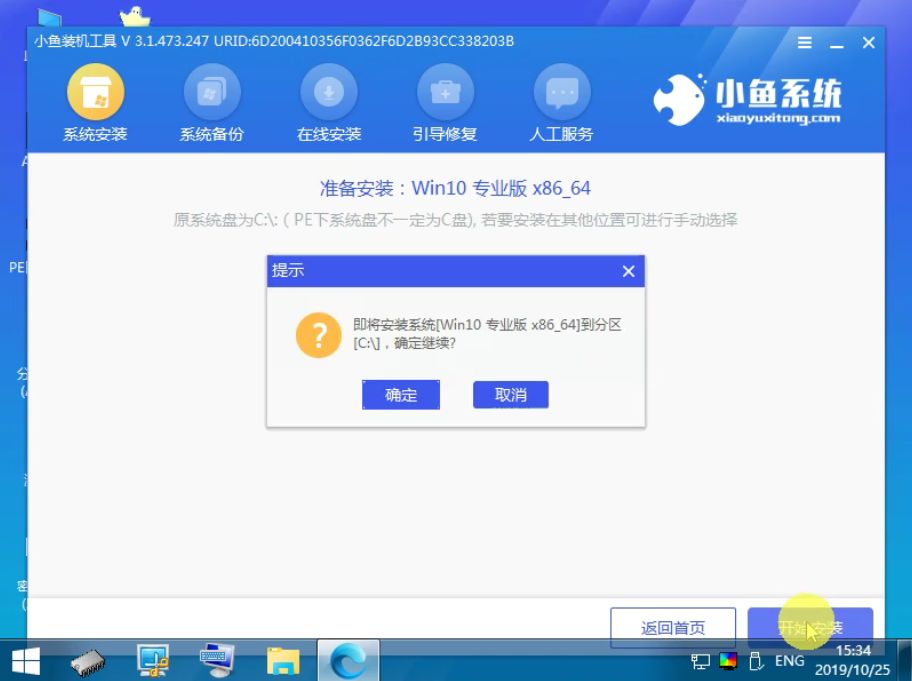
12、然后默认安装位置是系统C盘,点击 开始安装 按钮,出现的提示点击 确定。
华硕笔记本重装系统详细步骤(华硕笔记本重装系统详细步骤图)

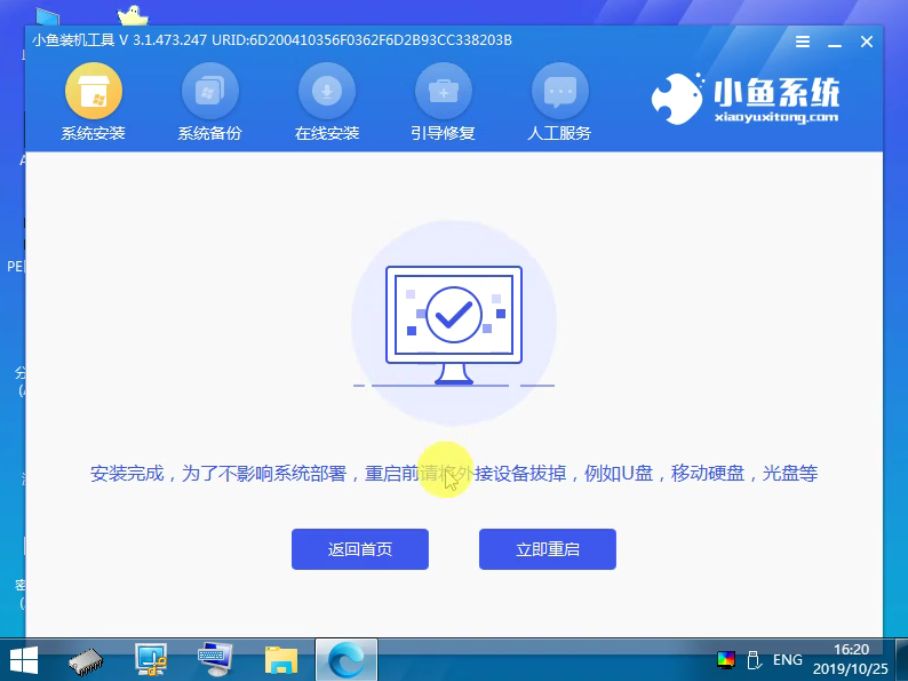
13、zui后提示电脑重装系统教程完成了,这个时候我们拔掉U盘重启华硕笔记本电脑。
华硕笔记本重装系统详细步骤(华硕笔记本重装系统详细步骤图)

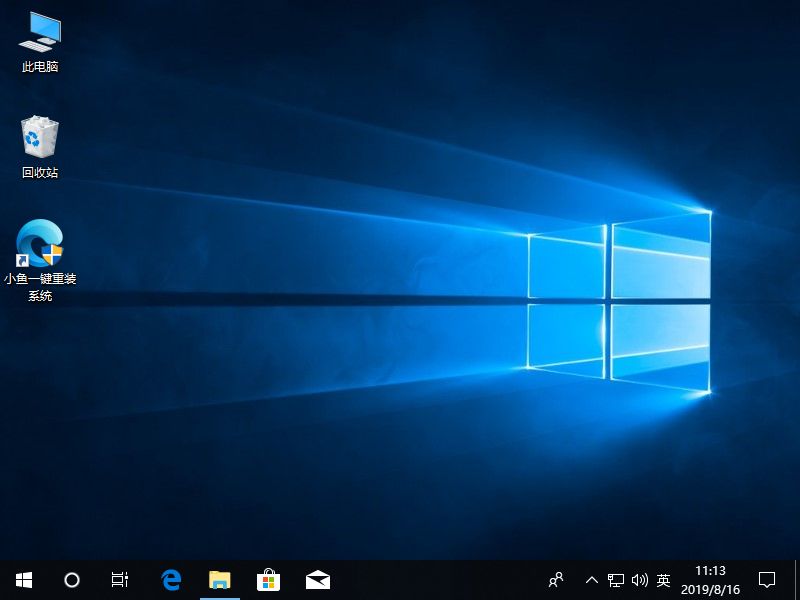
14、经过多次自动重启成功后进入win10系统。

华硕笔记本重装系统详细步骤(华硕笔记本重装系统详细步骤图)

以上就是关于华硕笔记本电脑重装系统教程,如果身边朋友的电脑出现系统故障,也可以使用制作好的U盘启动工具重装系统哦。关注小鱼系统,带你学习更多实用的电脑装机技巧。

以上内容来源于网络,由“WiFi之家网”整理收藏!

相关推荐

台式电脑多少价位可剪辑视频 电脑教程

台式电脑多少价位可剪辑视频

在当今数字化时代,视频剪辑已经成为许多人日常生活中的重要一部分,尤其是在自媒体和短视频行业的快速发展下,越来越多的人开始尝试制作和编辑视频。然而,进行视频编辑并不仅仅依赖于软件的操...
台式电脑显卡推荐 电脑教程

台式电脑显卡推荐

在选购台式电脑时,显卡是一个至关重要的部件,因为它直接影响到电脑的图形处理能力和整体性能。无论是玩游戏、进行图形设计工作,还是观看高清视频,显卡的选择都直接关系到用户的体验。因此,...
台式电脑音响插哪个接口 电脑教程

台式电脑音响插哪个接口

在现代家庭或办公室中,台式电脑已成为不可或缺的设备,音响作为增强音频体验的重要配件,其连接方式也显得尤为重��。了解如何正确地将音响连接到台式电脑,不仅关系到音质的发挥,还能避免不...