
如何剪辑歌曲?在大家的日常生活学习工作中,我们经常会听一些优美的歌曲来舒缓身心,可以通过剪辑来获得自己喜欢的旋律,但太专业的设备我们也不会操作,那我们该怎么进行这个玩法呢?一起来和小编来学习两种操作方法吧!


简单剪辑歌曲的详细操作步骤
方法一:彩虹办公
该软件支持多种功能,如视频格式转换、图片文字识别和恢复、音频片段提取、电脑音频录制、文件拖放、一键转换等。这是一个非常方便和强大的软件。
第一步、开启我们的彩虹办公中心,找到【音频处理】功能,点击下方的【开始使用】即可开始使用。
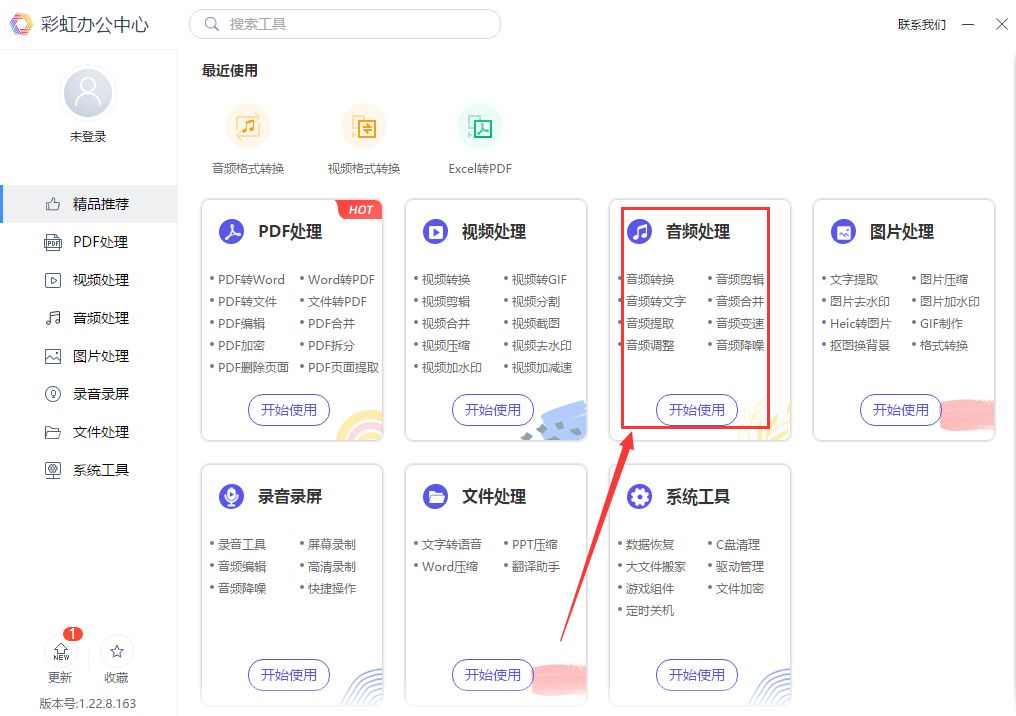
第二步、选择【音频剪辑】功能就可以了。
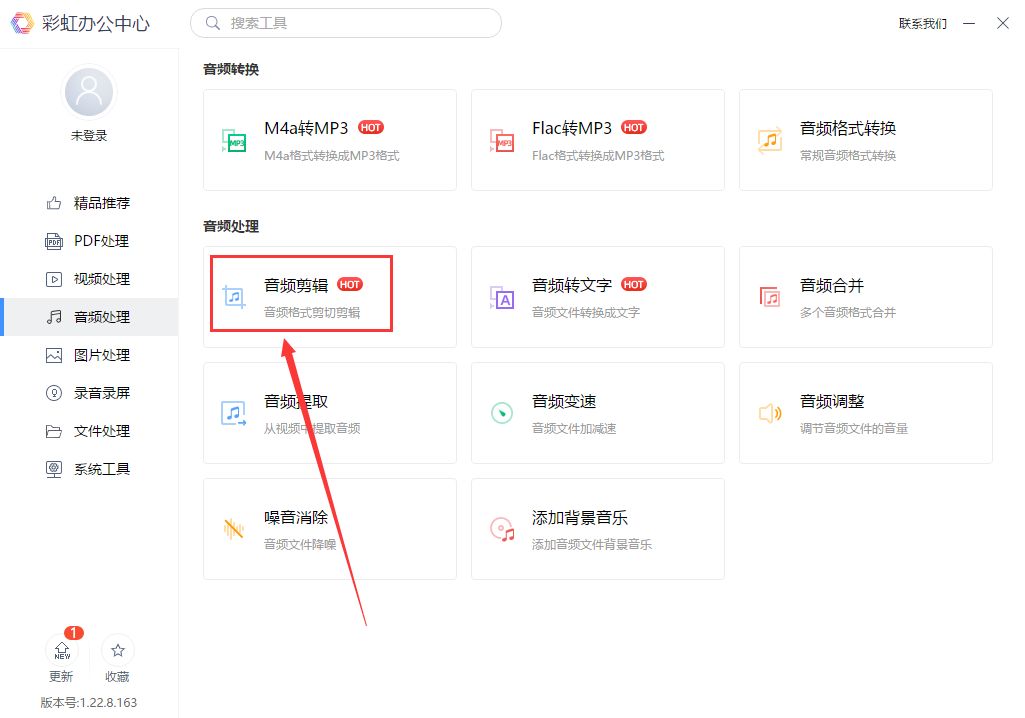
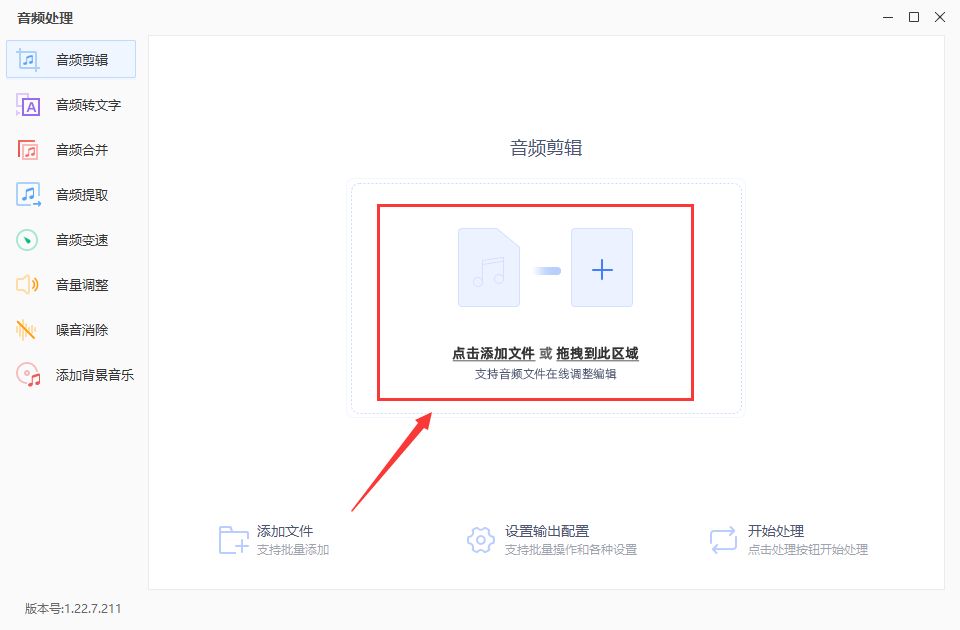
第三步、大家可以在中间这个区域将文件添加进去,也可以拖拽进去。
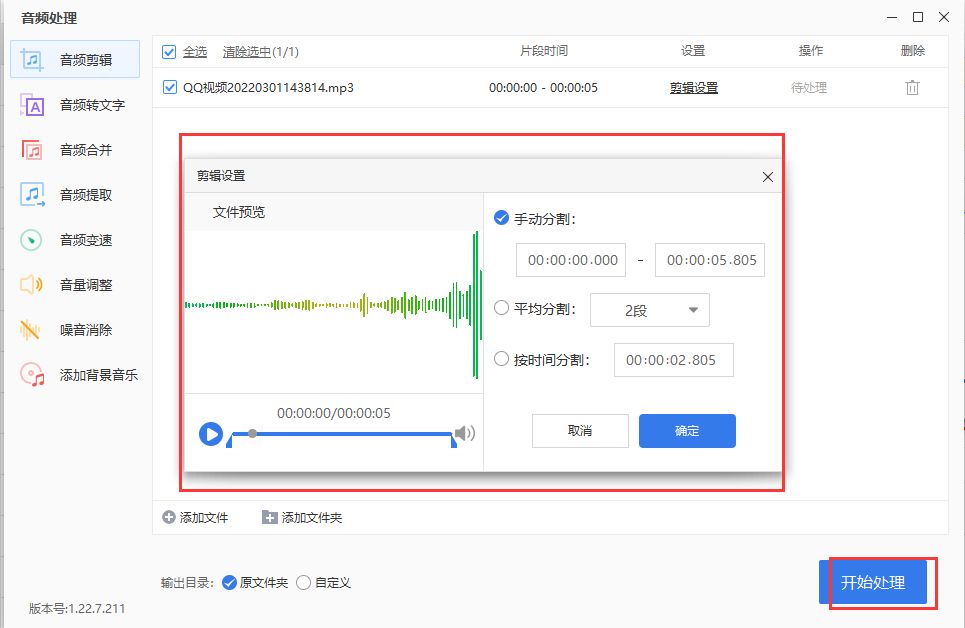
第四步、把歌曲文件添加进去之后我们可以点击【设置】下面的【剪辑设置】进行剪辑。

第五步、在这里大家可以使用【手动分割】、【平均分割】、【按时间分割】功能,每一个都十分高效简单,轻松剪辑歌曲,设置完成后点击右下角的【开始处理】即可。
方法二:风云音频处理大师
风云音频处理大师是专业的转换器,音频功能包含转换、剪辑、合并、提取、变速,另外还有音量调整、噪声消除等功能,是非常不错的音频转换工具。使用它进行音频格式转换的优势在于:速度快、效率高、不出错。
第一步、下载好了之后可以点击【音频剪辑】功能。
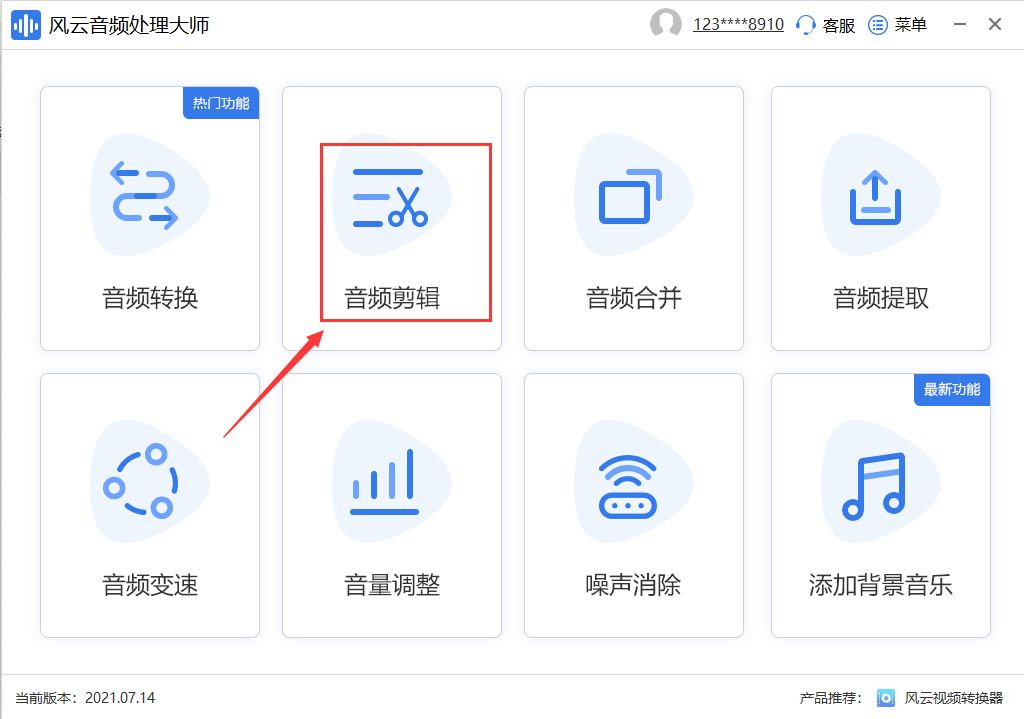
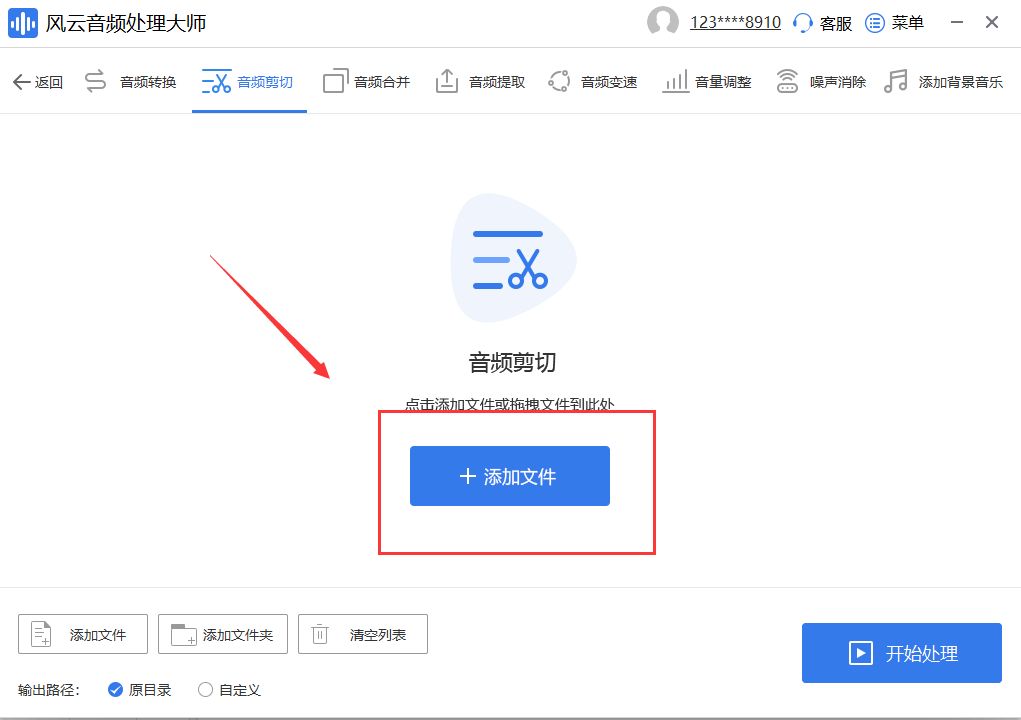
第二步、在【音频剪切】功能的界面中,可以点击中间的【添加文件】将歌曲文件导入进去。
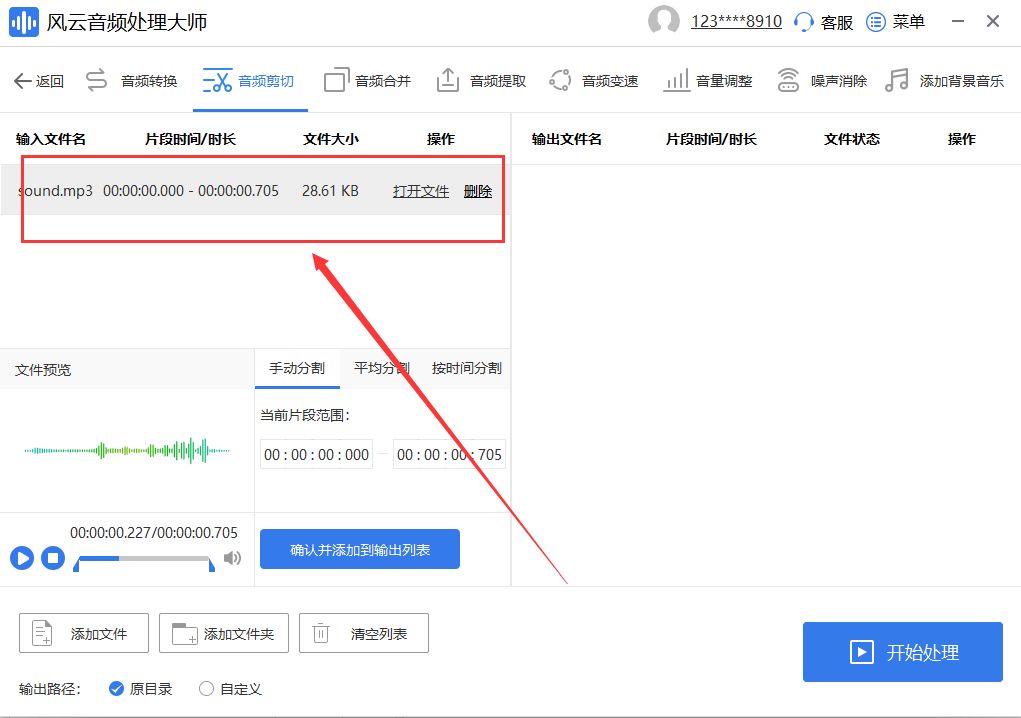
第三步、添加进去之后,在左上角就是我们的歌曲信息了。
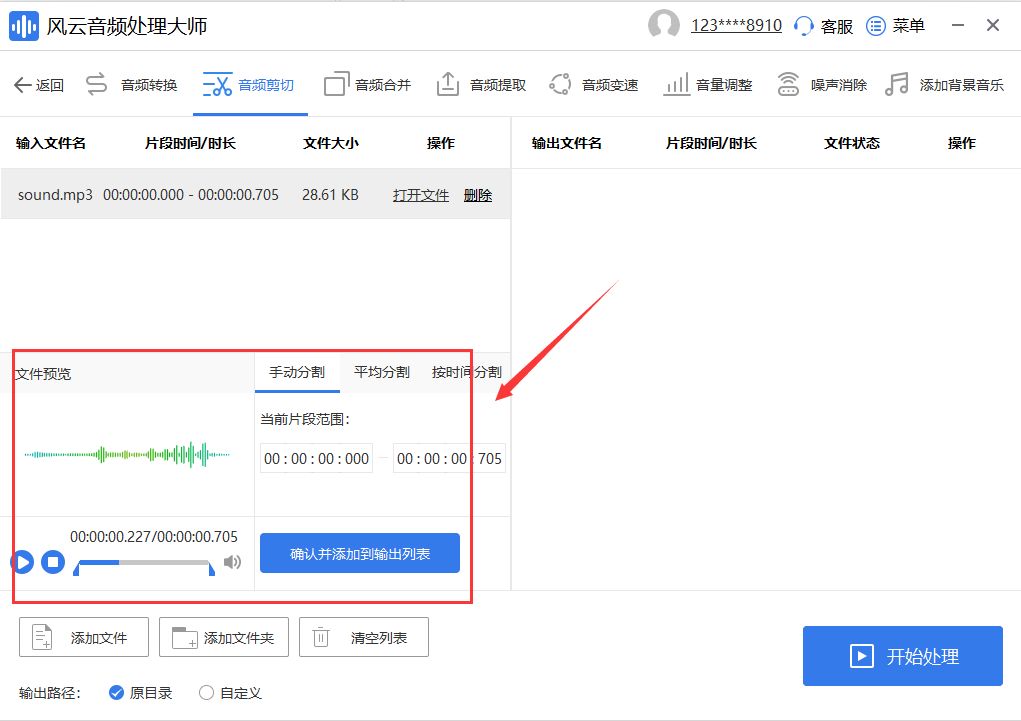
第四步、在下面这个区域就可以自己动手剪切音乐了,这里有【手动分割】、【平均分割】、以及【按时间分割】,你可以自由的编辑,之后点击【确认并添加到输出列表】即可。
第五步、以上步骤全部都设置完成之后,点击右下角【开始处理】的按钮就可以轻松剪辑成功了。

看了以上小编带来的两种剪辑歌曲方法是不是特别简单?那不妨自己动手跟着步骤一起试试,这两款软件中还内置了许多其他实用、专业的功能可以帮助到你。不仅省时省力,还可以有效提升大家音频处理的效率,有需要的小伙伴不妨下载试一试,感兴趣的的一起来评论区讨论吧!
以上内容来源于网络,由“WiFi之家网”整理收藏!

评论