
斐讯K2路由器的零元购之风来袭,很多朋友都选择入手了,但是又担心K2的安全性,害怕K2会偷偷上传用户隐私信息,下面我就教大家zui简单的三步刷华硕固件教程,让大家使用起来更放心。
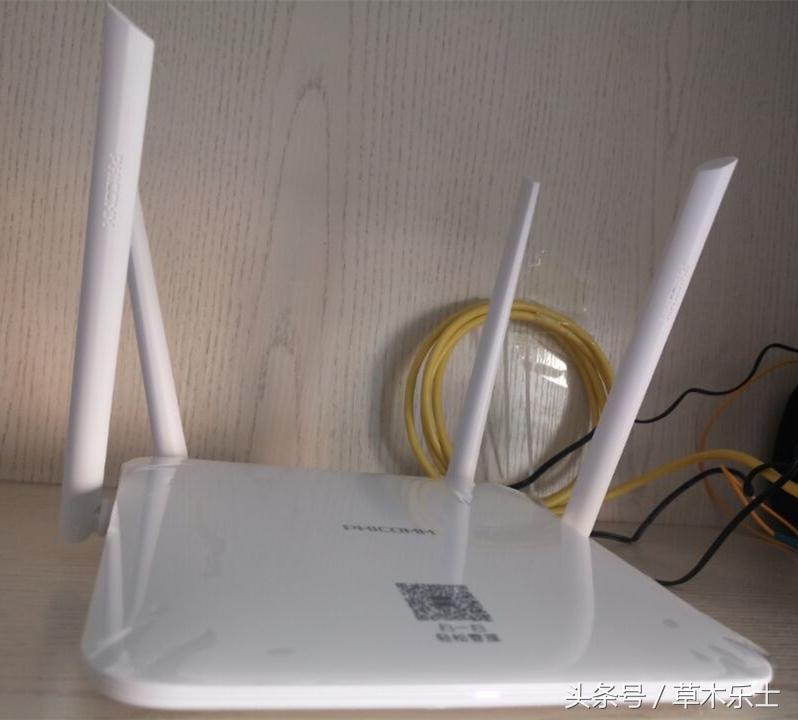

首先是准备工作,我们需要将手头的K2网线以及电源线都连接好,登录路由器管理界面,如果出现升级提示的话点取消即可,进入高级设置查看版本号,版本号需保持“22.4.2.9”,如果不是此版本号的话待会儿通过第一步升级或降级到此版本即可。
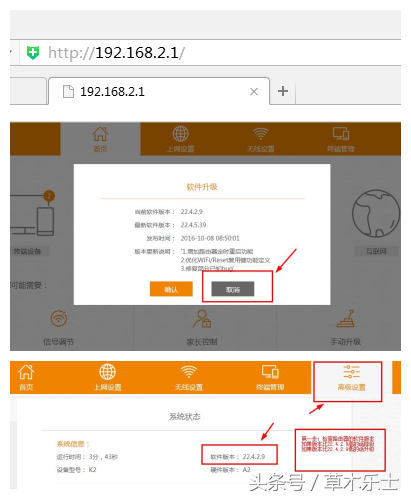
然后在网上获取一个K2刷机包(更好使用zui新的)获取解压到本地备用。
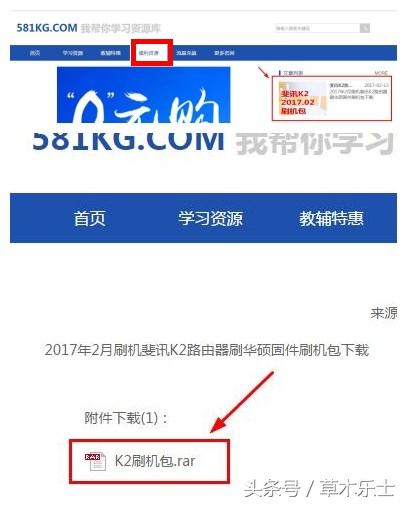
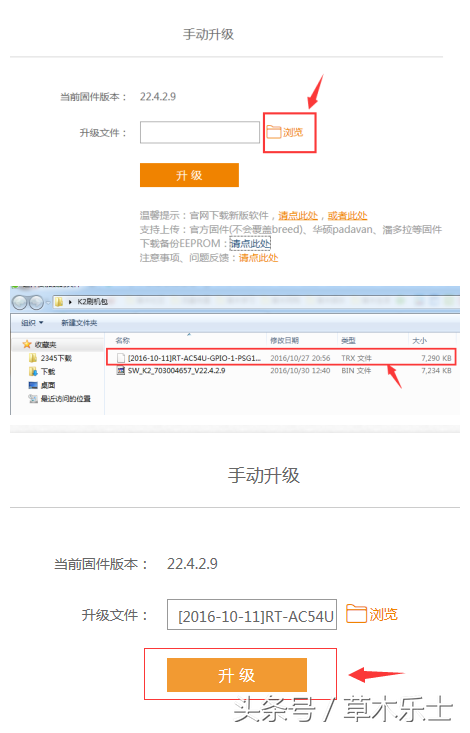
第一步:升级或降级到“22.4.2.9”版本。在高级设置–系统设置–手动升级–浏览–选择SW_K2升级文件-点击升级等待路由器重启即可完成第一步。
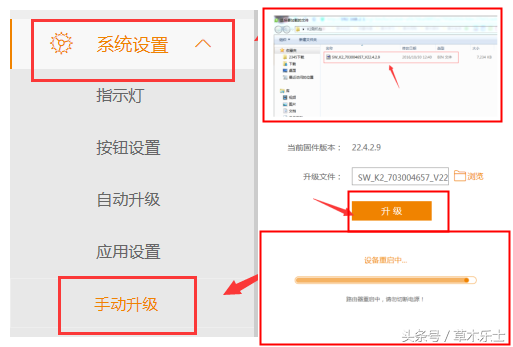
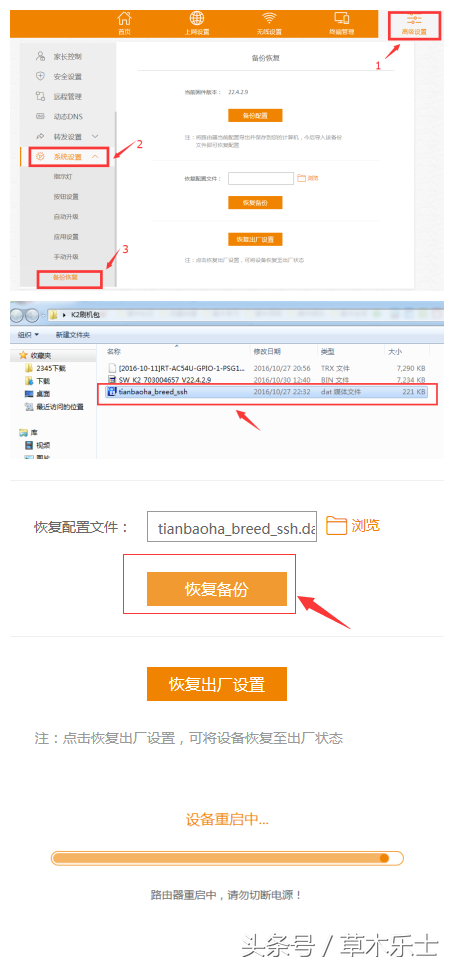
第二步:重新登入路由器管理界面,选择高级设置—系统设置—备份恢复—浏览–选择dat文件—点“恢复备份”–等待路由器重启。
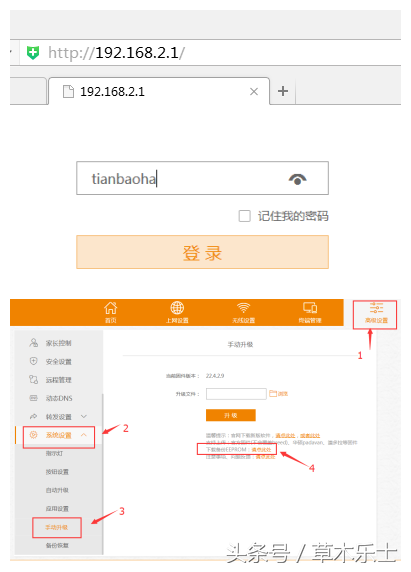
EEPROM备份:重新登录路由器,登录口令为“tianbaoha”登录后进入“手动升级”,将图中所示的“EEPROM”下载保存在本地,这是路由器的“档案信息”留着以后备用。
第三步:选择“手动升级”–浏览TRX文件–点“升级”,等待升级进度条走完,浏览器页面变白以后表示刷华硕固件已经完成。
下面教大家如何登入配置新刷入的华硕固件:
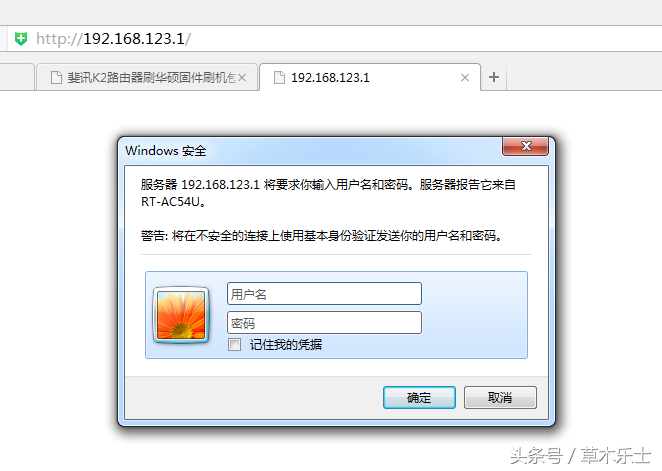
第一步:登入华硕路由管理界面,用户名和口令都是admin
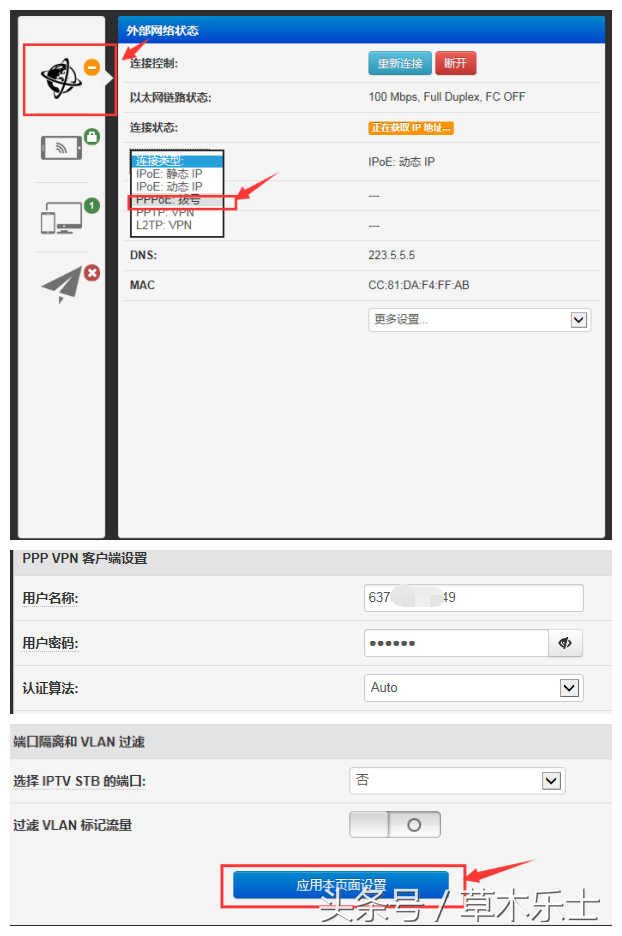
第二步:进入后点击页面的小地球,连接状态选择:拨号,在配置栏中找到用户名称和用户密码,输入宽带的账号和口令,点击应用本页面设置,即可完成网络连接。
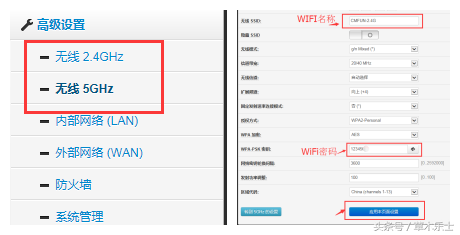
第三步:设置WiFi的名称和密码,点击高级设置,依次点无线2.4GHz和无线5GHz设置,其中的”无线SSID”即为WiFi名称,“WPA-PSK密钥”即为WiFi密码。设置好以后点击应用本页设置即可完成。
到这一步,所有的工作就顺利完成啦。小伙伴们,大家学会了吗?
以上教程由“WiFi之家网”整理收藏!

评论