
平常我们在处理Excel工作表数据时,可能会遇到要对工作表数据进行隔行求和的情况。如果运用sum函数进行求和,要一个个选中相应数据区域作为求和参数,操作十分不便。这篇文章我们就来学习如何运用sumproduct函数对表格数据进行隔行求和。
本文要点
- 应用场景
- 操作步骤
应用场景
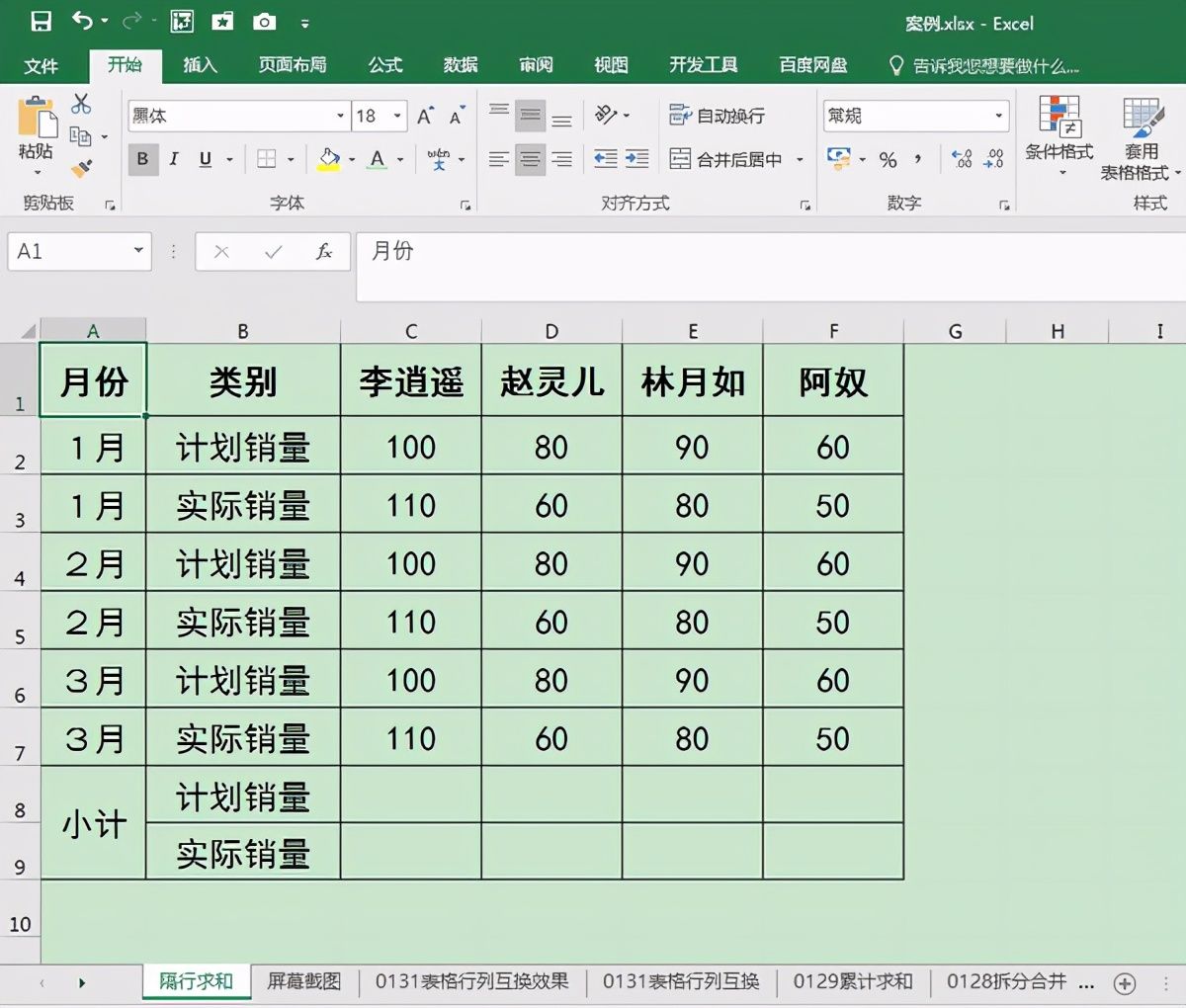
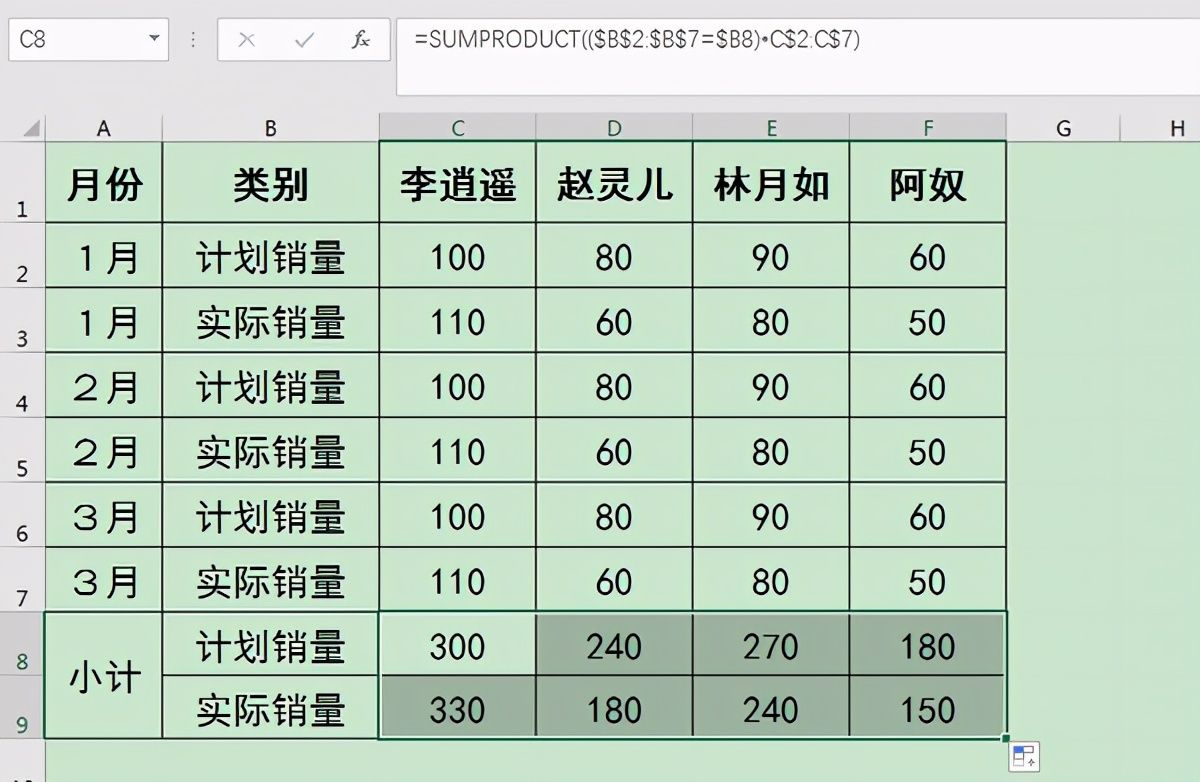
对下图表格中的数据进行隔行求和,比如C8单元格统计“李逍遥”1月、2月、3月三个月份“计划销量”之和,C9单元格统计“李逍遥”1月、2月、3月三个月份“实际销量”之和。

操作步骤
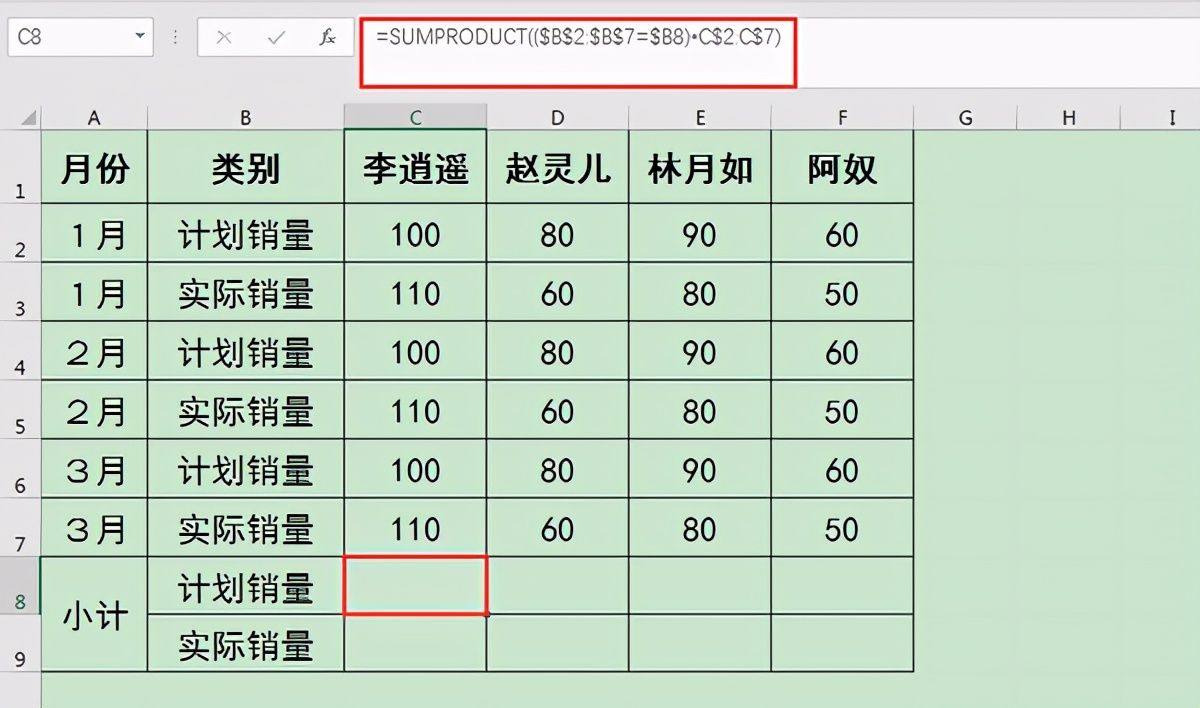
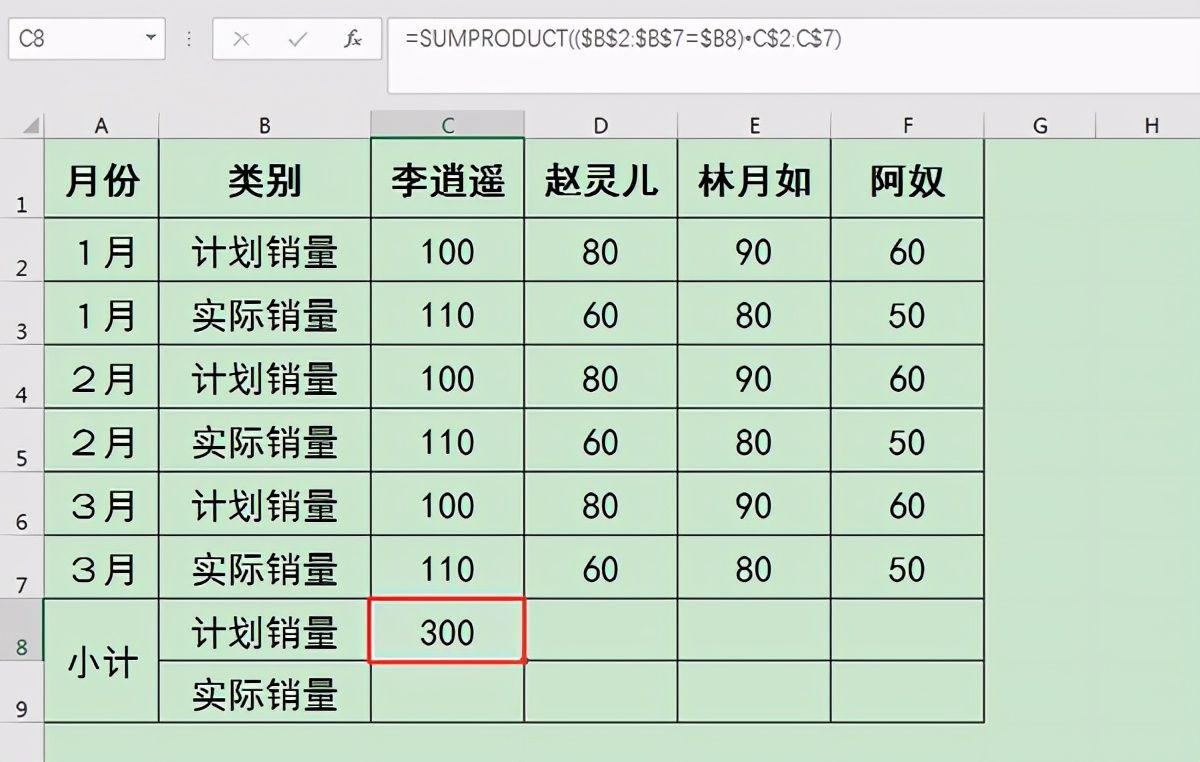
1.选中C8单元格,输入公式:=SUMPRODUCT(($B$2:$B$7=$B8)*C$2:C$7),按回车键确认,即可返回“李逍遥”1月、2月、3月三个月份“计划销量”之和。
公式说明:
($B$2:$B$7=$B8)代表求和条件;C$2:C$7代表求和范围。符号“$”代表绝对引用,即锁定对应的行或列保持不变。
公式=SUMPRODUCT(($B$2:$B$7=$B8)*C$2:C$7)意为当$B$2:$B$7=$B8(计划销量)时,对C$2:C$7单元格区域中对应的“计划销量”数值进行求和。
2.将C8单元格中的公式向下填充,C9单元格中即可返回“李逍遥”1月、2月、3月三个月份“实际销量”之和。
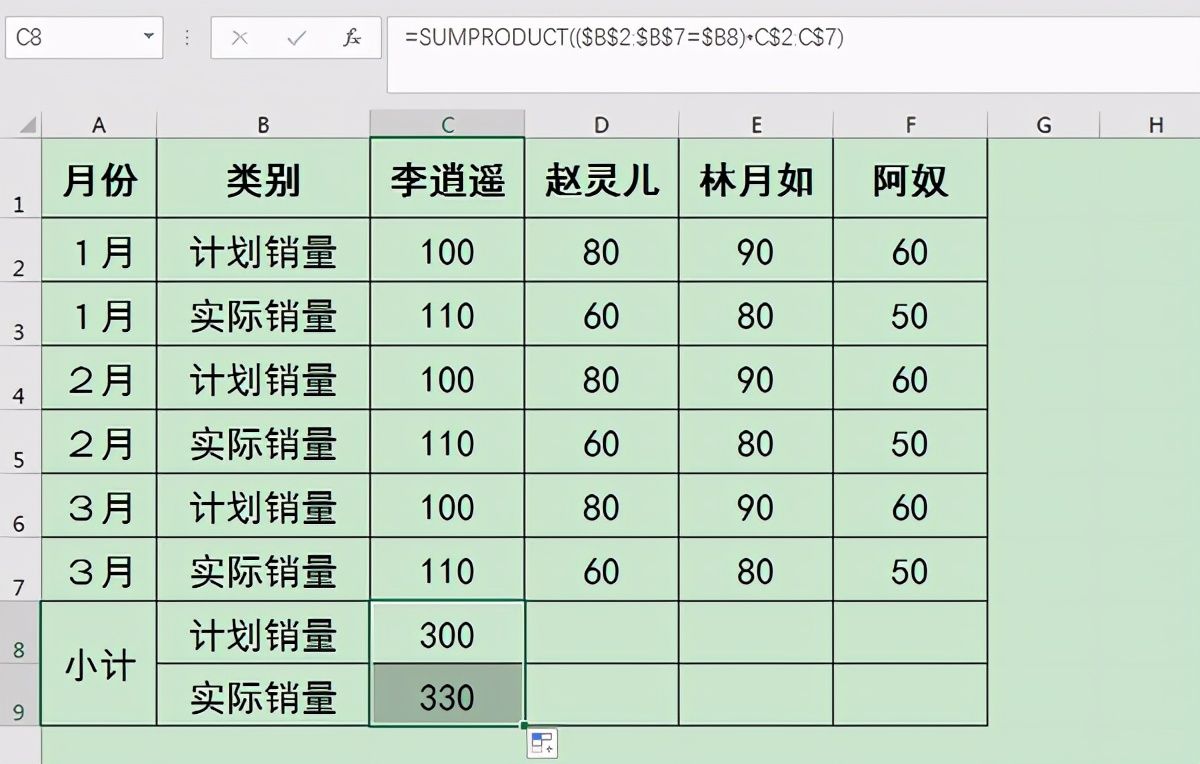
3.选中C8到C9单元格区域,将公式向右填充,即可返回所有求和数值。
本文由@静心办公原创,欢迎关注,一起学习更多office办公技能!#计算机二级#
以上内容来源于网络,由“WiFi之家网”整理收藏!

评论