
机械硬盘(HDD)和固态硬盘(SSD)的寿命有限,使用中都存在安全隐患。因此,了解硬盘的具体性能和使用情况,及时把握硬盘的健康状况,对保证系统安全非常必要。我们可以用一个小软件HDDExpert检查硬盘的性能和健康状况,以便为硬盘的安全使用提供可靠的依据。
运行HDDExpert,该软件会自动检测系统中挂接的硬盘,包括SSD固态硬盘和HDD机械硬盘,同时自动检测硬盘的各种参数。参数分为基本参数栏(General)和详细参数表(Details/SMART Attributes)两个区域显示。

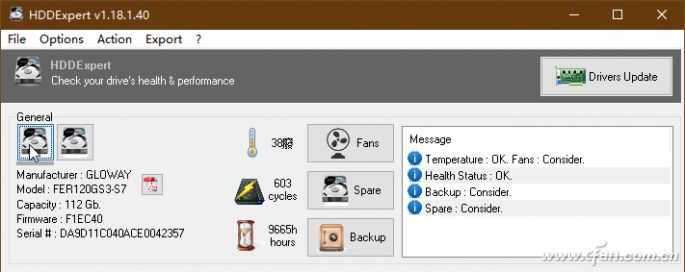
在基本参数栏(General)中点击要查看的硬盘图标,硬盘图标下方会立即显示包含硬盘制造商(Manufacturer)、型号(Model)、容量(Capacity)、固件版本(Firmware)、序列号(Serial #)等信息。中间一栏的三个图标,由上到下分别会显示硬盘的当前温度、加电次数、总使用时间等参数。在右侧窗格中,则显示硬盘温度、健康状况、风扇升级建议、备份购买建议等信息(图1)。
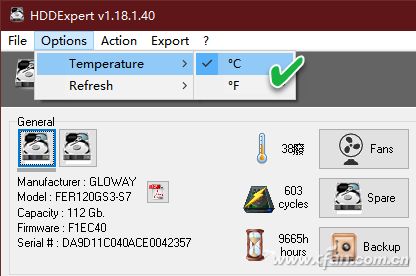
小提示:如果显示的温度不是我们惯用的摄氏度,可通过软件菜单命令“Options→Temperature”进行选择(图2)。
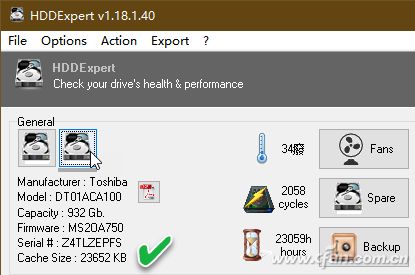
如果查看的是HDD机械硬盘,除了上述基本参数外,在zui下面还会显示一项硬盘的缓存大小(Cache Size)(图3)。
硬盘的参数不止于上面这些,硬盘的SMART属性包含许多方面。为此,软件将SMART属性专门用一个详细的列表列出,并转换为易读的信息。具体信息可通过详细参数表(Details/SMART Attributes)区域阅读(图4)。
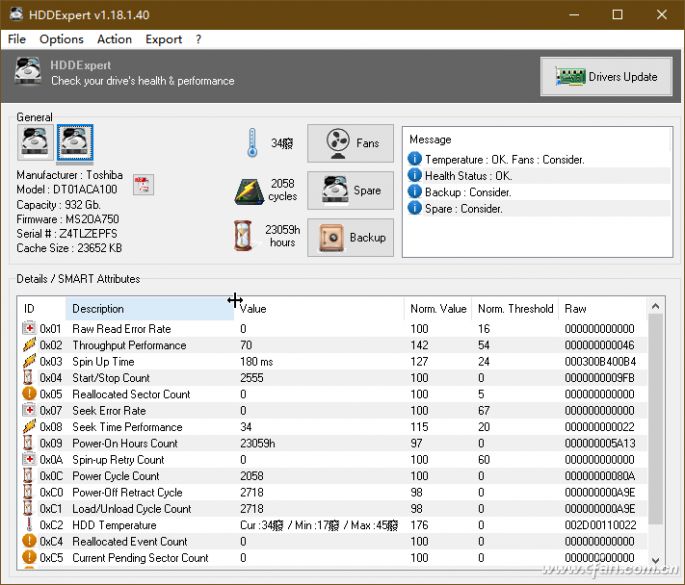
如果需要将这个详细报告导出为文件或进行打印,可通过Export菜单,选择Text导出到TXT文件中。
HDDExpert为硬盘驱动器的健康和性能提供了清晰的“透视”,它不但可以提供基本参数和健康指标,还可以将检测到的故障情况一一列出,根据硬盘上检测到的故障数量,提供进行各种维护的建议(如风扇升级、备用购买、备份等)。我们要用好这一工具。
以上内容来源于网络,由“WiFi之家网”整理收藏!

评论