电脑硬盘可以任性地调整空间大小(怎么调整硬盘空间大小)

电脑教程
电
电脑教程
4319
文章
0
评论
• 2022年11月15日17:18:02 • 电脑教程 • 阅读 15,804

随着现代科技的发展,电脑是普遍存在每个场所和角落,电脑出现故障也是多种多样的,将系统盘调整内存大小、电脑被病毒感染、木马等侵入严重时,解决的办法可以将电脑硬盘分区、格式化硬盘后重装系统,今天小编以一台DELL笔记本电脑给大家教程,在装电脑系统前将硬盘分区和格式化,为重装电脑系统做好准备。

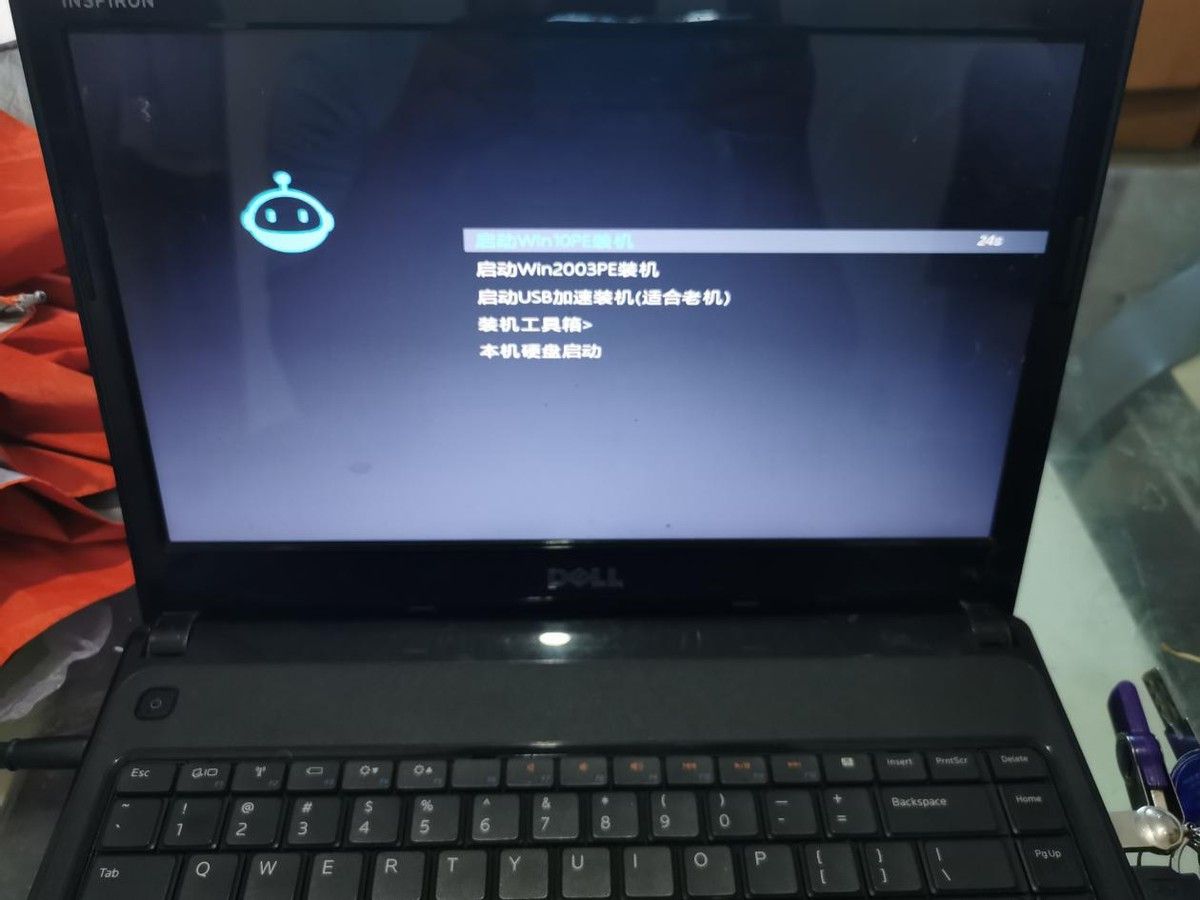
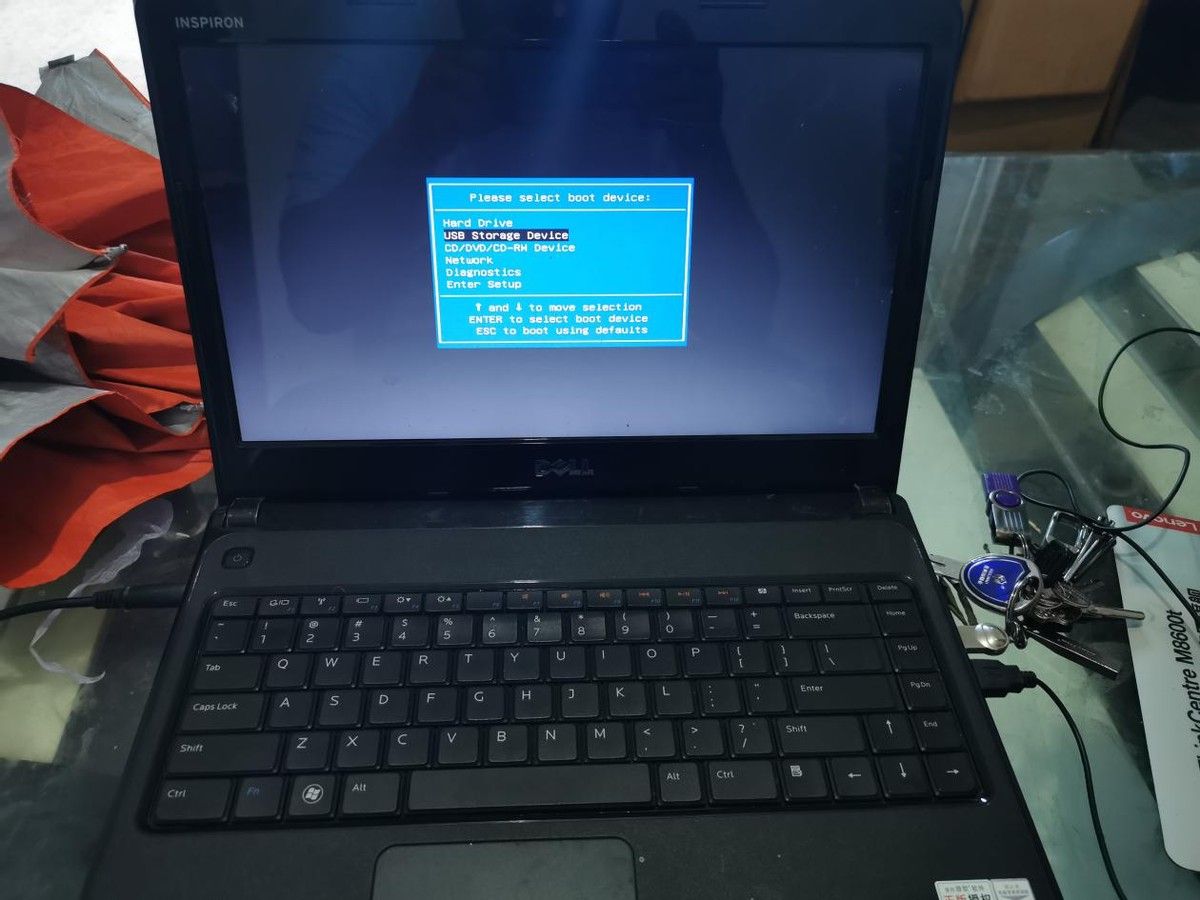
  1. 将制作好的U盘PE系统插在电脑上,启动DELL笔记本电脑,轻按轻放键盘上F12选择菜单从USB驱动读取进入,敲回车键。
电脑硬盘可以任性地调整空间大小(怎么调整硬盘空间大小)

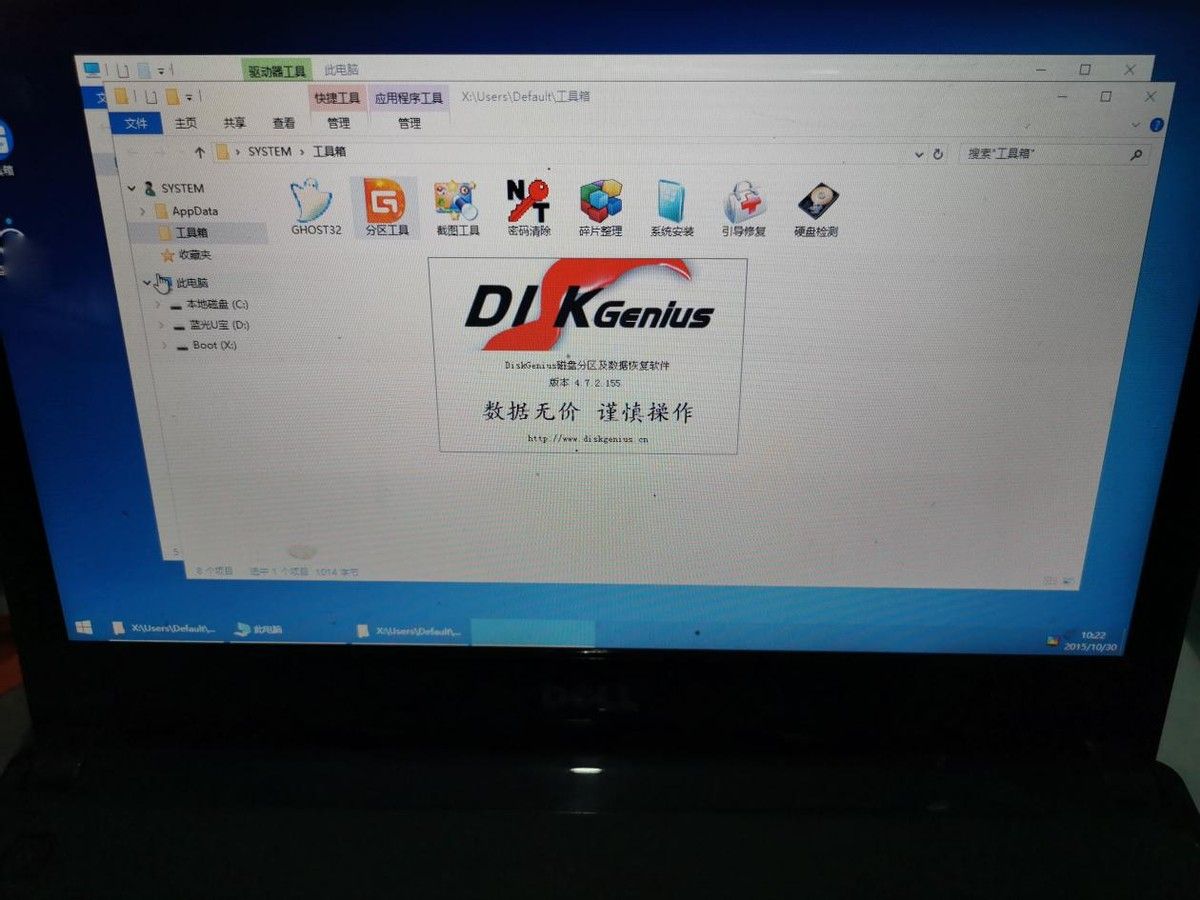
  1. 电脑从U盘开始启动PE系统,几分钟后进入PE系统桌面。

电脑硬盘可以任性地调整空间大小(怎么调整硬盘空间大小)

  1. 在工具箱里找到分区工具,双击打开。

电脑硬盘可以任性地调整空间大小(怎么调整硬盘空间大小)

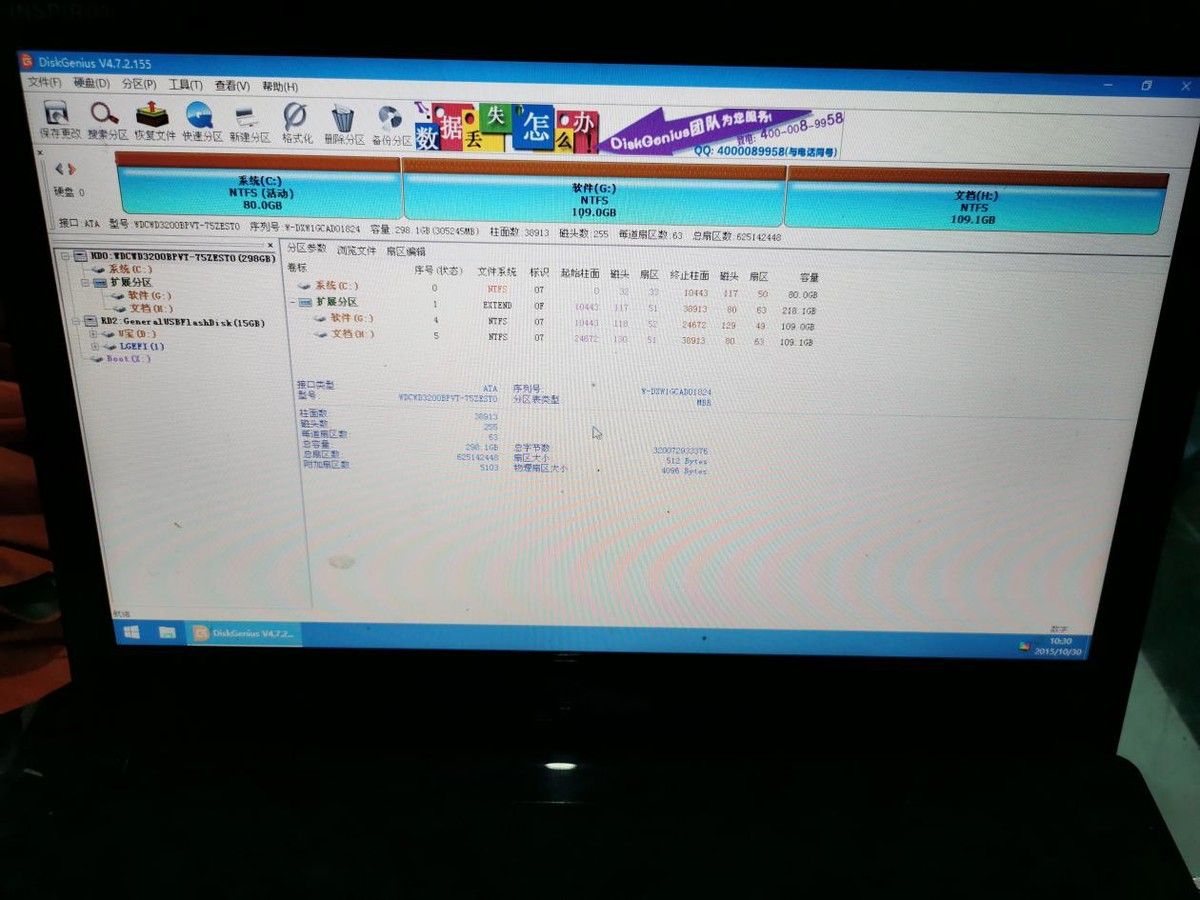
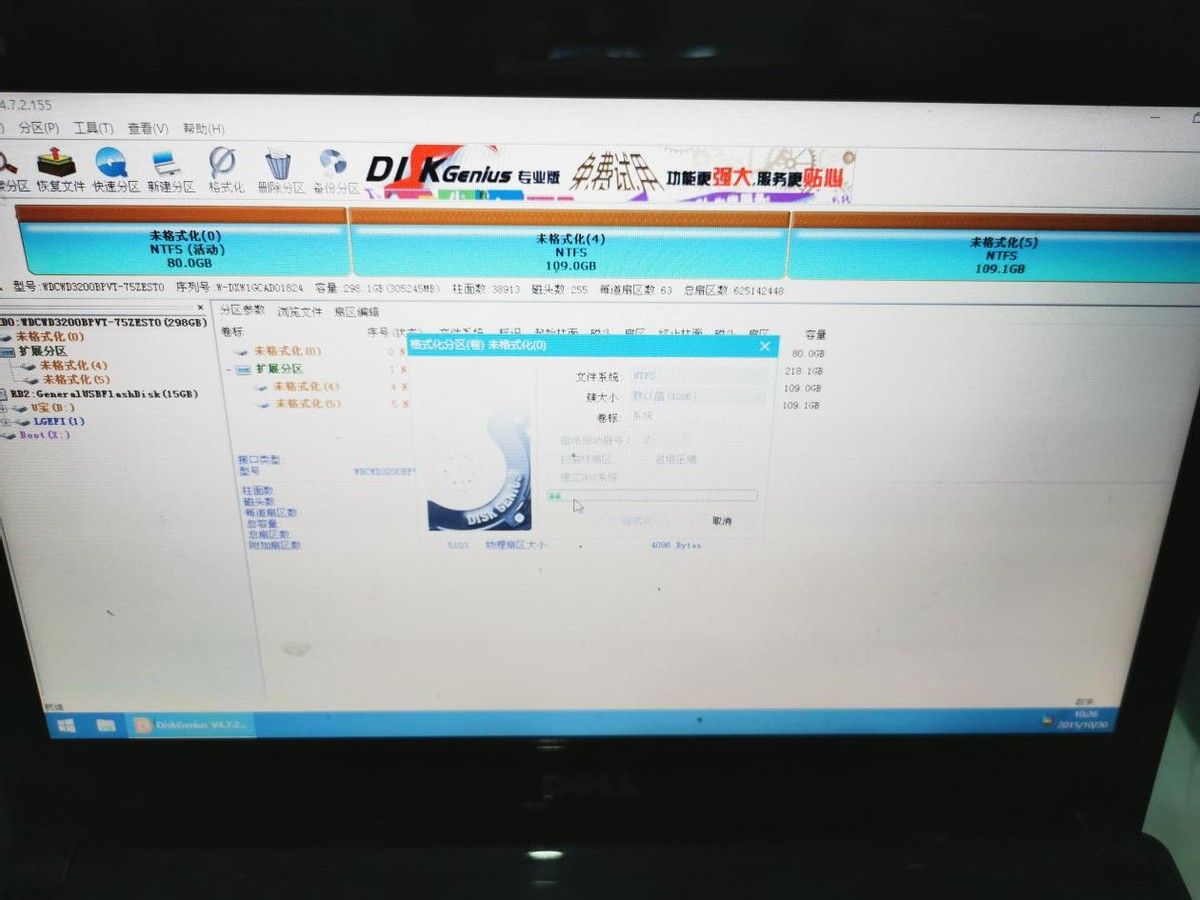
  1. 打开分区工具后,建议使用“快速分区”分成几个盘符、内存容量,可根据需要进行调整,小编分成三个区(盘),其中系统盘80GB,分好区(盘)后,分区工具会提示格式化分区,点击确定。
电脑硬盘可以任性地调整空间大小(怎么调整硬盘空间大小)

  1. 格式化分区结束后,就可以看见分区的内存容量大小。

电脑硬盘可以任性地调整空间大小(怎么调整硬盘空间大小)

6.返回到PE系统电脑桌面,打开“此电脑”可以看见电脑的盘符和内存,说明分区已成功,提前为重装电脑系统做好了准备。
电脑硬盘可以任性地调整空间大小(怎么调整硬盘空间大小)

电脑硬盘可以任性地调整空间大小(怎么调整硬盘空间大小)

通过以上的教程,电脑硬盘分区和调整容量大小,可以轻松任性地进行操作,用自己的电脑赶快试试吧,希望教程对大家有所帮助,请点击关注、评论、转发与收藏,下节教程更精彩,谢谢!

以上内容来源于网络,由“WiFi之家网”整理收藏!

相关推荐

台式电脑多少价位可剪辑视频 电脑教程

台式电脑多少价位可剪辑视频

在当今数字化时代,视频剪辑已经成为许多人日常生活中的重要一部分,尤其是在自媒体和短视频行业的快速发展下,越来越多的人开始尝试制作和编辑视频。然而,进行视频编辑并不仅仅依赖于软件的操...
台式电脑显卡推荐 电脑教程

台式电脑显卡推荐

在选购台式电脑时,显卡是一个至关重要的部件,因为它直接影响到电脑的图形处理能力和整体性能。无论是玩游戏、进行图形设计工作,还是观看高清视频,显卡的选择都直接关系到用户的体验。因此,...
台式电脑音响插哪个接口 电脑教程

台式电脑音响插哪个接口

在现代家庭或办公室中,台式电脑已成为不可或缺的设备,音响作为增强音频体验的重要配件,其连接方式也显得尤为重��。了解如何正确地将音响连接到台式电脑,不仅关系到音质的发挥,还能避免不...