
快速批量创建文件夹的方法!不知道如何快速批量新建文件夹吗?相信很多小伙伴会回答很简单,新建一个新文件夹后一直复制粘贴就可以了,不过这种方法适合于对文件夹名称没有要求的前提下,如果还需要对文件夹进行重命名,那就还需要浪费不少的时间。那么还有没有别的方法可以帮助我们呢?答案是肯定的。
今天小编就来为大家分享一个快速批量创建文件夹并命名的方法,批量新建和重命名一步完成,不管你想创建数量多少的文件夹,都能保证在几十秒内完成操作,是不是挺高效的呢?大家想不想学习呢?如果想就跟着小编的接受一起来操作吧,只有四个简单的步骤。

需要借助的工具:优速文件生成器
工具下载地址:https://download.yososoft.com/YSBatchcreate/YSBatchcreate_TTY.exe

批量创建文件夹并命名的步骤:
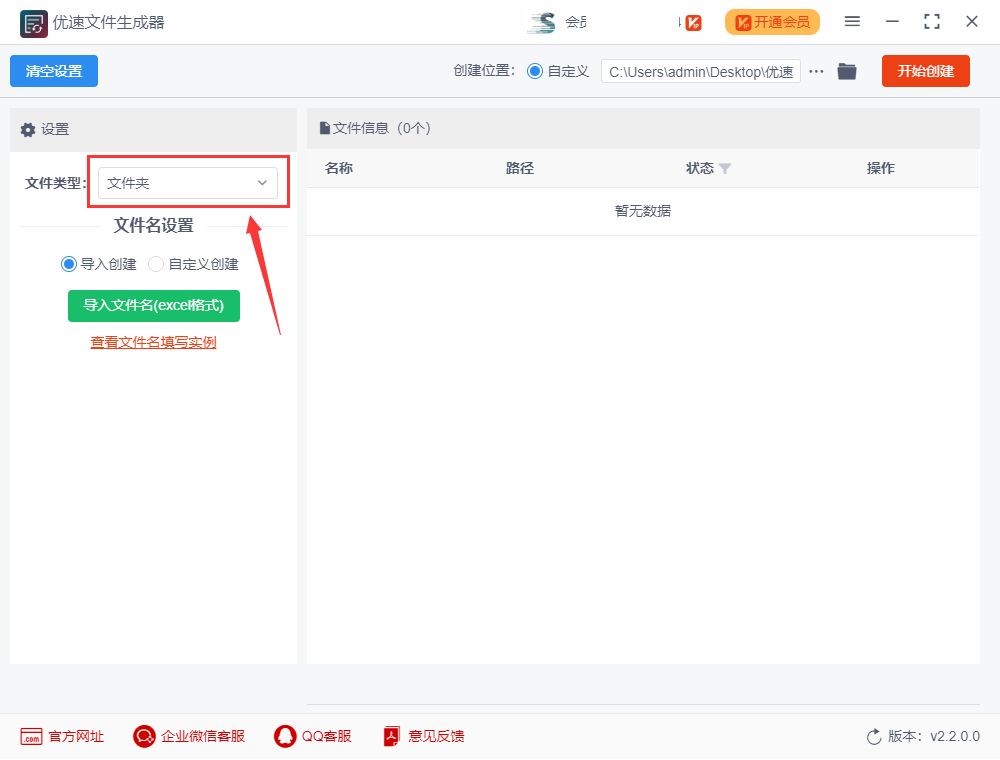
第一步,先打开电脑,然后下载安装“优速文件生成器”软件工具并打开使用。我们要创建的是文件夹,所以在文件类型右边选择“文件夹”,软件还支持创建任何一直电脑文件,如word、ppt、excel、txt等等。
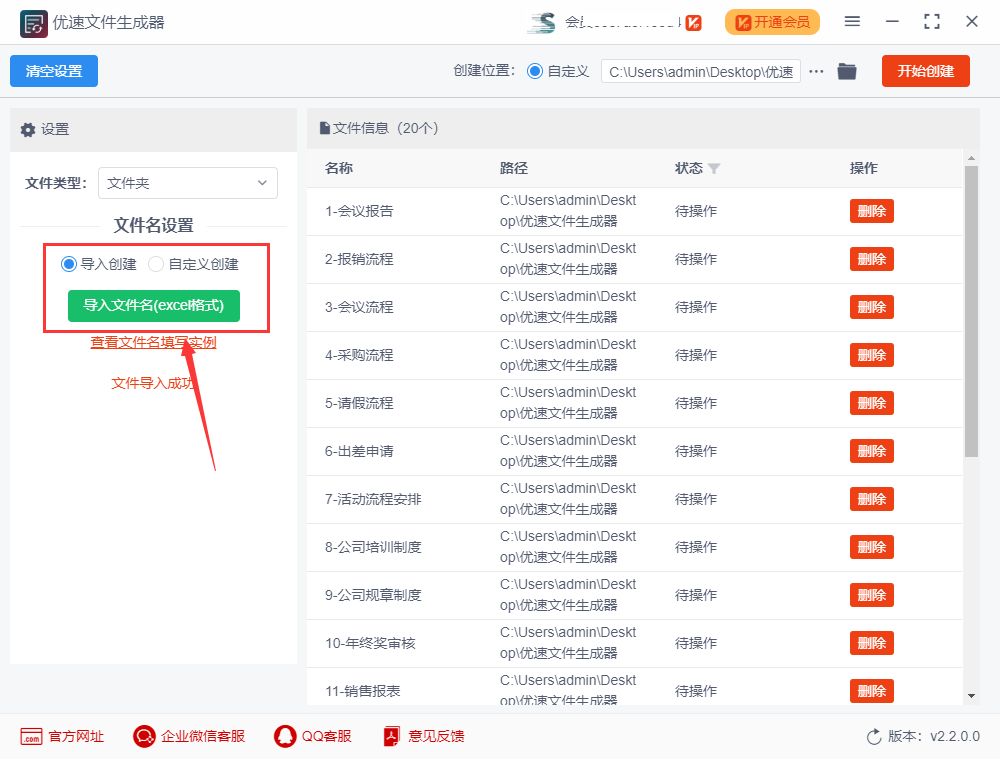
第二步,然后在下方进行文件名设置,两种设置方法:1.导入创建,点击绿色按钮将准备好的名称导入软件(excel格式,名称从表格第1列的第1格依次往下填写);2.自定义创建,将文件名设置成“名称+编号”的方式。(今天案例中我们采用导入创建的方式)
第三步,先设置文件夹的创建位置,然后点击右边的【开始创建】按钮启动软件,完成创建后软件会自动打开文件夹所在的位置,方便查看。

第四步,从结果我们可以看到,软件成功的按照第二步中设置好的名称批量创建了对应的文件夹。

很多小伙伴在批量创建了文件夹后,还需要对文件名进行修改,如果数量很大,光修改文件名的时间就要花费大量的时间,非常的麻烦,上面小编介绍的这个方法在快速批量创建文件夹的同时还能对文件夹进行重命名,能帮助我们节省大量的时间,是个不可多得的实用电脑技巧。好了,关于“快速批量创建文件夹的方法”就介绍到这里了,大家学会之后记得帮我点个赞。
以上内容来源于网络,由“WiFi之家网”整理收藏!

评论