
四, 布局选项卡
Word2016版本中有这样一个选项卡,它可以对页面整体进行设置,可以调整页面大小、文字方向等,它就是【布局】选项卡。
- 四, 布局选项卡
- 1. 页面设置组
- 2. 稿纸组
- 3. 段落组
- 4. 排列组
- 总结
【布局】选项卡是对页面整体把控的一个重要选项卡,对文字、段落、图形都可进行调整,接下来跟我一起来了解【布局】选项卡。

【布局】选项卡由页面设置组、段落组、排列组组成,接下来让我们一起来了解它们中有什么神奇功能。
1. 页面设置组
包含由文字方向、页边距、纸张大小、纸张方向、栏、分隔符、行号、断字组成,当然可以点击页面设置组右下角箭头打开“页面设置”对话框进行更为详细的设置。
1)文字方向:自定义文档或所选文本框中的文字方向,如图:
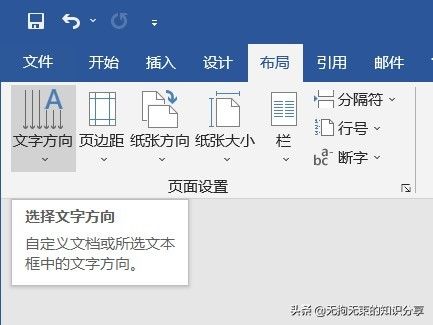
2)页边距:可以设置整个文档或当前部分的边距大小。可从几种常用的边距格式中选择,也可以自定义自己喜欢的边距式,如图:

3)纸张方向:为页面提供横向或纵向的板式,如图:

4)纸张大小:为文档选择纸张大小,如图:
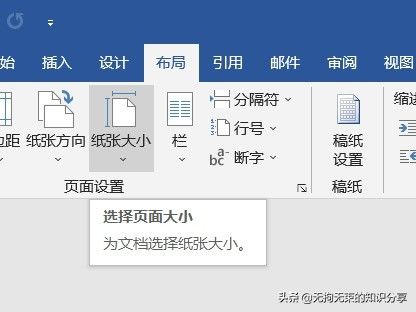
5)栏:可将文字拆分为一栏或多栏,也可以选择栏的宽度和间距,或直接使用其中的预设格式,如图:
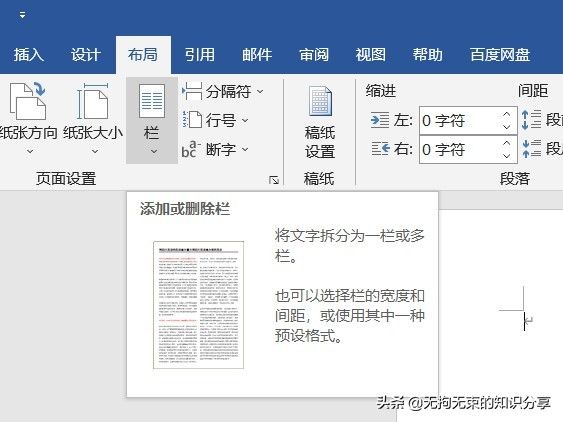
6)分隔符:在需要的位置上插入分隔符,以便文本在下一页、下一节或下一栏进行操作,如图:
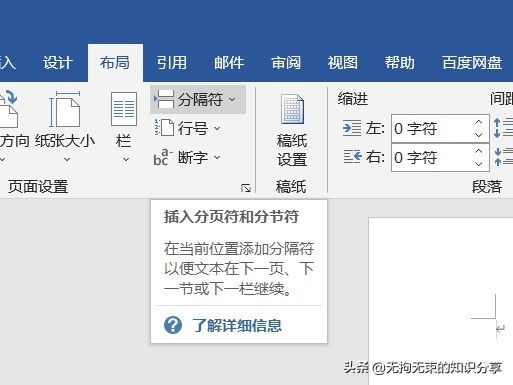
7)行号:利用边距中的行号快速、方便地引用文档中的特定行,如图:

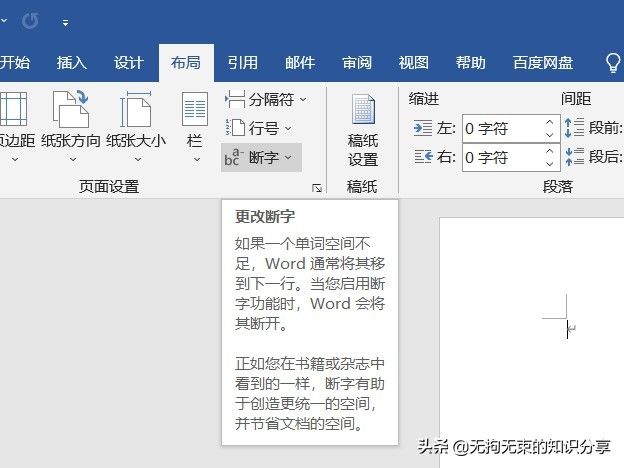
8)断字:例如一个单词空间不足,在Word中通常将其移动到下一行。当启动断字功能时,Word会将其断开。断字有助于创造更统一的空间,并节省文档空间,如图:
2. 稿纸组
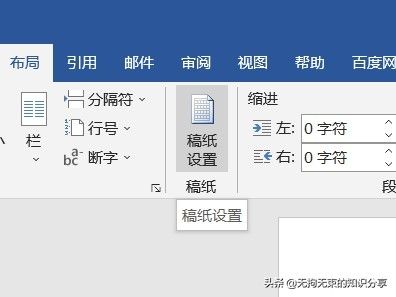
其中只包含稿纸设置这一个功能。其主要是将文档设置成各种类型的稿纸,例如:方格式稿纸、边框式稿纸、行线式稿纸等,如图:
3. 段落组
其中包含对段落左右缩进、段前段后的设置。
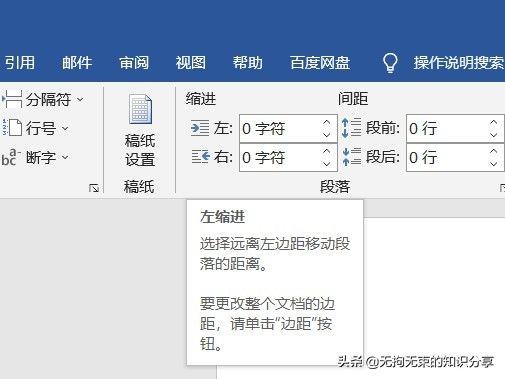
1)左缩进:选择远离左边距移动段落的距离,如图:
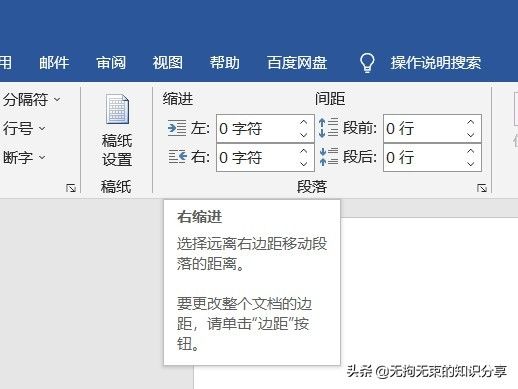
2)右缩进:选择远离右边距移动段落的距离,如图:
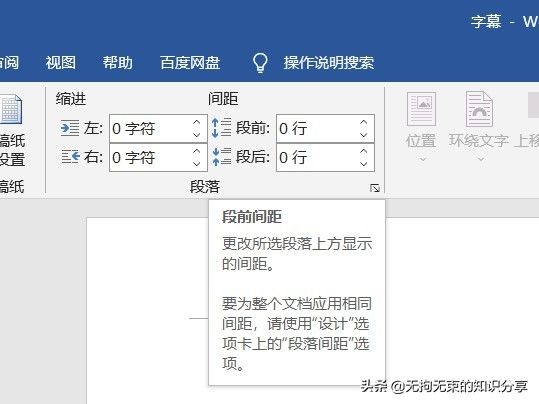
3)段前间距:更改所选段落上方显示的间距,如图:
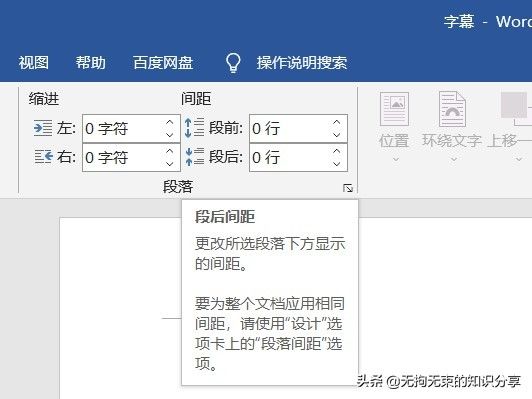
4)段后间距:更改所选段落下方显示的距离,如图:
注:要为整个文档设置间距,请使用“设计”选项卡上的“段落间距”选项。如图:
4. 排列组
1)位置:用于选择所选对象在页面上显示的位置(文字将自动环绕对象,使其仍然易于阅读),如图:

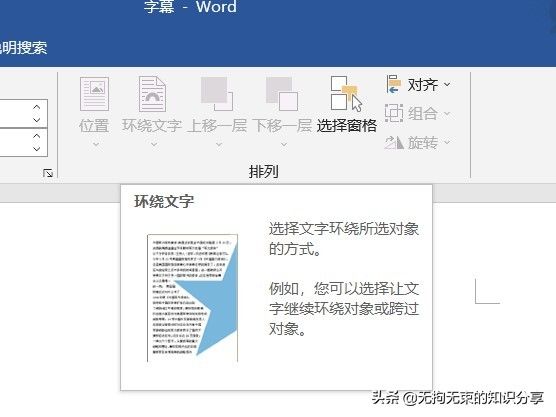
2)环绕文字:选择文字环绕对象的方式,例如:可选择让文字继续环绕或是跨过对象,如图:
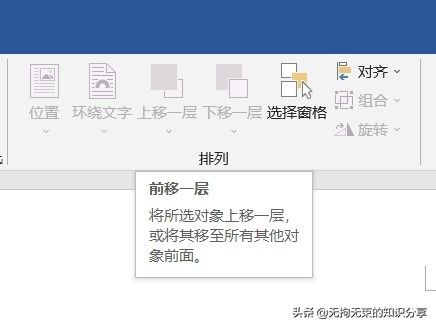
3)上移一层:将所选对象上移一层,从而可以使其隐藏在较少的对象后边,如图:
4)下移一层:将所选对象后移一层,以便它隐藏在更多对象后边,如图:
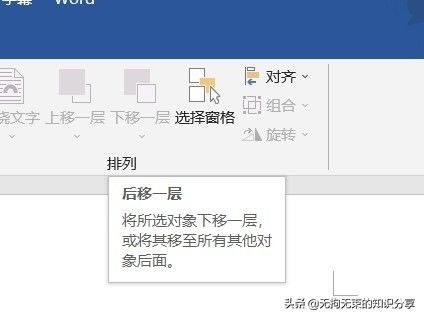
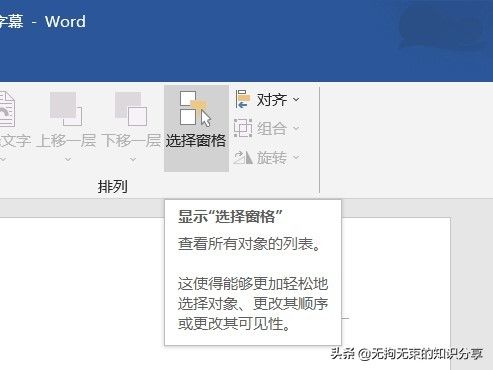
5)选择窗格:查看所有对象的列表(可更便捷地选择对象或是更改顺序再或者是更改其可见性),如图:
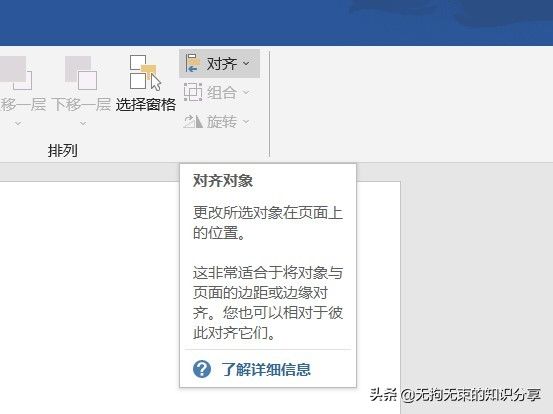
6)对齐:用于将对象与页面的边缘或边距对齐,如图:
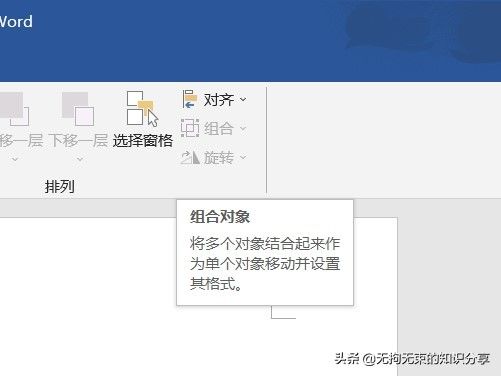
7)组合:将多个对象合并起来作为单个对象移动并设置其格式,如图:
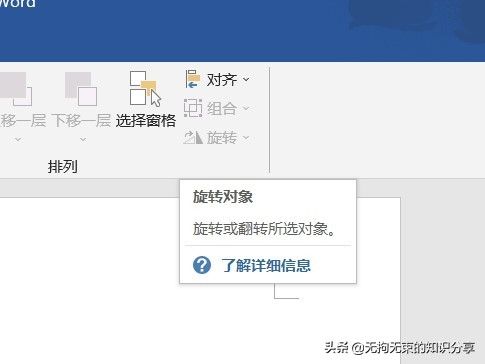
8)旋转:旋转或翻转所选对象,如图:
总结
以上就是【布局】选项卡所包含的内容了,掌握【布局】选项卡的使用,使我们的文档变得更加整齐、美观。
感谢大家观看。感兴趣的朋友可以点赞、关注,后续我会持续更新,若有错误望大家指正。
以上内容来源于网络,由“WiFi之家网”整理收藏!

评论