
如何批量提取文件名到excel?很多人都在寻找这个问题的解决方法,小编也在网上找了很久,都没有找到一个好用的,有的提取失败,有的则需要编写代码完成,对于我们这种不会代码的小白来说太艰难了。既然网上找不到方法,就只能求助于身边的好朋友或者同事了,在不懈的努力下,在一个同事那里找到了一个不错的方法。
这个方法操作比较的简单,只需要将所有文件导入到工具中,就能快速将文件名提取到excel表格中,并导出文件,整个过程只需要几秒钟时间,不管多少文件都能完成快速的提取。现在小编就将这个方法分享给在座的各位,希望能帮助大家提高工作效率,详细的操作步骤请继续往下看吧!

使用的工具:优速文件名提取器
工具下载地址:https://download.yososoft.com/YSExtract/YSExtract_TTY.exe

请看详细的操作步骤:
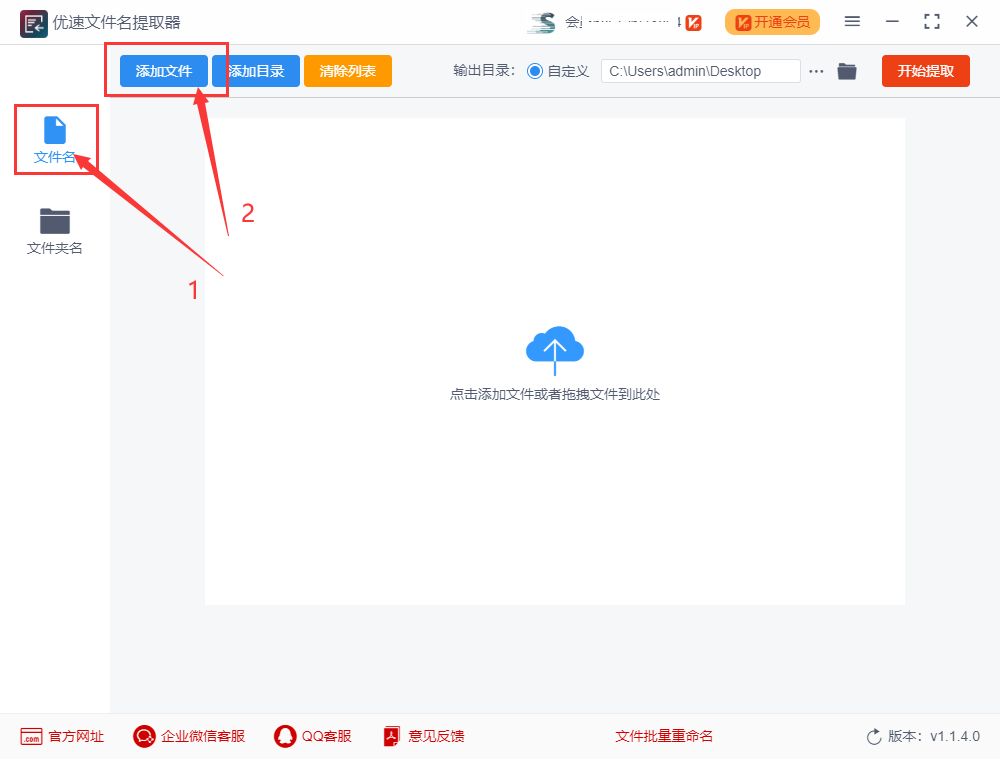
步骤1,打开电脑上已经安装好的“优速文件名提取器”工具软件,点击界面左边的“文件名”蓝色图标。然后再点击【添加文件】蓝色按钮,将需要提取名称的文件全部导入到软件中。
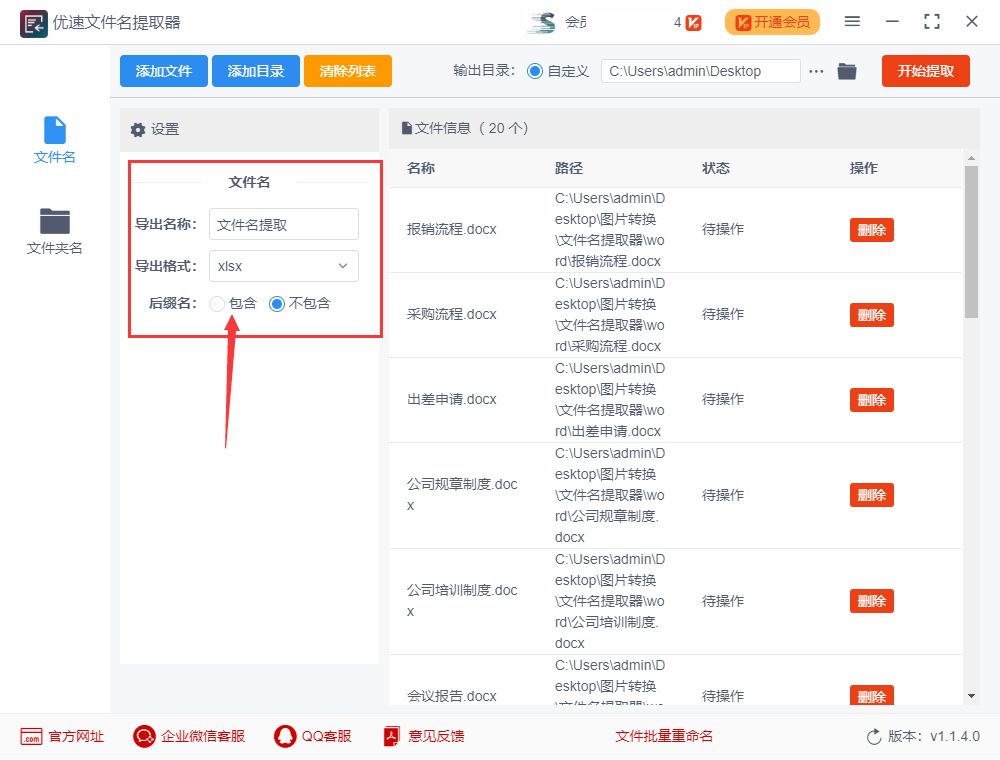
步骤2,先设置提取名称后导出文件的名称;然后导出格式选择xlsx(这是excel文件格式);zui后选择提取的文件名是否包含后缀名。
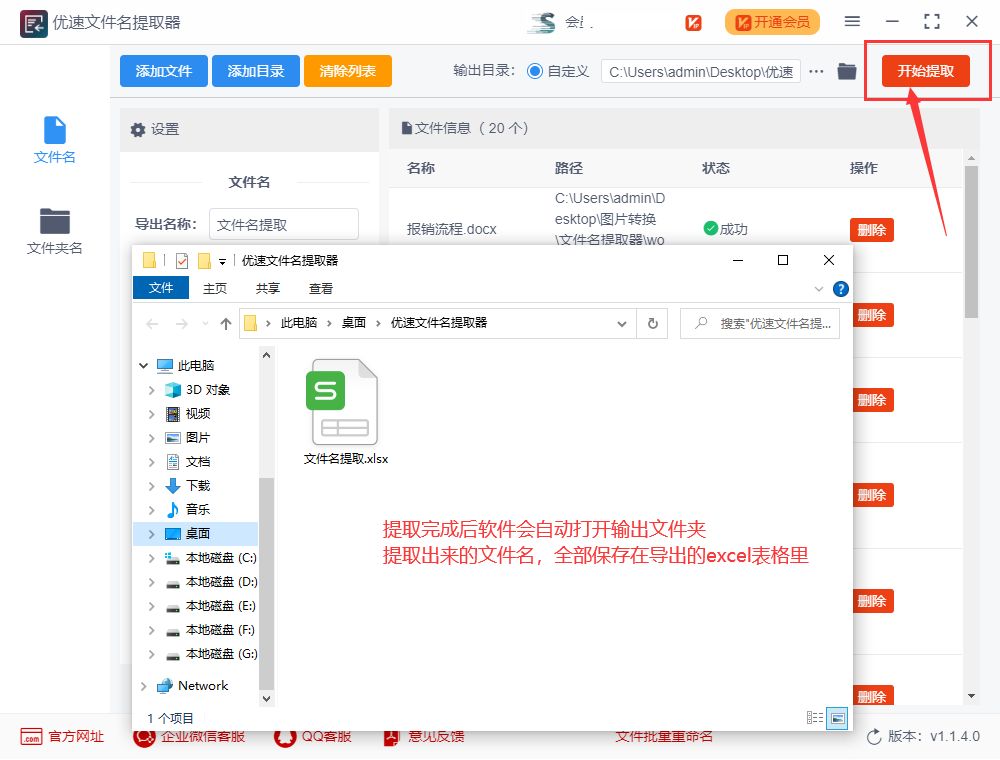
步骤3,点击软件右上角位置的【开始提取】红色按键,只需要很短的时间,当所有文件名提取完成后软件会自动打开输出文件夹,包含所有文件名的excel文件会导出到这里。。
步骤4,打开这个导出来的excel文件,通过对比可以看到,所有文件名全部提取到了excel表格的第一列,批量提取成功。

上面的步骤就是今天关于“如何批量提取文件名到excel”的详细解决办法,看完后是否觉得很简单呢?如果遇到需要提取大量文件名,有没有好的方法时,只能耗费大量的时间一个一个的复制粘贴。希望我分享的这个方法能帮助大家节省时间,这个方法大家都学会了吗?如果还有疑问就下载工具操作一遍吧,也可以向我留言进行咨询,看到后我会及时回复你的哦!
以上内容来源于网络,由“WiFi之家网”整理收藏!

评论