win8 系统怎么设置无线路由器详细介绍(图文教程)

路由器
路由器
7921
文章
0
评论
2022年12月10日09:01:38 路由器百科 阅读 28,070

摘要:这篇文章主要介绍了win8 系统怎么设置无线路由器详细介绍的相关资料,这里附有图文教程及实现步骤,win8系统设置路由器,需要的朋友可以参考下......

详情:

win8系统是微软zui新出的一款可触屏操作系统,很多人都更换了win8来体验新系统的快感,但是,win8的无线路由怎么设置呢?下面是学习啦小编给大家整理的一些有关win8系统设置路由器的方法,希望对大家有帮助!

win8系统设置路由器的方法:

win8 系统怎么设置无线路由器详细介绍(图文教程)

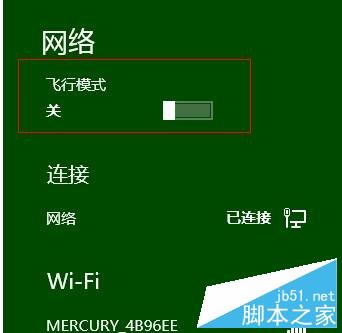
首先要开启无线模式,并且关闭飞行模式。鼠标放在网络那里单击出现网络磁贴,确保飞行模式关闭。
win8 系统怎么设置无线路由器详细介绍(图文教程)win8 系统怎么设置无线路由器详细介绍(图文教程)

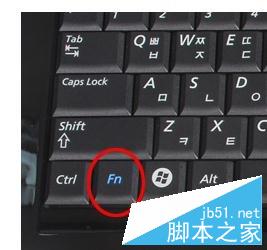
如果是笔记本,在键盘上找到FN键和wifi键(一般是F1~F12),确保开启了wifi。有的是再电脑侧边有个波动开关用来开启关闭无线网络的,情按照自己电脑说明书进行配置。
win8 系统怎么设置无线路由器详细介绍(图文教程)

设置路由器

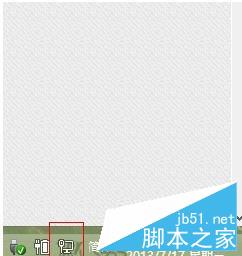
首先,按照路由器的说明书将无线路由器设置好,网线接好,不同路由器设置不同,请参照说明书。将电脑连接至你的路由器,点击网络,选择你的路由器SSID,点击选择连接
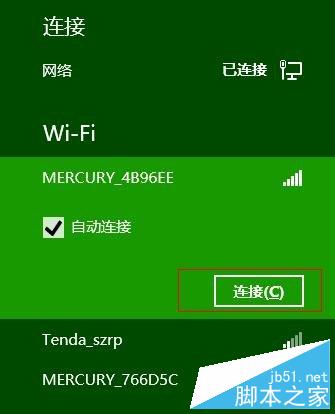
win8 系统怎么设置无线路由器详细介绍(图文教程)

在浏览器上输入192.168.1.1(不同路由器地址可能不同,请参照说明书),然后按照说明书登录进去
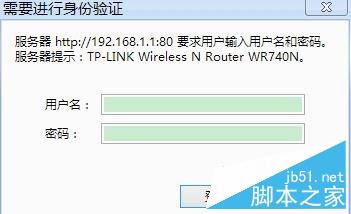
win8 系统怎么设置无线路由器详细介绍(图文教程)

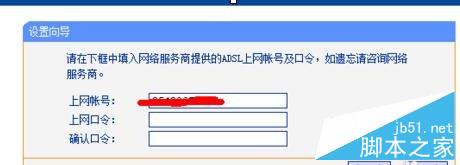
登录进去后点击设置向导,一直下一步,上网方式按照你上网方式选择,如果需要账号和密码就选择虚拟拨号。

win8 系统怎么设置无线路由器详细介绍(图文教程)win8 系统怎么设置无线路由器详细介绍(图文教程)

设置完成路由器会重新启动,再次连接该无线,恭喜你,你的win8系统可以无线上网了

以上内容由WiFi之家网整理收藏!

相关推荐

路由器什么牌子好 路由器百科

路由器什么牌子好

晚上追剧突然卡成PPT,游戏团战瞬间掉线,你是不是也怀疑过“路由器什么牌子好”才能解决?很多人第一反应就是换天线更多、价格更贵的,结果买回来发现信号依旧差。实际上,路由器断流和信号...
怎么重新设置无线路由器密码(无线路由器怎么重新设置用户名和密码) 路由器密码

怎么重新设置无线路由器密码(无线路由器怎么重新设置用户名和密码)

怎么重新设置无线路由器密码 无线路由器是我们在家里或者办公室中经常使用的设备,它能够实现多个设备之间的互联互通。尽管无线路由器非常方便,可是如果密码泄露或忘记就会带来很多麻烦,需要重新设置无线路由器密...