网件R6300v2原生固件设置无线MAC地址过滤图文教程

路由器
路
路由器
7921
文章
0
评论
• 2022年10月29日16:08:00 • 网件 • 阅读 46,159

摘要:网件R6300v2原生固件如何设置无线MAC地址过滤,固件版本V1.0.4.2_10.0.74......

详情:

将电脑通过网线与路由器相连,将电脑的有线网卡设置为自动获取IP

在浏览器中输入网址192.168.1.1,然后在弹出的窗口中输入用户名、密码,登录路由器设置界面

网件R6300v2原生固件设置无线MAC地址过滤图文教程

网件R6300v2原生固件设置无线MAC地址过滤图文教程

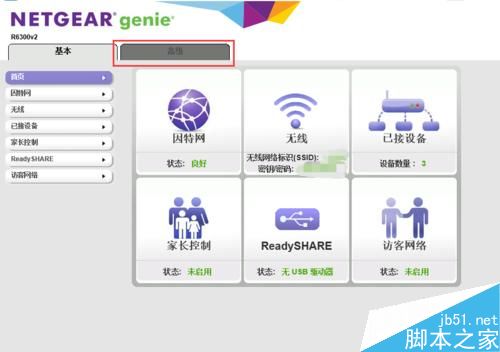
在网页界面上点击高级按钮

网件R6300v2原生固件设置无线MAC地址过滤图文教程

在高级界面中,点击高级设置->无线设置

网件R6300v2原生固件设置无线MAC地址过滤图文教程

在无线设置界面中,点击下方的设置访问列表

网件R6300v2原生固件设置无线MAC地址过滤图文教程

在设置访问列表界面,点击添加按钮

网件R6300v2原生固件设置无线MAC地址过滤图文教程

在添加界面,输入设备名称和MAC地址,点击添加

网件R6300v2原生固件设置无线MAC地址过滤图文教程

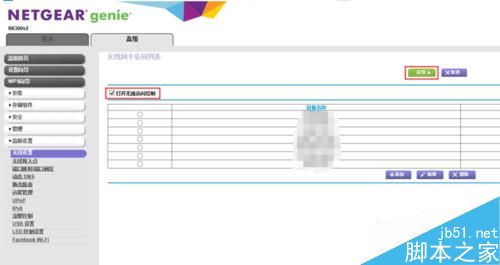
在添加完需要添加的设备后,回到设置访问列表界面,将打开无线访问控制选上,点击应用即可
网件R6300v2原生固件设置无线MAC地址过滤图文教程

注意事项

路由器固件版本为V1.0.4.2_10.0.74,不保证其他版本能成功

以上就是网件R6300v2原生固件设置无线MAC地址过滤图文教程的全部内容了,希望对各位有所帮助。如果各位还有其他方面的问题,或者想要了解zui新的资讯,请持续关注WiFi之家网!

以上内容由WiFi之家网整理收藏!

相关推荐

路由器固件升级操作以及升级失败处理 网件

路由器固件升级操作以及升级失败处理

深夜追剧正到高潮,路由器突然集体掉线,重启后速度慢得令人抓狂——很多用户的第一反应是重启或投诉运营商,却忽略了设备自身的固件状态。路由器固件升级并非可选项,而是维持网络稳定、修复断...
远程唤醒固件路由器设置(tplink路由器远程唤醒) 网件

远程唤醒固件路由器设置(tplink路由器远程唤醒)

远程唤醒固件路由器设置(tplink路由器远程唤醒) 远程唤醒固件路由器是一种非常方便的功能,可以让用户在远程情况下轻松地唤醒路由器,以便进行相应的操作。而TP-Link路由器则是...
路由器集客设置(集客路由器固件) 网件

路由器集客设置(集客路由器固件)

路由器集客设置(集客路由器固件) 路由器是我们家庭网络的核心设备,而集客设置则是提高路由器使用效率的重要一环。集客路由器固件是一种为满足特定需求而设计的路由器固件,它能够为用户提供...
路由器dd固件设置(梅林固件路由器怎么设置) 网件

路由器dd固件设置(梅林固件路由器怎么设置)

路由器dd固件设置(梅林固件路由器怎么设置) 路由器dd固件是指将原本路由器的固件更换成第三方固件,比如梅林固件。梅林固件是一款非常受欢迎的路由器第三方固件,它具有很多新增的功能和...
路由器电信固件设置(电信路由器怎么安装和设置) 网件

路由器电信固件设置(电信路由器怎么安装和设置)

路由器电信固件设置(电信路由器怎么安装和设置) 路由器的配置和使用对于网络连接至关重要,接下来将介绍电信路由器的安装和设置过程。 准备 一台电信路由器 一根网线 一个宽带账号和密码...