极路由刷机教程 极路由救砖方法图文详解

路由器
路由器
7921
文章
0
评论
2022年11月13日17:21:12 极路由 阅读 52,755

摘要:不同的路由器刷机的方法也是不同的,本章发布的是极路由官方专用刷机教程,希望可以帮助到大家......

详情:

今天朋友的极路由不知道什么原因就只有第一个灯常亮了,其他两个灯都不亮。于是偶联系了一下极路由客服,很快就得到了解决的办法——刷机!呵呵,看起来极路由也会变砖啊,也能通过刷机解决问题哈。下面就发布一下极路由官方专用刷机教程,救砖必备!

第一步:首先要找到极路由客服要一个刷机包,给我的是0.9版本的recovery.exe文件。此工具集成了tftp,小极固件, 修改IP于一体,懒人专用!简单方便。这里我就不放出来了,需要请向官方索要:)

极路由刷机教程 极路由救砖方法图文详解

第二步:开始刷机:

1. 先将极路由断电

2. 拔掉WAN口网线,只留下LAN口的网线与电脑相连

3. Windows XP用户双击运行,WIN7/8用户使用管理员身分运行(因为会改IP);

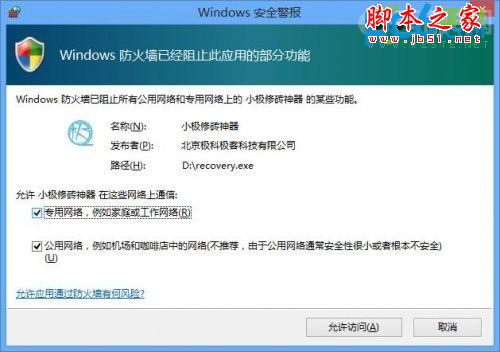
4. 首次运行记得一定要解除防火墙限制,一定要点允许访问哦(使用了tftp服务)
极路由刷机教程 极路由救砖方法图文详解

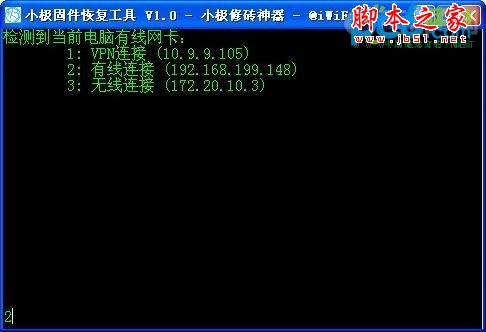
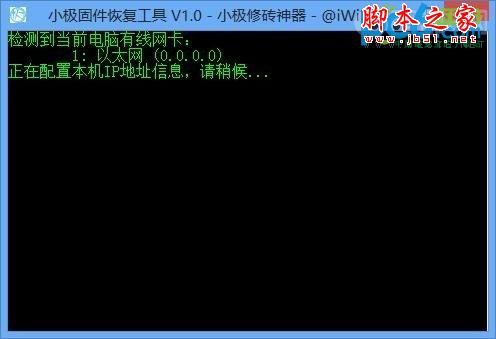
5. 如果你的电脑只有一个有线网卡,程序会自动开始设置IP地址,多张网卡时要手动选择一下
极路由刷机教程 极路由救砖方法图文详解

极路由刷机教程 极路由救砖方法图文详解

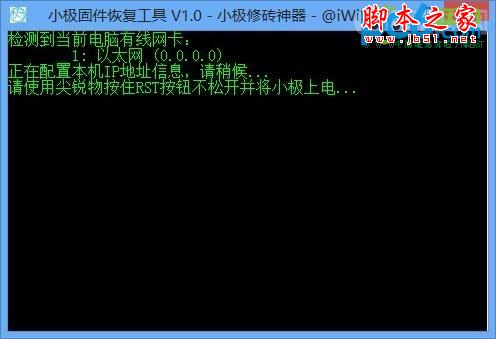
6. 待5秒左右后,出现提示,此时捅住小极菊花上电

极路由刷机教程 极路由救砖方法图文详解

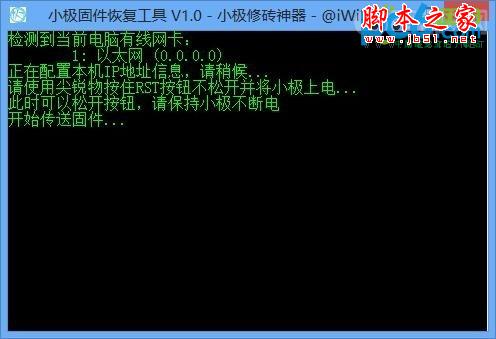
7. 按住RST6秒后松手,此时开始传送固件

极路由刷机教程 极路由救砖方法图文详解

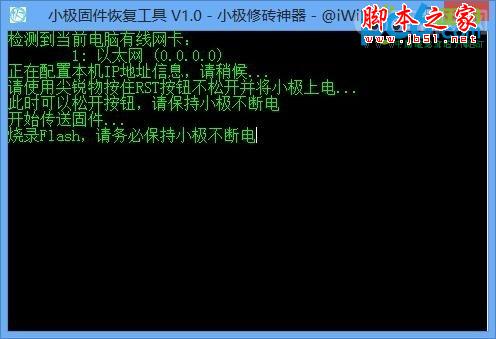
8. 传送固件过程约10秒,后开始烧录Flash,请务必保持不断电

极路由刷机教程 极路由救砖方法图文详解

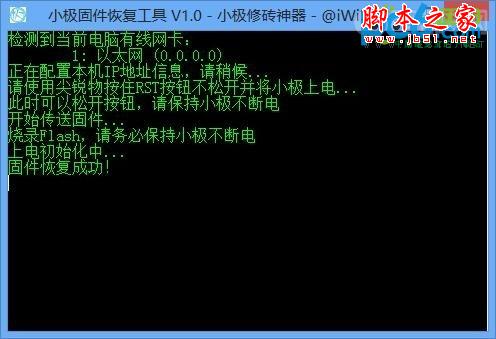
9. 烧录Flash过程约两分钟后会出现成功提示,再过一会你就可以进后台管理页面了
极路由刷机教程 极路由救砖方法图文详解

使用过程中如有遇到什么问题或是有什么建议或意见,欢迎反馈!

以上内容由WiFi之家网整理收藏!

相关推荐

极路由路由器设置(极路由路由器设置新密码) 极路由

极路由路由器设置(极路由路由器设置新密码)

极路由路由器设置 在使用极路由路由器时,我们可能需要更改路由器的设置,比如更改路由器的密码,以下是教你如何设置新密码的步骤: 首先打开浏览器,在地址栏中输入路由器的IP地址。 输入...
极路由器l2tp设置(小米路由器l2tp) 极路由

极路由器l2tp设置(小米路由器l2tp)

极路由器l2tp设置(小米路由器l2tp) 随着技术的不断发展,现在的路由器不再是简单的联网工具,而是拥有了更多的功能,例如VPN连接。如果你想在家里使用VPN,就需要设置路由器的...
极路由器设置网址(路由器设置网址192.168.1.1) 极路由

极路由器设置网址(路由器设置网址192.168.1.1)

极路由器设置网址 极路由器是一款性能强大的路由器设备,它能够为用户提供高速稳定的网络连接。为了更好地使用极路由器,用户需要了解极路由器的设置网址。 极路由器的设置网址为:192.1...
怎么进入极路由器设置(怎么进入第二个路由器设置) 极路由

怎么进入极路由器设置(怎么进入第二个路由器设置)

怎么进入极路由器设置(怎么进入第二个路由器设置) 极路由器是一种高性能、低功耗、支持双频并发的家庭路由器,拥有简洁的外观和简单的设置,让用户使用起来十分方便。 进入极路由器设置步骤...
路由带路由器怎么设置(极路由手机怎么设置路由器) 极路由

路由带路由器怎么设置(极路由手机怎么设置路由器)

路由带路由器怎么设置(极路由手机怎么设置路由器) 路由器作为一个网络设备,可以连接多台电脑或其他网络设备,将互联网接入到家庭或办公室网络中,实现多台设备共享上网等功能。 极路由手机...