
腾达 W308R 无线路由器带宽控制操作步骤

腾达路由器
腾达路由器
286
文章
0
评论
2023年4月20日10:12:49 Tenda(腾达) 阅读 17,342

腾达 W308R 无线路由器带宽控制操作步骤

1、在浏览器中输入:192.168.0.1 回车,在弹出的页面中输入:admin 点击“确定”。
腾达 W308R 无线路由器带宽控制操作步骤

腾达 W308R 无线路由器带宽控制操作步骤

腾达 W308R 无线路由器带宽控制操作步骤

2、在随后的页面中点击“高级设置” 或者点击页面右上角的“高级设置”。

腾达 W308R 无线路由器带宽控制操作步骤

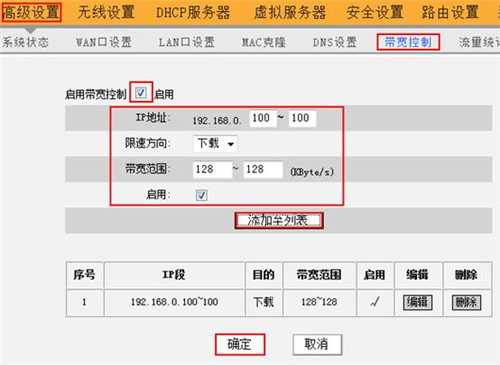
3、在随后的页面中依次点击“高级设置”-“带宽控制”设置相关参数,点击“确定”即可。

举例:

您和邻居共用一条2M的宽带网络,但是邻居经常下载东西,导致您上网时网速缓慢,无法正常浏览网页。这个时候您可以通过设置带宽控制,把2M的网络进行平均分配,使邻居zui多使用1M网络。(提示:邻居电脑的IP地址是192.168.0.100,1M=128KByte/s)设置步骤如下(可参照下图):

1、勾选启用带宽控制

2、 在IP地址一栏输入IP地址192.168.0.100~100

3、限速方向选择为“下载”。

4、带宽范围一栏填入128-128。

5、勾选“启用”

6、点击“添加至列表”

7、点击“确定”,完成设置。
腾达 W308R 无线路由器带宽控制操作步骤

以上内容来源于网络,由“WiFi之家网”整理收藏!

相关推荐

设置腾达路由器的步骤(腾达路由器怎么安装和设置) Tenda(腾达)

设置腾达路由器的步骤(腾达路由器怎么安装和设置)

设置腾达路由器的步骤 腾达路由器是一款功能强大的网络设备,可以实现多种网络连接方式和高速稳定的网络传输。下面是腾达路由器的安装和设置步骤: 先连接好腾达路由器的各个线缆。 打开浏览...
腾达路由器网速提升设置(腾达路由器怎么设置) Tenda(腾达)

腾达路由器网速提升设置(腾达路由器怎么设置)

腾达路由器网速提升设置 随着互联网的普及和应用的广泛,网络对于我们来说越来越重要,而路由器作为我们连接互联网的工具,也越来越受到我们的关注。我们经常会遇到这样的情况:网速变慢,甚至...
魅族路由器 设置中继(腾达路由器中继设置教程) Tenda(腾达)

魅族路由器 设置中继(腾达路由器中继设置教程)

魅族路由器 设置中继(腾达路由器中继设置教程) 对于大多数家庭来说,网络信号覆盖面积是一个很大的问题。无线路由器的信号覆盖范围一般在100平方米左右。如果你的家庭面积大于100平方...
腾达路由器地址设置(腾达路由器登录页面) 路由器设置

腾达路由器地址设置(腾达路由器登录页面)

腾达路由器地址设置(腾达路由器登录页面) 腾达路由器是一款性能稳定、易于操作的网络设备,使用前需要进行地址设置。以下是腾达路由器地址设置的步骤: 首先,确保你已经连接上了腾达路由器的WiFi网络。 打...
