腾达 AC9 无线路由器设置USB文件共享功能

腾达路由器
腾
腾达路由器
286
文章
0
评论
• 2023年2月19日09:32:10 • Tenda(腾达) • 阅读 19,332

腾达 AC9 无线路由器设置USB文件共享功能

一、设置USB文件共享

腾达 AC9 无线路由器设置USB文件共享功能

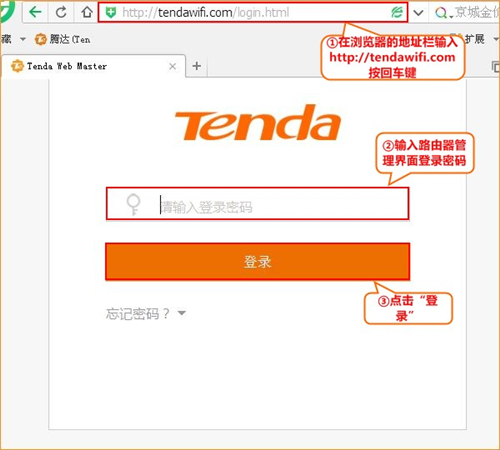
  1. 在浏览器搜索地址栏中输入:http://tendawifi.com 按回车键 ,输入路由器管理界面登录密码,点击“登录”。
腾达 AC9 无线路由器设置USB文件共享功能

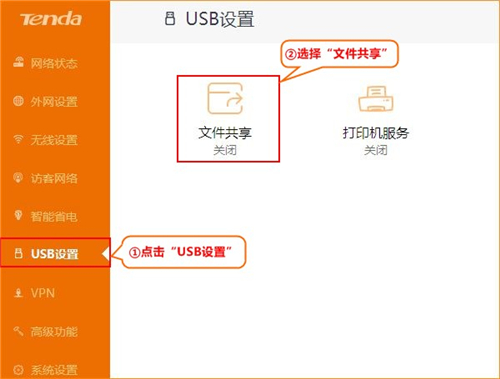
2. 点击“USB设置” ,选择“文件共享”,如下图:

腾达 AC9 无线路由器设置USB文件共享功能

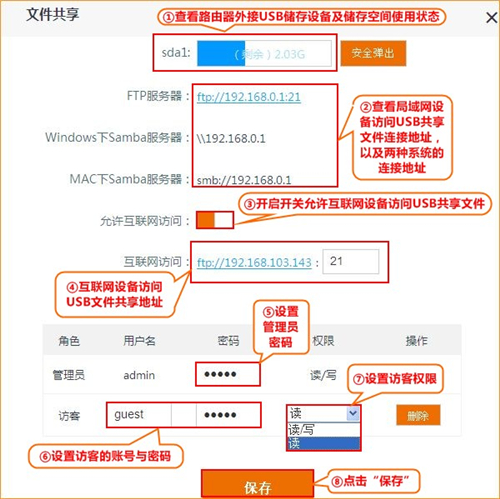
3. 查看访问地址,设置管理员访问密码,访客账号,同时可以开启互联网访问,如下图:
腾达 AC9 无线路由器设置USB文件共享功能

二、访问路由器外接USB储存共享文件

【本地访问设置步骤】

① 登录路由器管理页面,进入『USB设置』>
文件共享。查看本地访问的地址:此处为FTP服务器”ftp://192.168.0.1:21”;Samba服务器“\\192.168.0.1”。

②
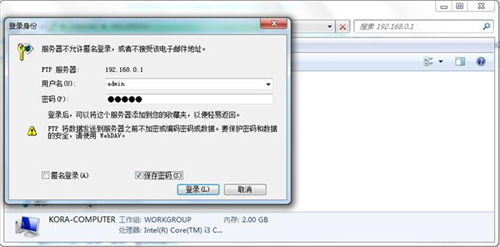
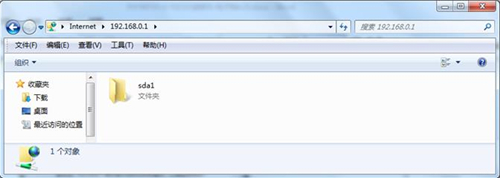
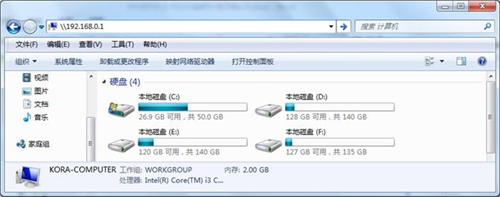
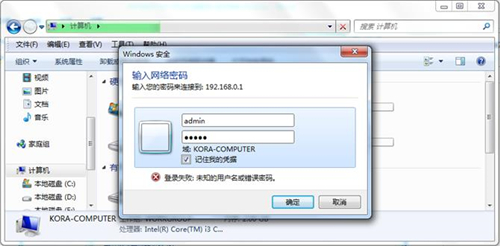
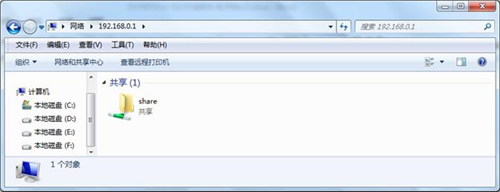
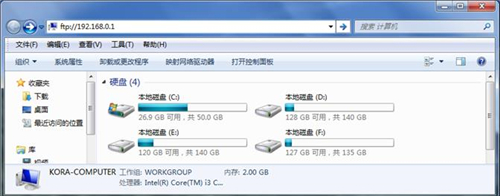
打开桌面“计算机”或“我的电脑”,在如果您的系统是windows系统,则在文件夹地址栏输入ftp://192.168.0.1:21,或\\192.168.0.1,如果您的系统是MAC系统,则在文件夹地址栏输入smb://192.168.0.1,然后按键盘上Enter键。在弹出的登录窗口输入账号admin、密码admin,点击登录,进入U盘,拷贝文件。

访问FTP服务器:
腾达 AC9 无线路由器设置USB文件共享功能

腾达 AC9 无线路由器设置USB文件共享功能

腾达 AC9 无线路由器设置USB文件共享功能

访问Samba服务器:

腾达 AC9 无线路由器设置USB文件共享功能

腾达 AC9 无线路由器设置USB文件共享功能

腾达 AC9 无线路由器设置USB文件共享功能

【互联网访问设置步骤】

假设您在家里的路由器上接了一个U盘,您希望在公司办公时,可以访问U盘内容,拷贝文件。

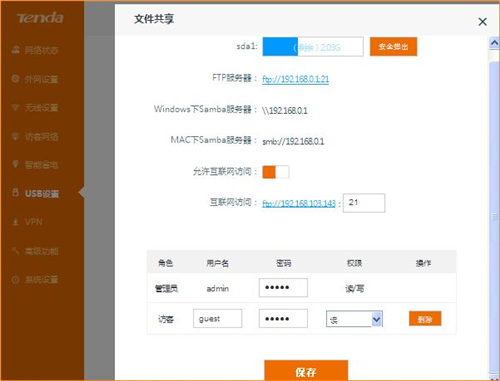
① 您在家时,登录路由器管理页面,进入『USB设置』> 文件共享。

开启“允许互联网访问”,查看并记下此时互联网访问地址:此处为FTP服务器ftp://192.188.170.250:21,注意一定要加上端口号21。点击
保存。
腾达 AC9 无线路由器设置USB文件共享功能

②
到达公司后,将公司电脑联网,打开桌面“计算机”或“我的电脑”,在文件夹地址栏输入ftp://192.188.170.250:21,按键盘上Enter键。在弹出的登录窗口输入账号admin、密码admin,点击确定,进入U盘,拷贝文件。

以上内容来源于网络,由“WiFi之家网”整理收藏!

相关推荐

设置腾达路由器的步骤(腾达路由器怎么安装和设置) Tenda(腾达)

设置腾达路由器的步骤(腾达路由器怎么安装和设置)

设置腾达路由器的步骤 腾达路由器是一款功能强大的网络设备,可以实现多种网络连接方式和高速稳定的网络传输。下面是腾达路由器的安装和设置步骤: 先连接好腾达路由器的各个线缆。 打开浏览...
腾达路由器网速提升设置(腾达路由器怎么设置) Tenda(腾达)

腾达路由器网速提升设置(腾达路由器怎么设置)

腾达路由器网速提升设置 随着互联网的普及和应用的广泛,网络对于我们来说越来越重要,而路由器作为我们连接互联网的工具,也越来越受到我们的关注。我们经常会遇到这样的情况:网速变慢,甚至...
魅族路由器 设置中继(腾达路由器中继设置教程) Tenda(腾达)

魅族路由器 设置中继(腾达路由器中继设置教程)

魅族路由器 设置中继(腾达路由器中继设置教程) 对于大多数家庭来说,网络信号覆盖面积是一个很大的问题。无线路由器的信号覆盖范围一般在100平方米左右。如果你的家庭面积大于100平方...