
腾达 W3002R 无线路由器WDS桥接设置

腾达路由器
腾达路由器
286
文章
0
评论
2023年8月4日10:39:50 Tenda(腾达) 阅读 30,904

腾达 W3002R 无线路由器WDS桥接设置

1、为了配置方便,建议使用2台电脑来配置,如上图所示,电脑1用网线连接到路由器1;电脑4用网线连接到路由器2。这样设置起来更加的简便,步容易出错。WDS桥接的特点:两台路由器的SSID无线信号名称、信道和无线密码必须是一样的!

腾达 W3002R 无线路由器WDS桥接设置

2、无线基本设置:点击“无线设置”——>“无线基本设置”——>设置“主SSID”本例设置为:Tenda_88——>“信道”选择:6——>点击“确定”。

腾达 W3002R 无线路由器WDS桥接设置

3、配置W3002R路由器1:无线安全设置:点击“无线设置”——>“无线安全”选择:WPA-PSK——>设置“密码”,本例设置为:12345678——>点击“确定”。

腾达 W3002R 无线路由器WDS桥接设置

温馨提示:请记录好W3002R路由器1上的无线SSID、信道和无线密码,因为在配置另外一台W3002R路由器2的时候会用到。

4、配置W3002R路由器2:无线基本设置:点击“无线设置”——>“无线基本设置”——>设置“主SSID”本例设置为:Tenda_2——>“信道”选择:6(与路由器1的信道相同)——>点击“确定”。

腾达 W3002R 无线路由器WDS桥接设置

5、无线安全设置:点击“无线设置”——>“无线安全”选择:WPA-PSK——>设置“密码”,本例设置为:12345678——>点击“确定”。

腾达 W3002R 无线路由器WDS桥接设置

6、WDS桥接设置:点击“无线设置”——>“无线桥接”——>“模式选择”选择:WDS桥接——>点击“扫描”。

腾达 W3002R 无线路由器WDS桥接设置

在扫描的结果中,找到W3002R路由器1的SSID进行连接。

腾达 W3002R 无线路由器WDS桥接设置

“无线安全”选择:WPA-PSK——>设置“密码”,本例设置为:12345678(注意:“无线安全”和“密码”与W3002R路由器1上的相同。)

腾达 W3002R 无线路由器WDS桥接设置

7、更改LAN口设置:点击“高级设置”——>“LAN口设置”, 修改路由器的登陆IP为192.168.0.2——>点击“确定”。

腾达 W3002R 无线路由器WDS桥接设置

8、关闭DHCP服务:点击“DHCP服务器”——>“DHCP服务器”——>不勾选“启用”——>点击“确定”。

腾达 W3002R 无线路由器WDS桥接设置

9、重启W3002R路由器2:点击“系统工具”——>“重启路由器”——>“重启路由器”即可,如下图所示:

腾达 W3002R 无线路由器WDS桥接设置

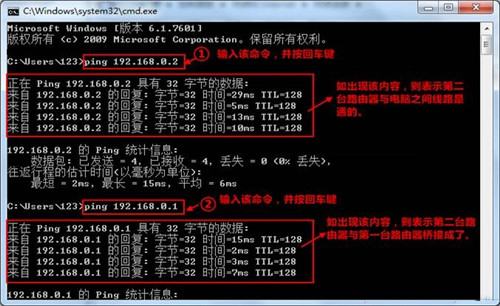
10、检验WDS配置是否成功:点击第二台电脑桌面左下角的开始—运行—输入CMD, 弹出黑色对话框子之后在光标处输入如下ping 192.168.0.1和ping 192.168.0.2命令,如出现下图所示内容,就证明桥接成功了。
腾达 W3002R 无线路由器WDS桥接设置

以上内容来源于网络,由“WiFi之家网”整理收藏!

点击展开全文

相关推荐

设置腾达路由器的步骤(腾达路由器怎么安装和设置) Tenda(腾达)

设置腾达路由器的步骤(腾达路由器怎么安装和设置)

设置腾达路由器的步骤 腾达路由器是一款功能强大的网络设备,可以实现多种网络连接方式和高速稳定的网络传输。下面是腾达路由器的安装和设置步骤: 先连接好腾达路由器的各个线缆。 打开浏览...
腾达路由器网速提升设置(腾达路由器怎么设置) Tenda(腾达)

腾达路由器网速提升设置(腾达路由器怎么设置)

腾达路由器网速提升设置 随着互联网的普及和应用的广泛,网络对于我们来说越来越重要,而路由器作为我们连接互联网的工具,也越来越受到我们的关注。我们经常会遇到这样的情况:网速变慢,甚至...
魅族路由器 设置中继(腾达路由器中继设置教程) Tenda(腾达)

魅族路由器 设置中继(腾达路由器中继设置教程)

魅族路由器 设置中继(腾达路由器中继设置教程) 对于大多数家庭来说,网络信号覆盖面积是一个很大的问题。无线路由器的信号覆盖范围一般在100平方米左右。如果你的家庭面积大于100平方...
腾达路由器地址设置(腾达路由器登录页面) 路由器设置

腾达路由器地址设置(腾达路由器登录页面)

腾达路由器地址设置(腾达路由器登录页面) 腾达路由器是一款性能稳定、易于操作的网络设备,使用前需要进行地址设置。以下是腾达路由器地址设置的步骤: 首先,确保你已经连接上了腾达路由器的WiFi网络。 打...
