
批量修改图片名称且改为不同名字!这算是一种比较常见的批量修改文件名称的方式了,将文件名批量修改为不同的名称,所谓批量修改就是一次性修改大量文件名的意思,有别于传统的一个一个修改,批量修改文件名讲究的是效率,不管修改多少数量的图片名称,都能在短时间内完成。如果你没有掌握这一技巧,就只能浪费大量的时间一个一个的修改,非常的低效率。
那么我们如何进行操作呢?不要着急,今天小编就会为大家做比较详细的分享,我们需要使用到两个辅助,一个是文件批量重命名工具,另外一个是excel文件(需要将修改后的名称填入excel表格里),下面请看详细的方法分享吧,一共四个步骤,如果你着急学会这个技能,那就和我一起往下操作一遍吧。

需要使用的软件工具:优速文件批量重命名
软件工具下载:https://download.yososoft.com/YSRename/2.0.4/YSRename.exe

批量修改图片名为不同名字步骤:
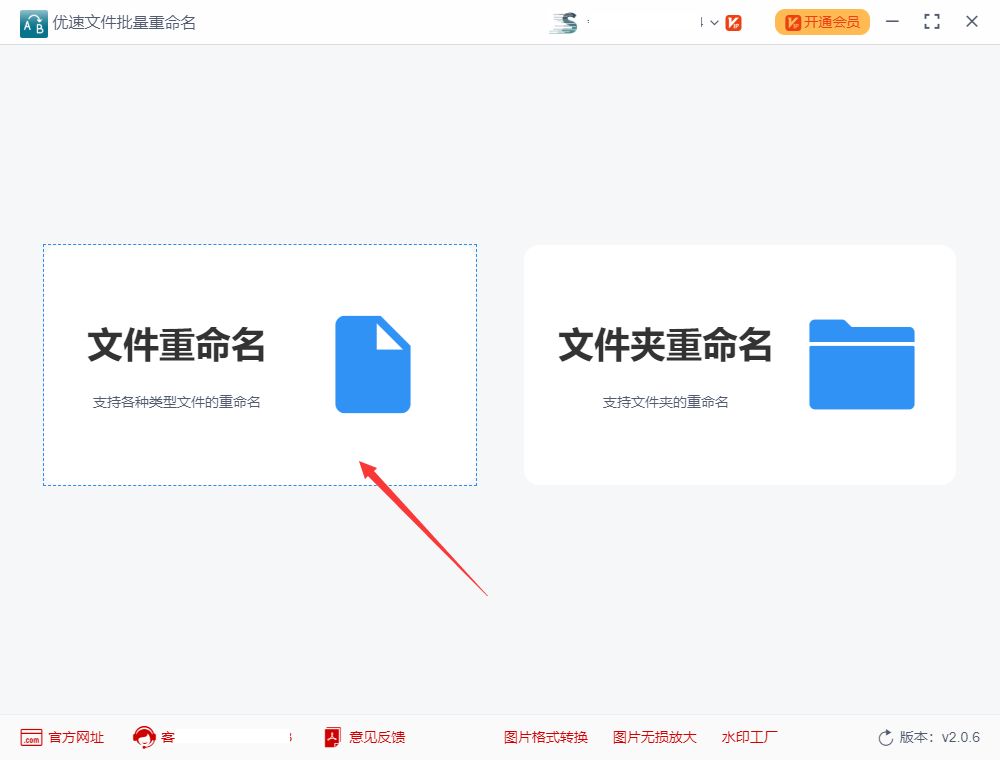
第1步,事先我们要在电脑上安装需要使用的“优速文件批量重命名”软件工具,然后打开使用,点击软件首页上的【文件重命名】功能进入内页进行操作。
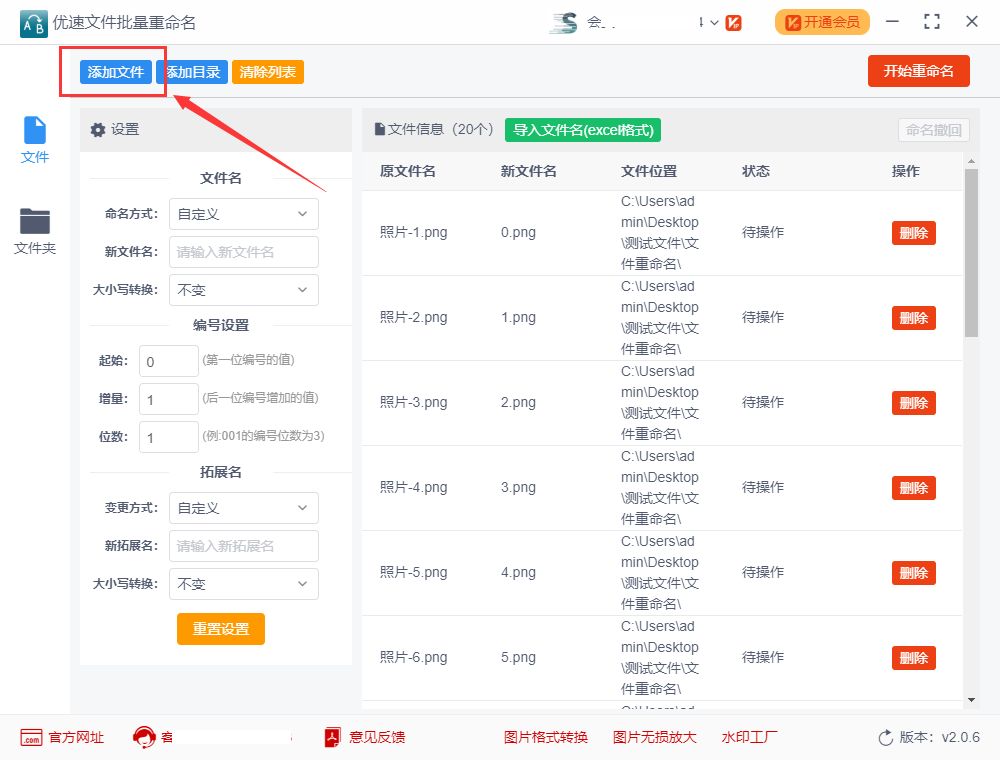
第2步,进入内页之后点击左上角【添加文件】按钮,将需要修改名称的图片全部导入到软件中,导入成功后图片的名称我们可以在软件上全部查看到。
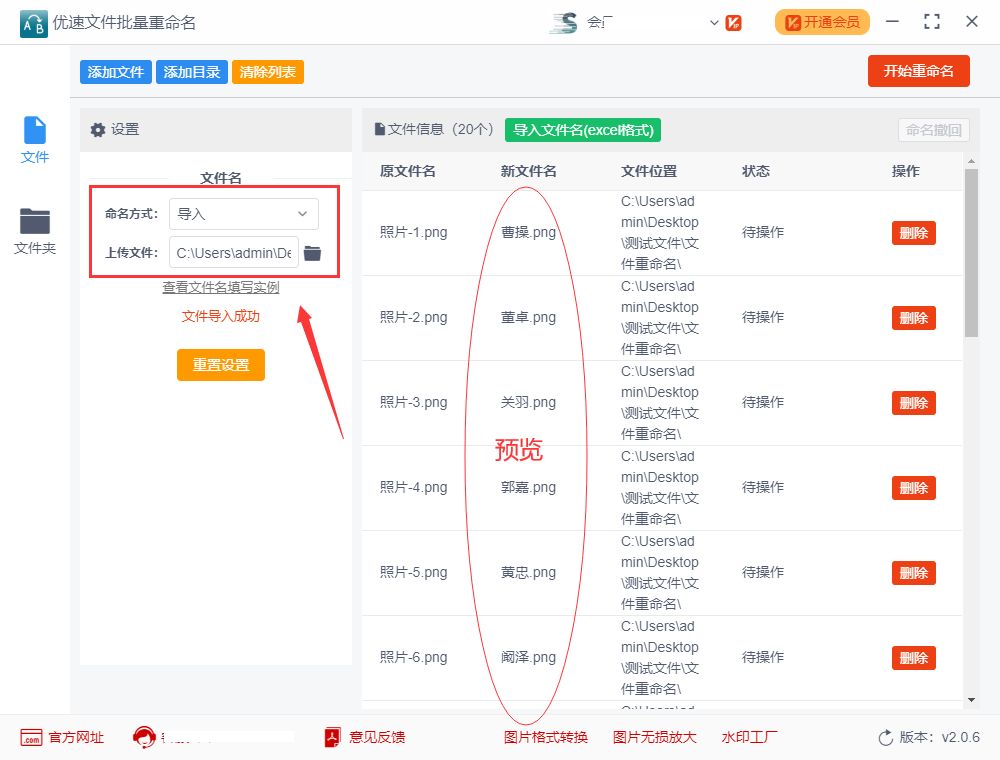
第3步,进行重命名设置,命名方式右边选择“导入”;然后在下一行上传包含修改后图片名称的excel表格(在excel表格的第一列从上到下填入修改后的图片名称),上传成后可以在右边预览到修改后的新文件名。
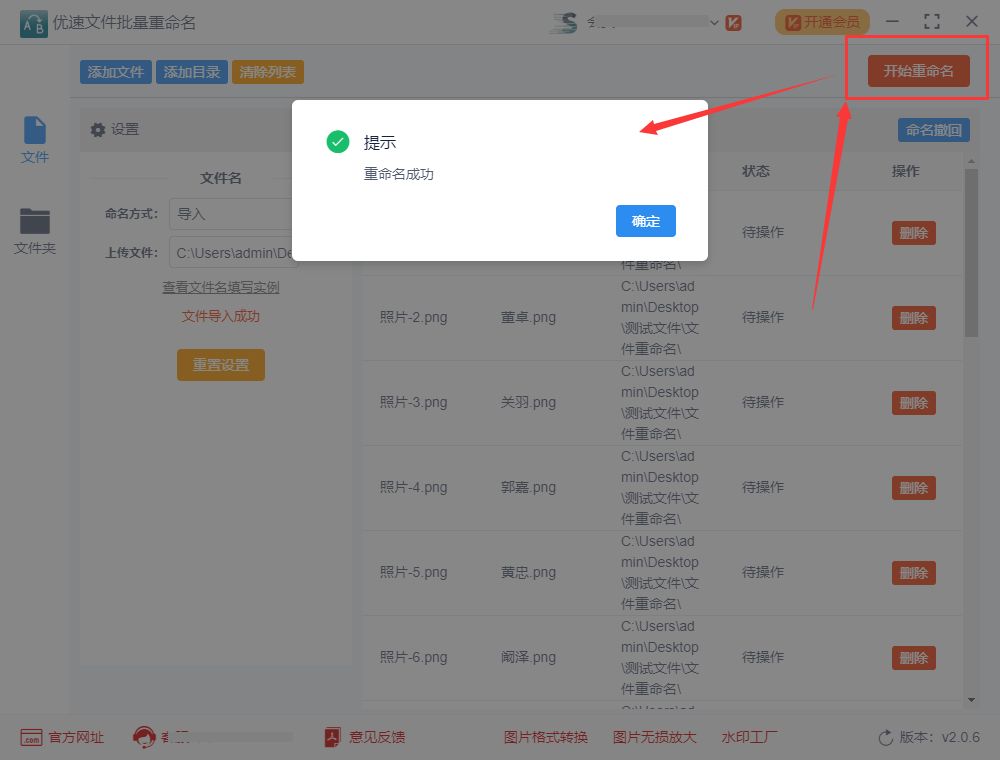
第4步,没有问题之后点击右上角的【开始重命名】红色按钮,启动批量重命名操作,当软件弹出成功的提示框后,说明图片名称全部修改完成。
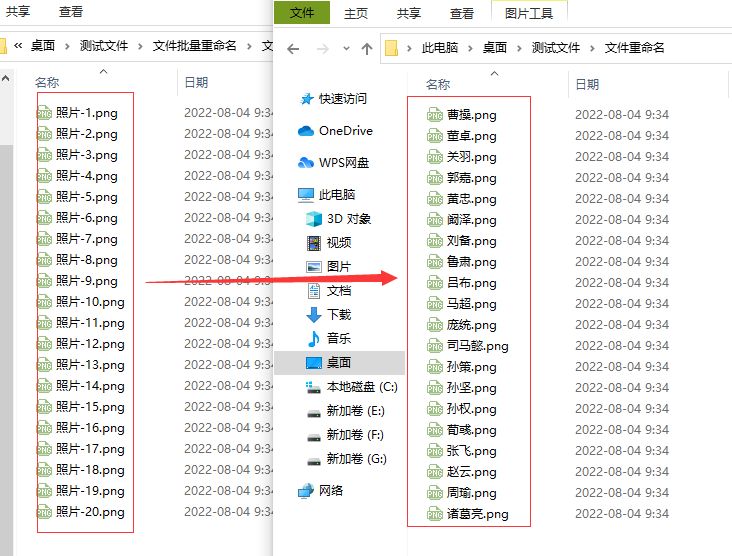
第四步,对结果进行检查,从下图我们可以看到,软件已经成功的将所有图片修改成了不同的名称。
上面就是“批量修改图片名称且改为不同名字”的方法介绍了,五个步骤描述的比较详细,相信大家都能看得懂吧,大家看完之后有没有觉得其实批量修改文件名蛮简单的呢?如果你要将其他类型的文件批量修改成不同的名称,那么也可以用这个方法进行操作。如果你想快速学会,就需要你按照步骤操作一两遍哦,学会之后的小伙伴不要忘记点个赞哦~~~
以上内容来源于网络,由“WiFi之家网”整理收藏!

评论