word文档双面打印设置步骤(word文档双面打印设置步骤图)

电脑教程
电脑教程
4319
文章
0
评论
2023年4月22日13:06:06 电脑教程 阅读 15,640

双面文档打印是我们处理公文中的常见操作,双面打印一是规范,二是节纸了纸张资源,减少了一半的成本。

下面我们来分享一下文档双面打印的设置步骤。
word文档双面打印设置步骤(word文档双面打印设置步骤图)

双面打印设置,在排版上只涉及到两个方面:

(二)页码

因为是双面,在页码上要设置为奇数页在右边,偶数页在左边。

(二)页边距

在页边距离的设置上,要左右对称设置,留出装订边,便于装订。

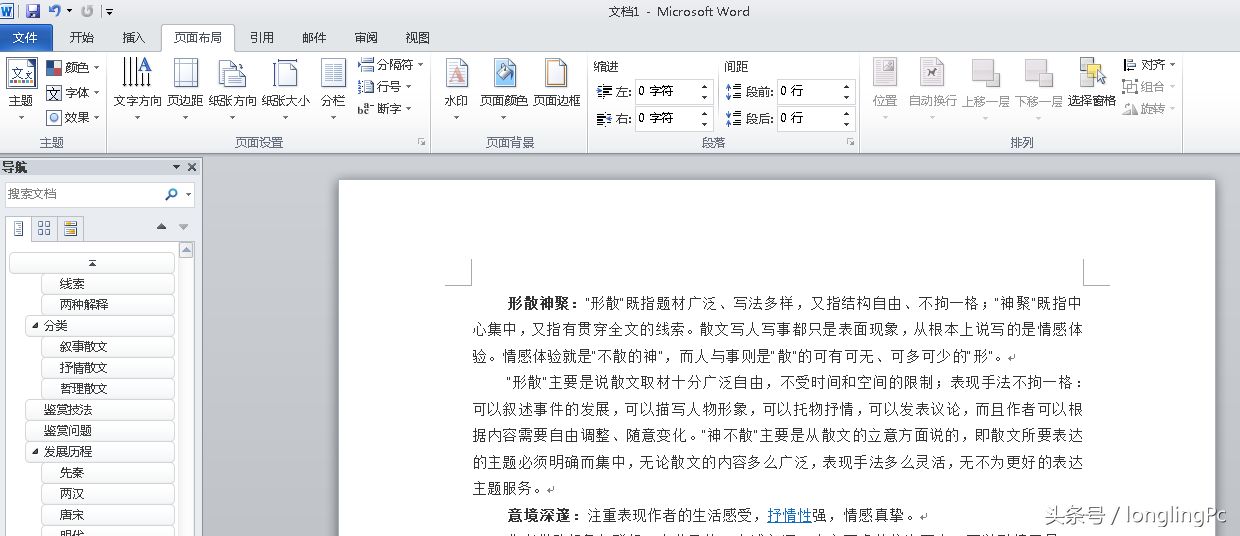
我们打开需要设置双面打印的文档
word文档双面打印设置步骤(word文档双面打印设置步骤图)

(一)页码设置

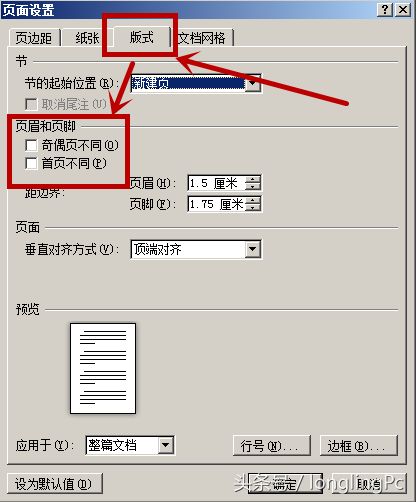
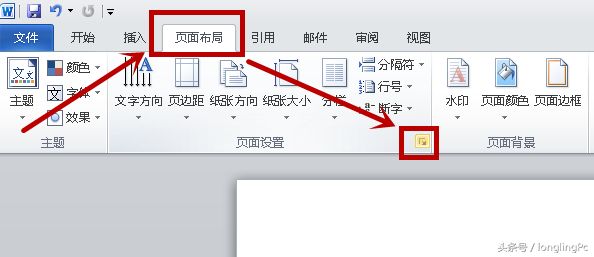
在【页面布局】选项上,点击【页面设置】,在【版式】下的页眉页脚上,勾选奇偶不同,勾上这个选项是为了让页码在奇数页与偶数页可以有不同的位置设置。
word文档双面打印设置步骤(word文档双面打印设置步骤图)

word文档双面打印设置步骤(word文档双面打印设置步骤图)

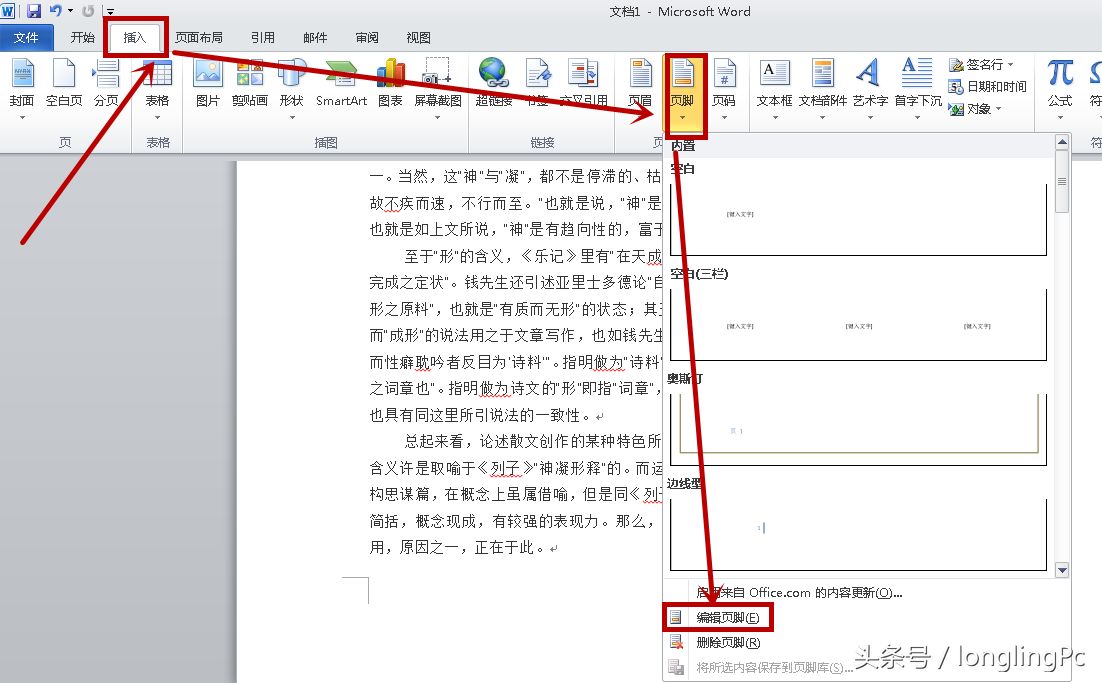
接下来切换到【插入】选项卡,点【页脚】--“页脚”--编辑页脚

word文档双面打印设置步骤(word文档双面打印设置步骤图)

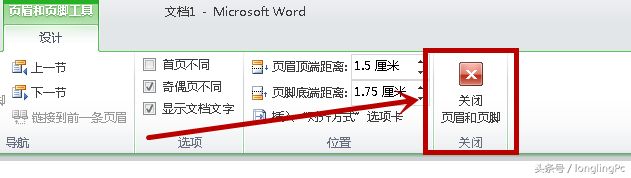
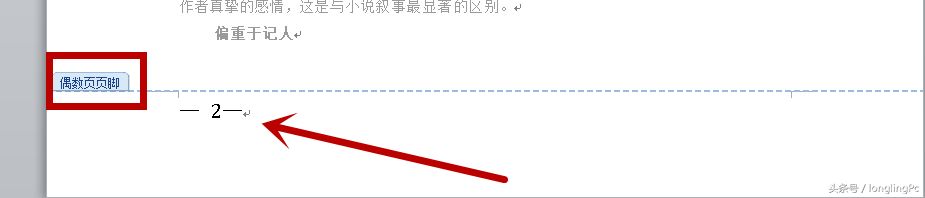
此时此换到页脚编辑,状态显示着是奇数页脚,因为是双页打印,奇数页码要靠右对齐,按ctrl+R,右对齐,并插入页码在右边,同样的操作来设置偶数页,偶数页页码靠左对齐。zui后关闭页眉页脚,完成页码的设置。如下图:

word文档双面打印设置步骤(word文档双面打印设置步骤图)

word文档双面打印设置步骤(word文档双面打印设置步骤图)

word文档双面打印设置步骤(word文档双面打印设置步骤图)

(二)页边距设置

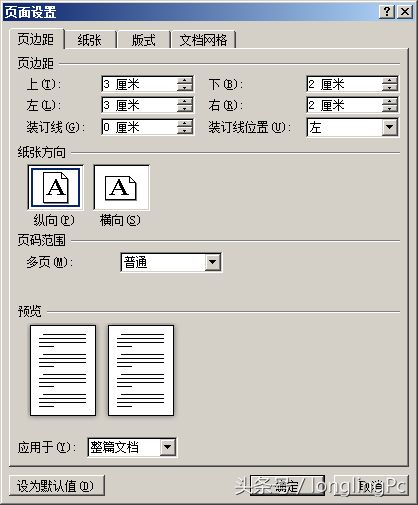
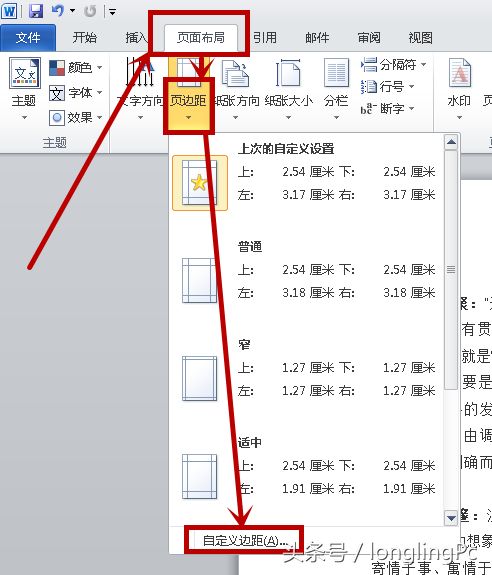
再切换到【页布局】选项卡,点击“页边距”--“自定义边距”,根据公文要求调整边距。本例设置为上3cm,左3cm,右2cm,下2cm.
word文档双面打印设置步骤(word文档双面打印设置步骤图)

word文档双面打印设置步骤(word文档双面打印设置步骤图)

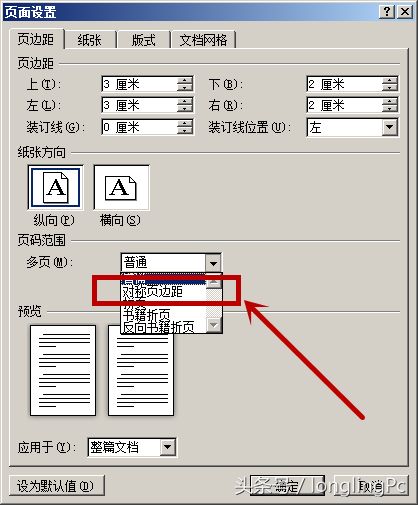
接着“页码范围”中,选择“对称页边距”,这样在双面打印时一页的两面会自动对齐。
word文档双面打印设置步骤(word文档双面打印设置步骤图)

让我们看看预览图,就可以看到双面打印设置的效果了。

word文档双面打印设置步骤(word文档双面打印设置步骤图)

word文档双面打印设置步骤(word文档双面打印设置步骤图)

文中不足在所难免,欢迎批评指正。

以上内容来源于网络,由“WiFi之家网”整理收藏!

相关推荐

台式电脑多少价位可剪辑视频 电脑教程

台式电脑多少价位可剪辑视频

在当今数字化时代,视频剪辑已经成为许多人日常生活中的重要一部分,尤其是在自媒体和短视频行业的快速发展下,越来越多的人开始尝试制作和编辑视频。然而,进行视频编辑并不仅仅依赖于软件的操...
台式电脑显卡推荐 电脑教程

台式电脑显卡推荐

在选购台式电脑时,显卡是一个至关重要的部件,因为它直接影响到电脑的图形处理能力和整体性能。无论是玩游戏、进行图形设计工作,还是观看高清视频,显卡的选择都直接关系到用户的体验。因此,...
台式电脑音响插哪个接口 电脑教程

台式电脑音响插哪个接口

在现代家庭或办公室中,台式电脑已成为不可或缺的设备,音响作为增强音频体验的重要配件,其连接方式也显得尤为重��。了解如何正确地将音响连接到台式电脑,不仅关系到音质的发挥,还能避免不...