华硕A540U加装固态硬盘(华硕a540u安装固态硬盘)

电脑教程
电
电脑教程
4319
文章
0
评论
• 2023年4月28日13:24:23 • 电脑教程 • 阅读 16,674

这台笔记本电脑是机械盘,开始的时候还算快,用久了就卡顿,用户想要运行快点,询问能不能加固态,因为体验别人的电脑开机飞快的,一直想给自己笔记本加固态,可是不知道怎么加,下面小编就来告诉你。
华硕A540U加装固态硬盘(华硕a540u安装固态硬盘)

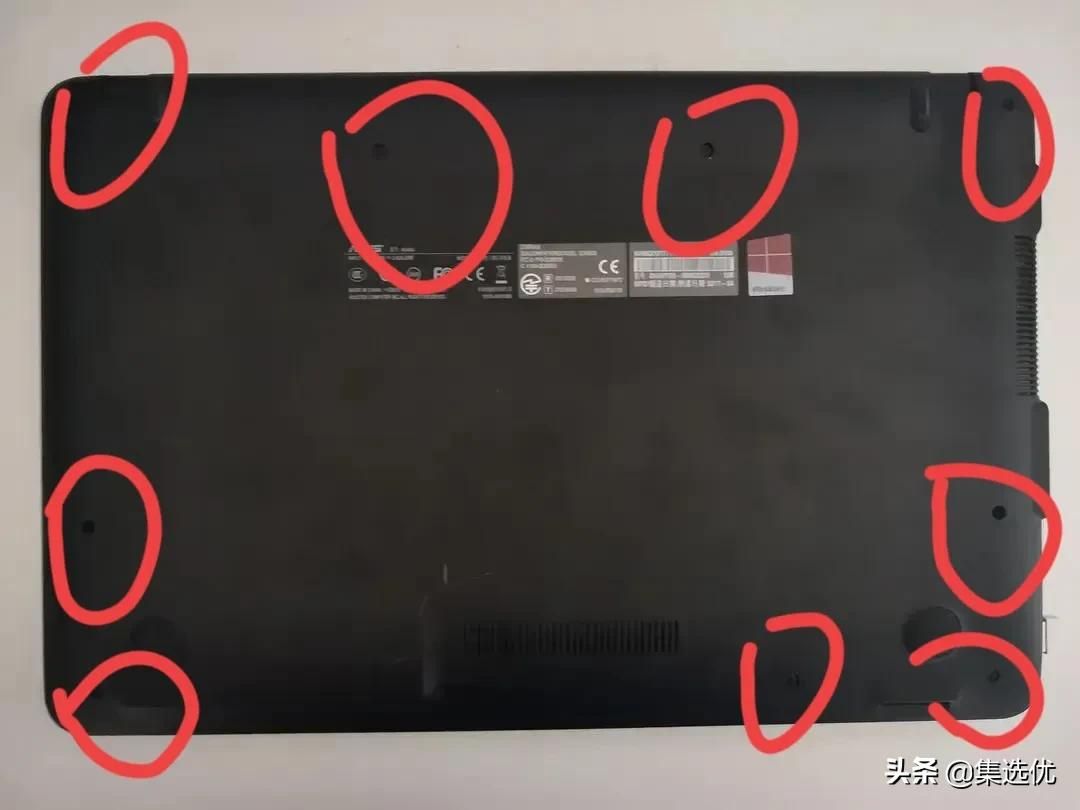
1、关机后,拔掉电源线,拆后盖的螺丝。注意:拆掉螺丝需要记住螺丝位置,这样就不怕螺丝装错了。

华硕A540U加装固态硬盘(华硕a540u安装固态硬盘)

华硕A540U加装固态硬盘(华硕a540u安装固态硬盘)

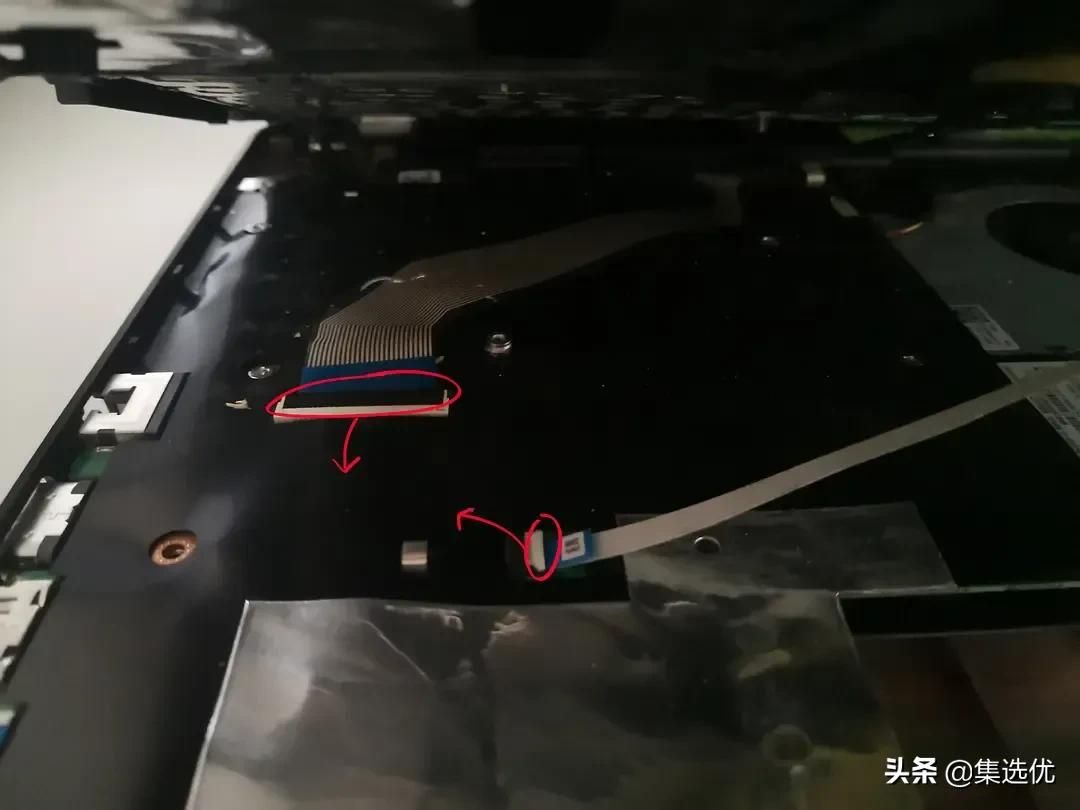
2、螺丝都拧下来之后,拿一个塑料片找缝隙慢慢撬动,一般听到咔嚓就可以,沿箭头方向拨开这个黑色和白色的小片片,排线就能拆下来了。
华硕A540U加装固态硬盘(华硕a540u安装固态硬盘)

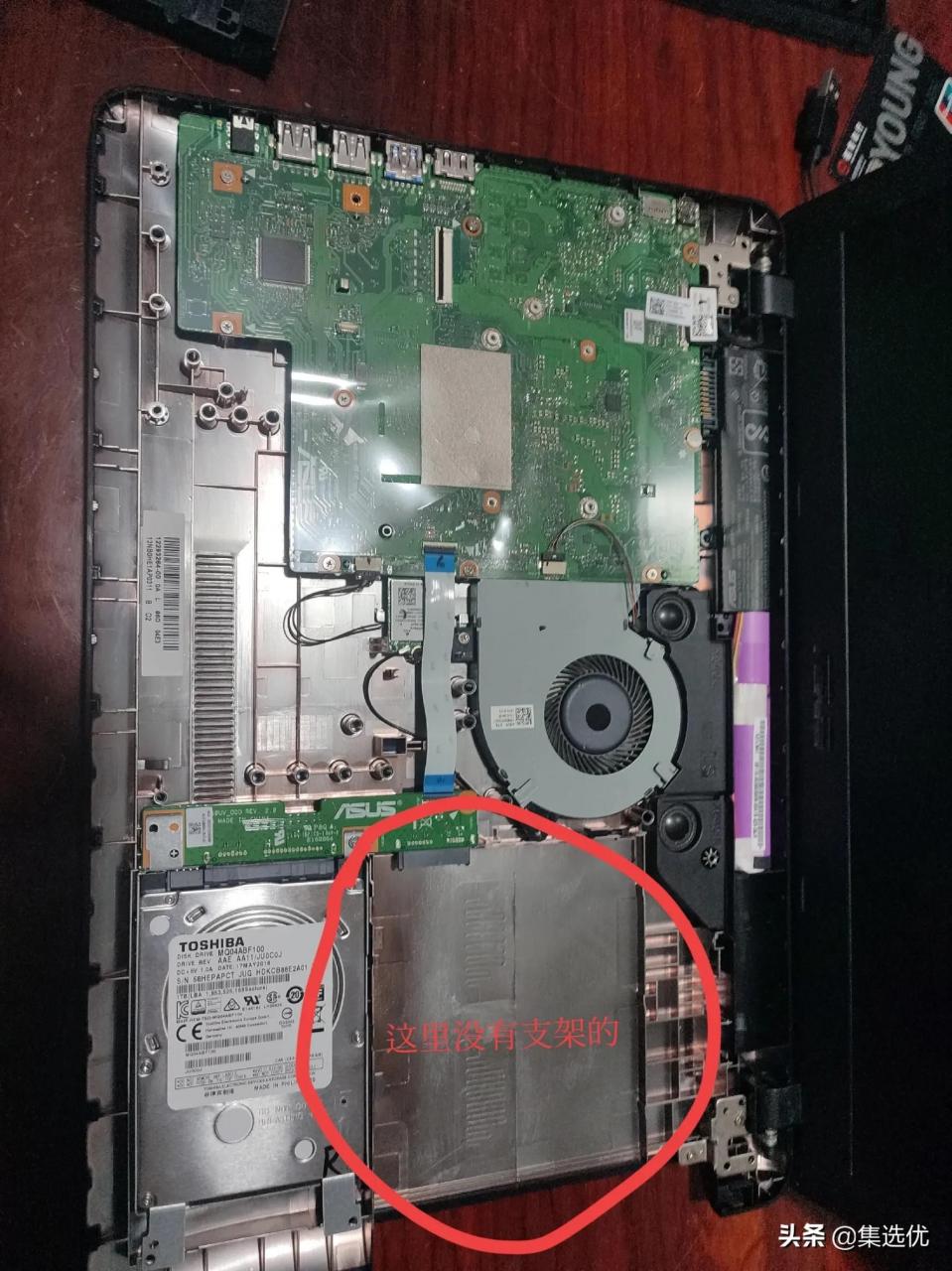
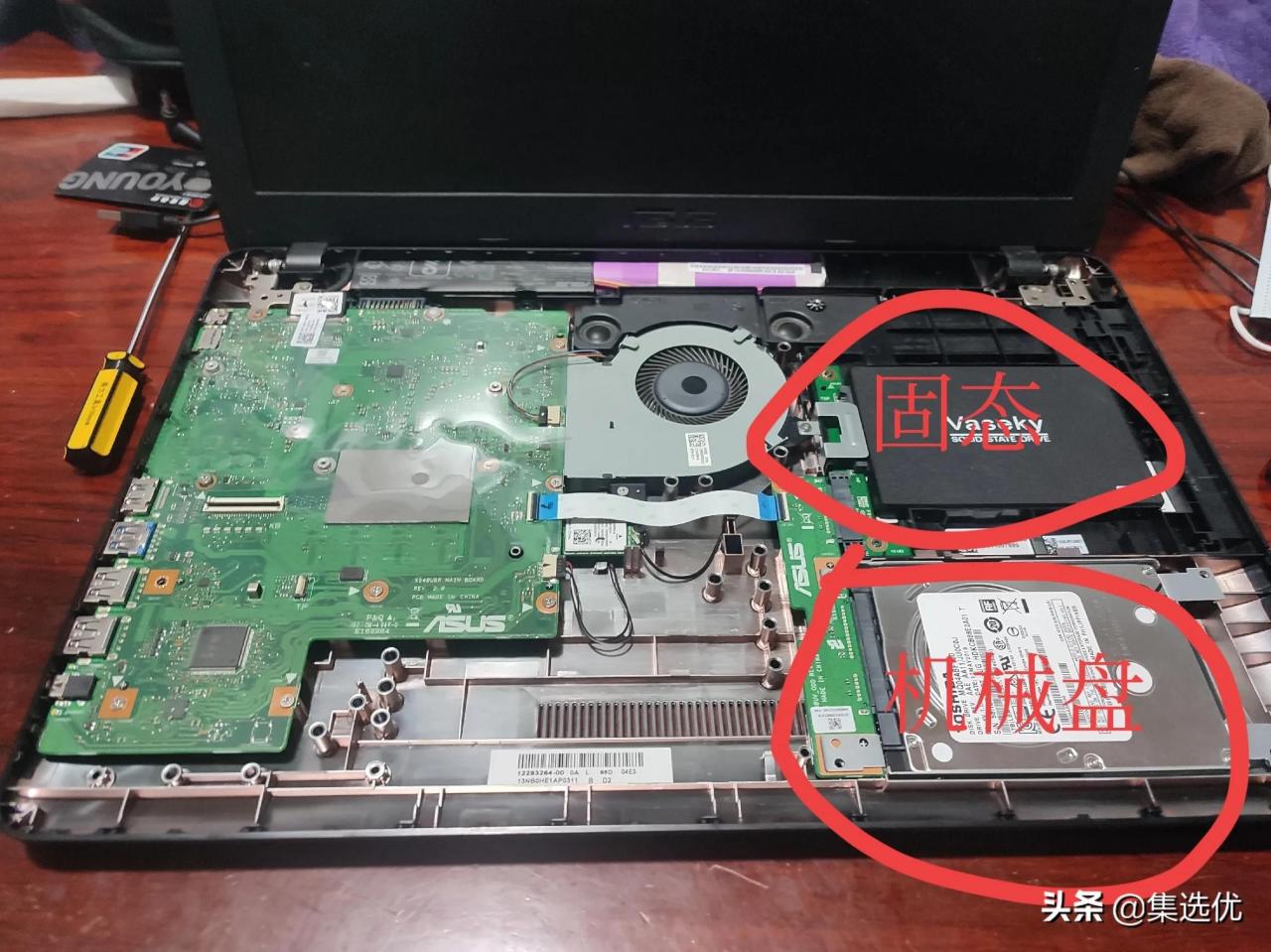
3、拆开之后,会发现有一个2.5寸机械盘位和一个光驱位,这里需要考虑了,是直接换掉机械盘,还是保留机械盘。
华硕A540U加装固态硬盘(华硕a540u安装固态硬盘)

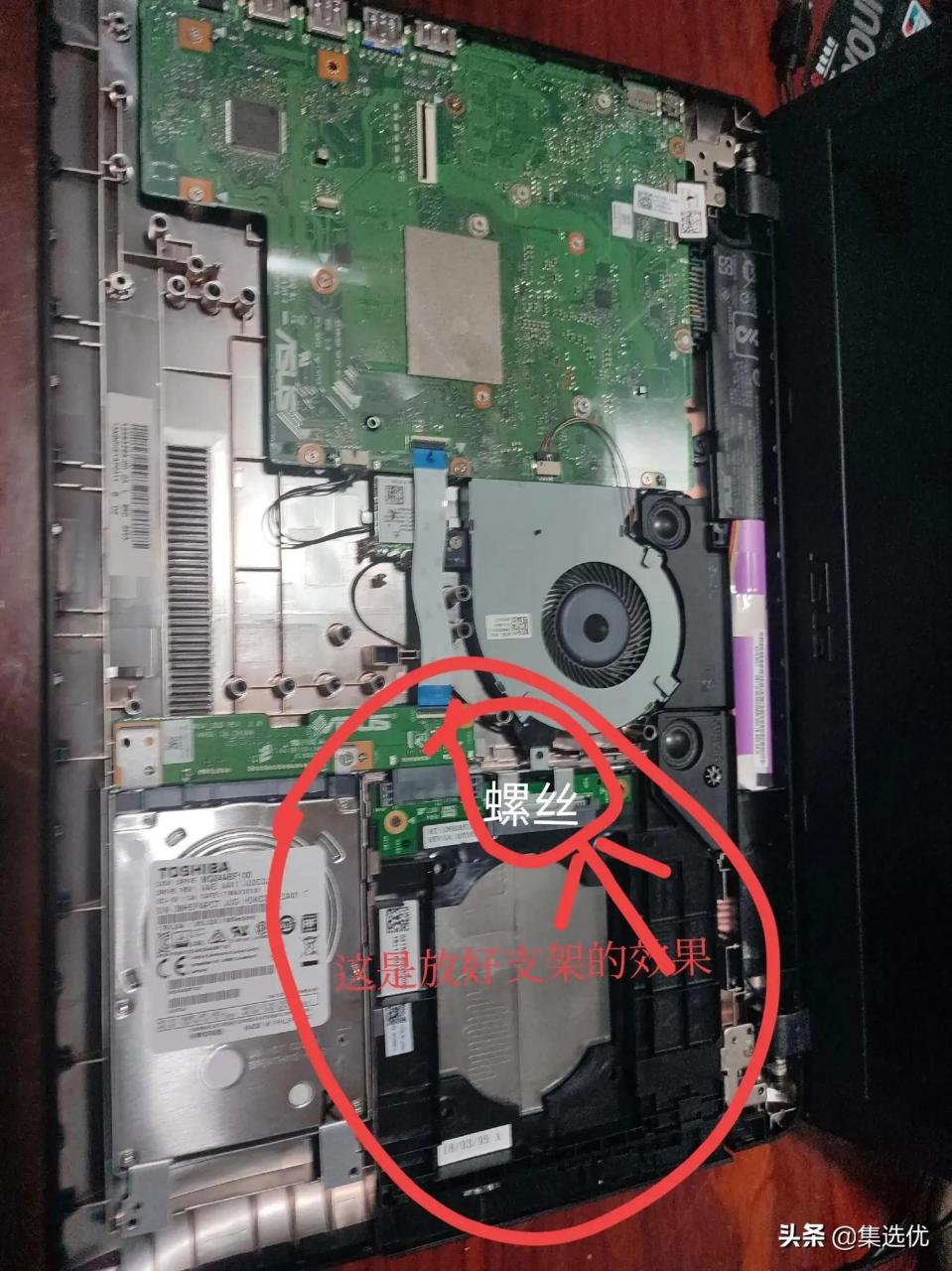
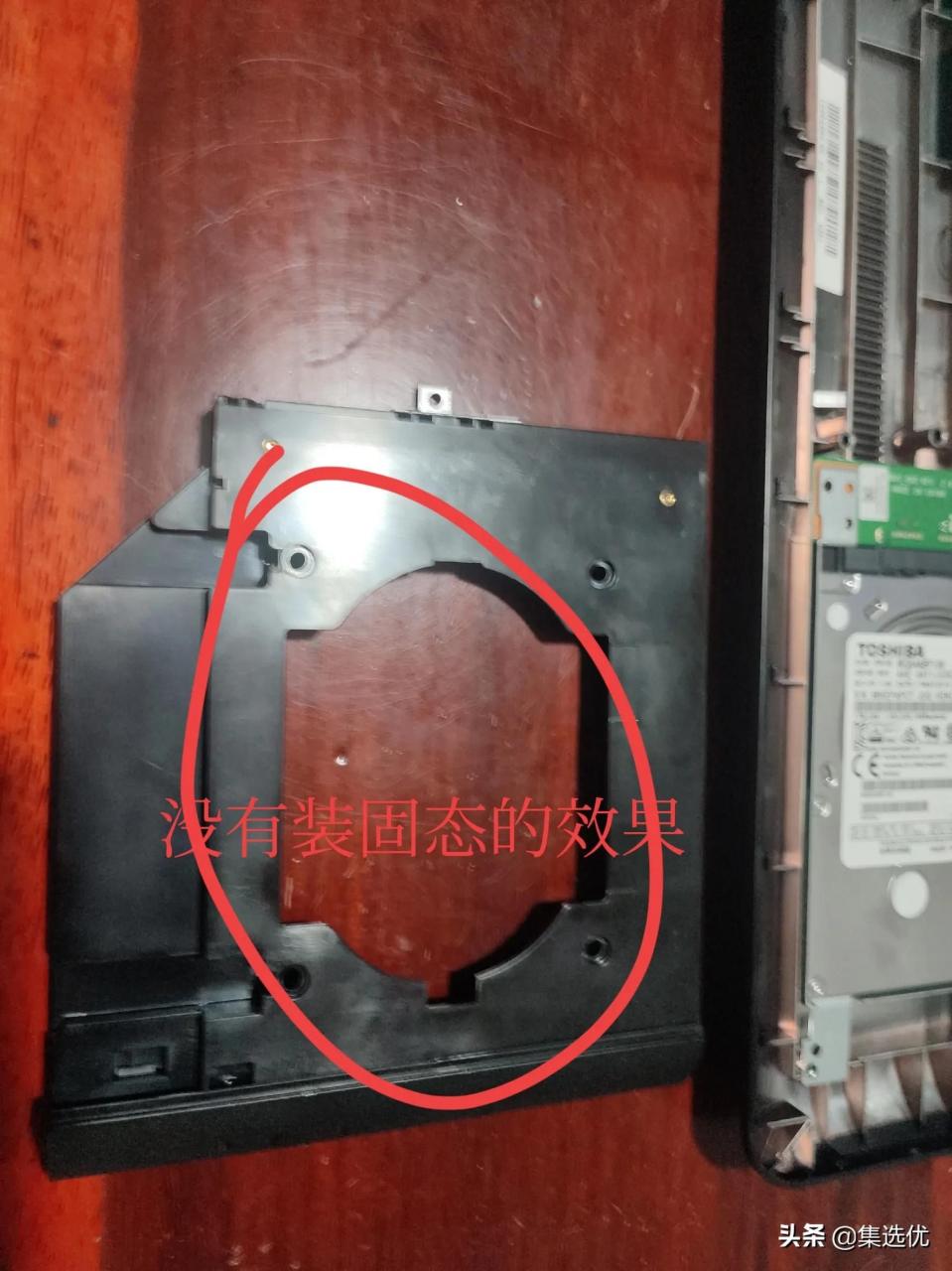
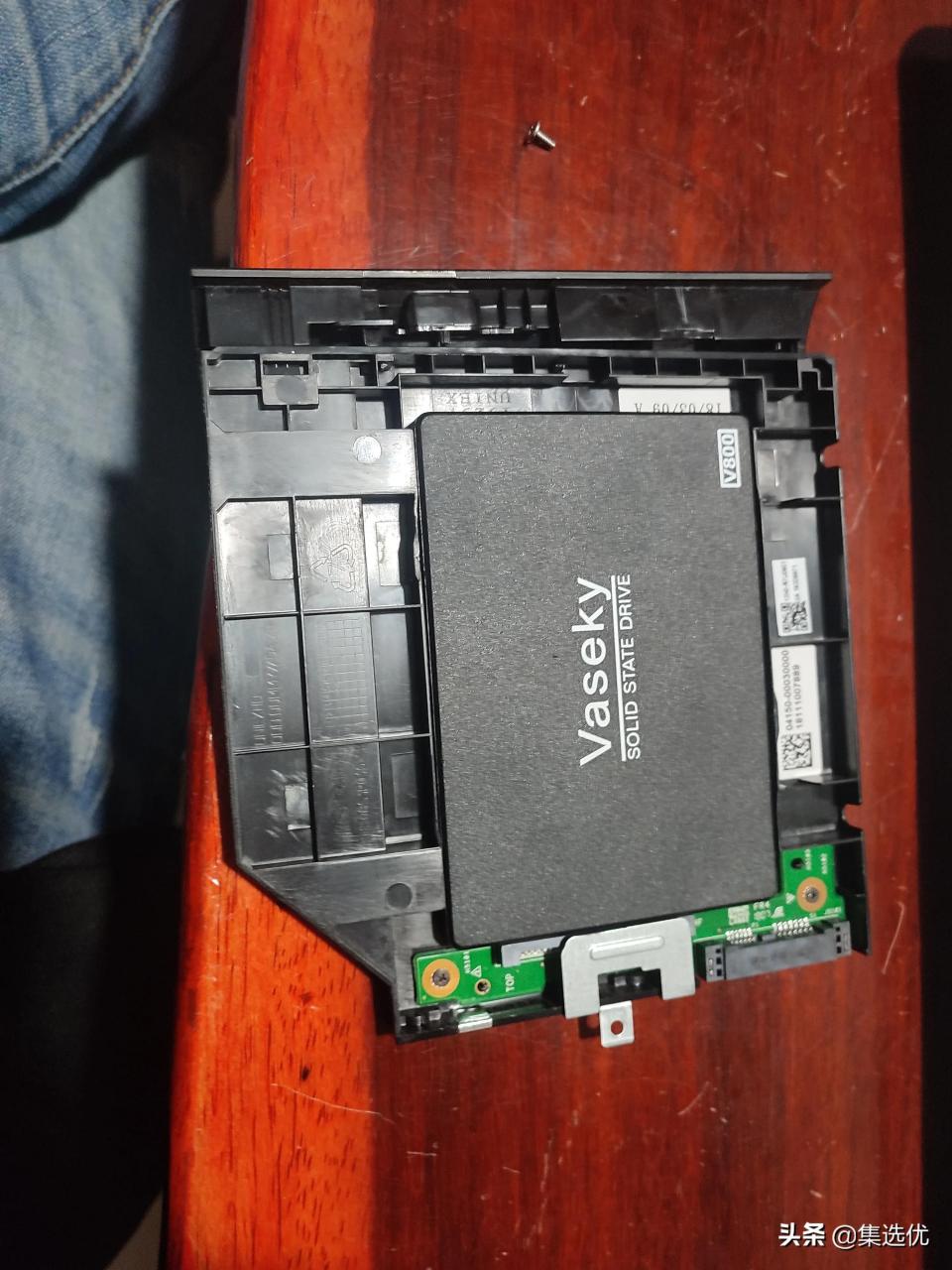
1)保留机械盘,只能在光驱空位直接加装了固态硬盘。这里需要自己购买一个支架,9.5mm和12.7mm的支架都行,不知道哪里买的可以去某宝根据自己品牌型号购买。

2)不保留,替换成固态即可。
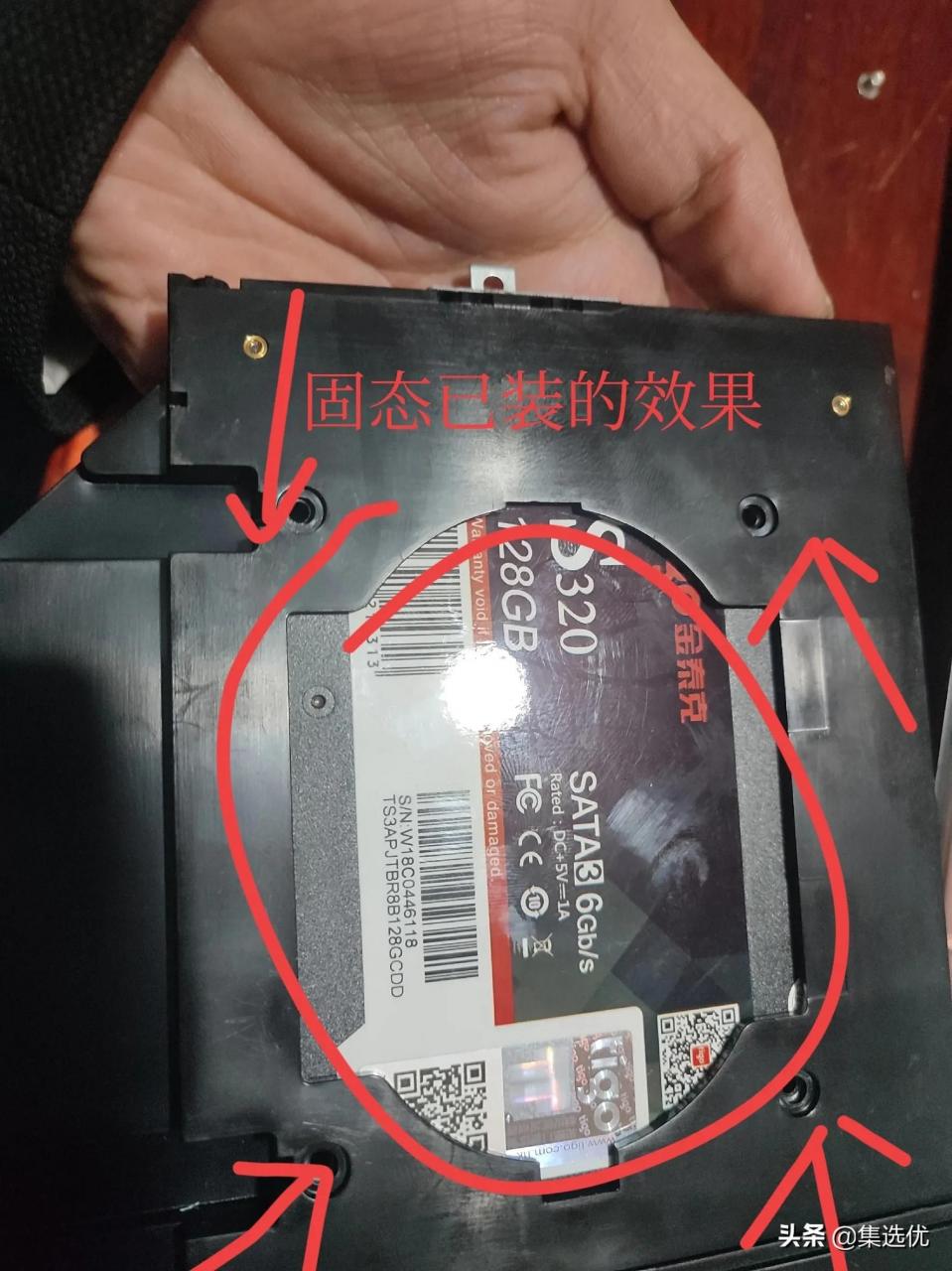
华硕A540U加装固态硬盘(华硕a540u安装固态硬盘)华硕A540U加装固态硬盘(华硕a540u安装固态硬盘)

拿到自己购买的固态硬盘和支架组装一下。

华硕A540U加装固态硬盘(华硕a540u安装固态硬盘)

安转好后插好之后,需要装回去,螺丝不要忘记了

华硕A540U加装固态硬盘(华硕a540u安装固态硬盘)华硕A540U加装固态硬盘(华硕a540u安装固态硬盘)

四个螺丝孔

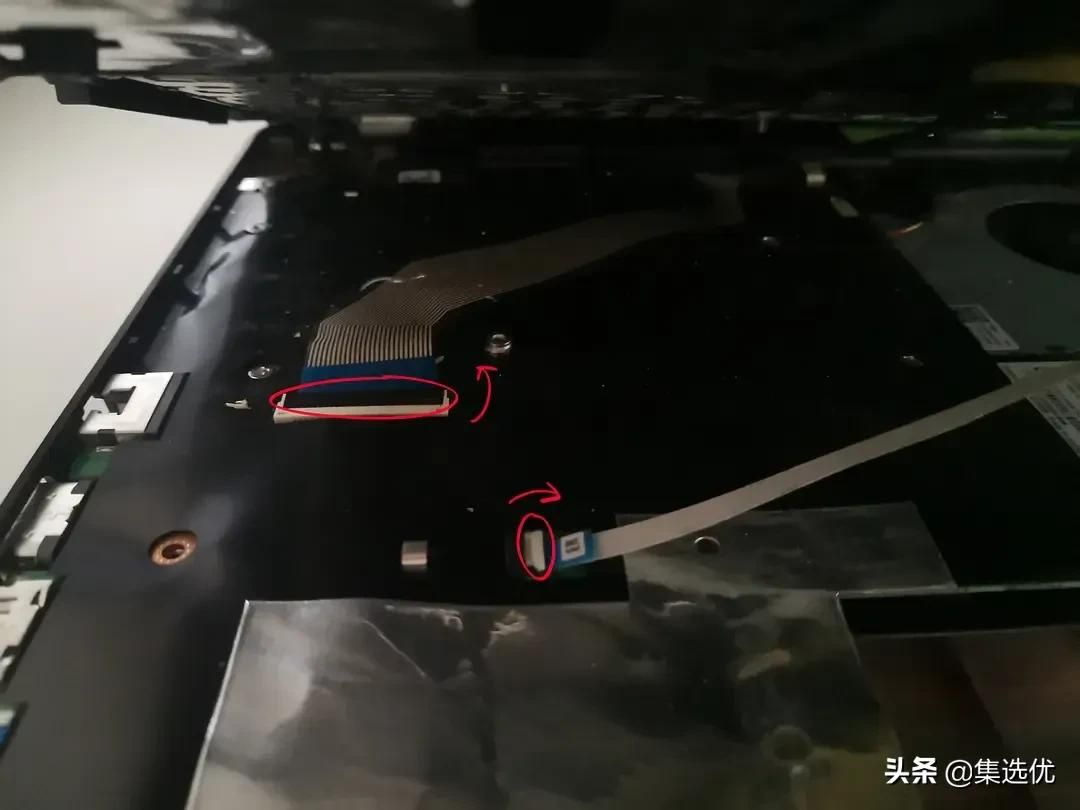
组装好之后插在光驱位上就好了。再把键盘的两根排线原封不动的插回去,扣好之前拨开的卡扣。
华硕A540U加装固态硬盘(华硕a540u安装固态硬盘)

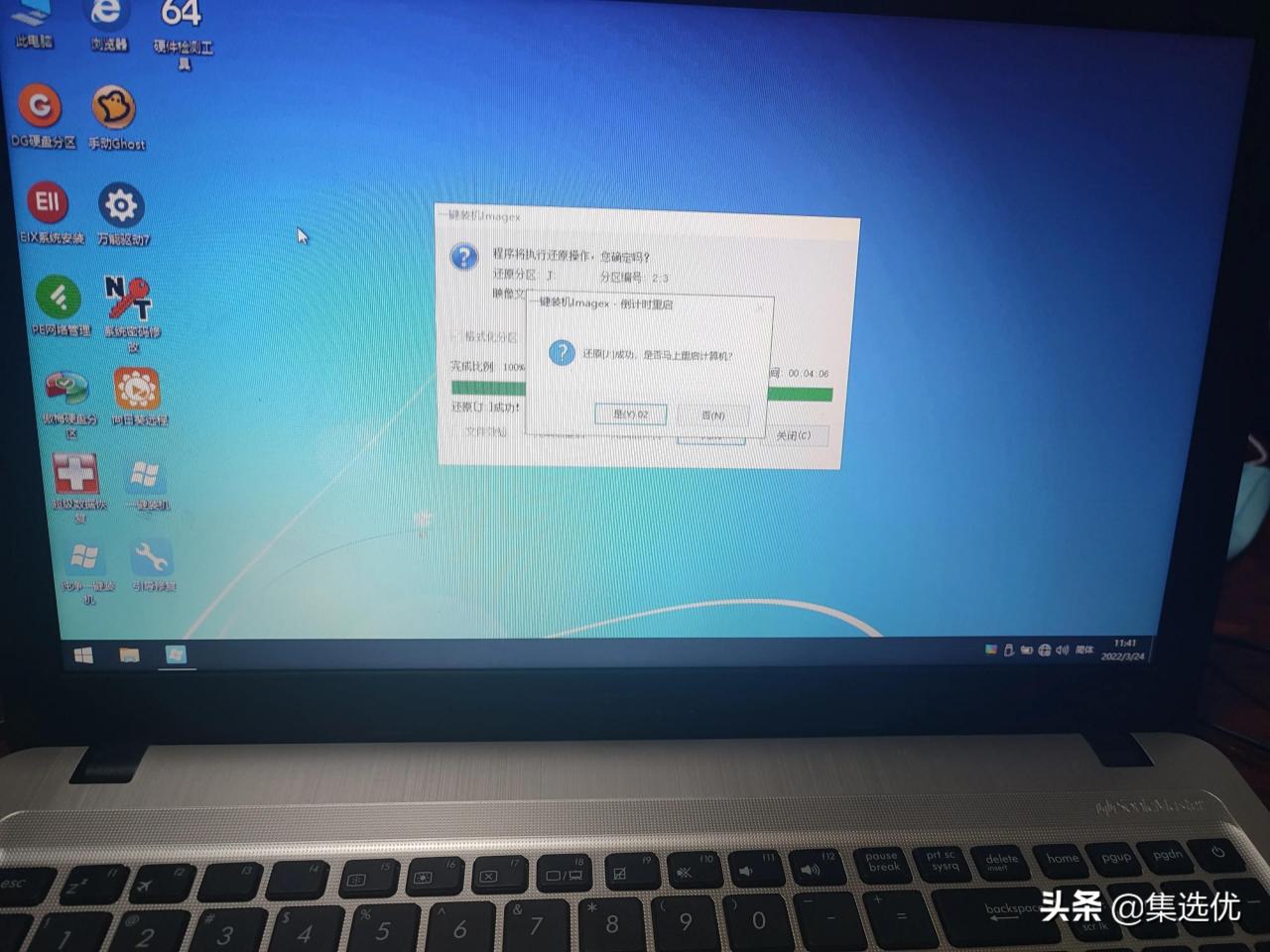
扣好面板,再把后盖螺丝拧回去就大功告成了。接下来就是装系统了,u盘启动盘装系统,如下图所示:
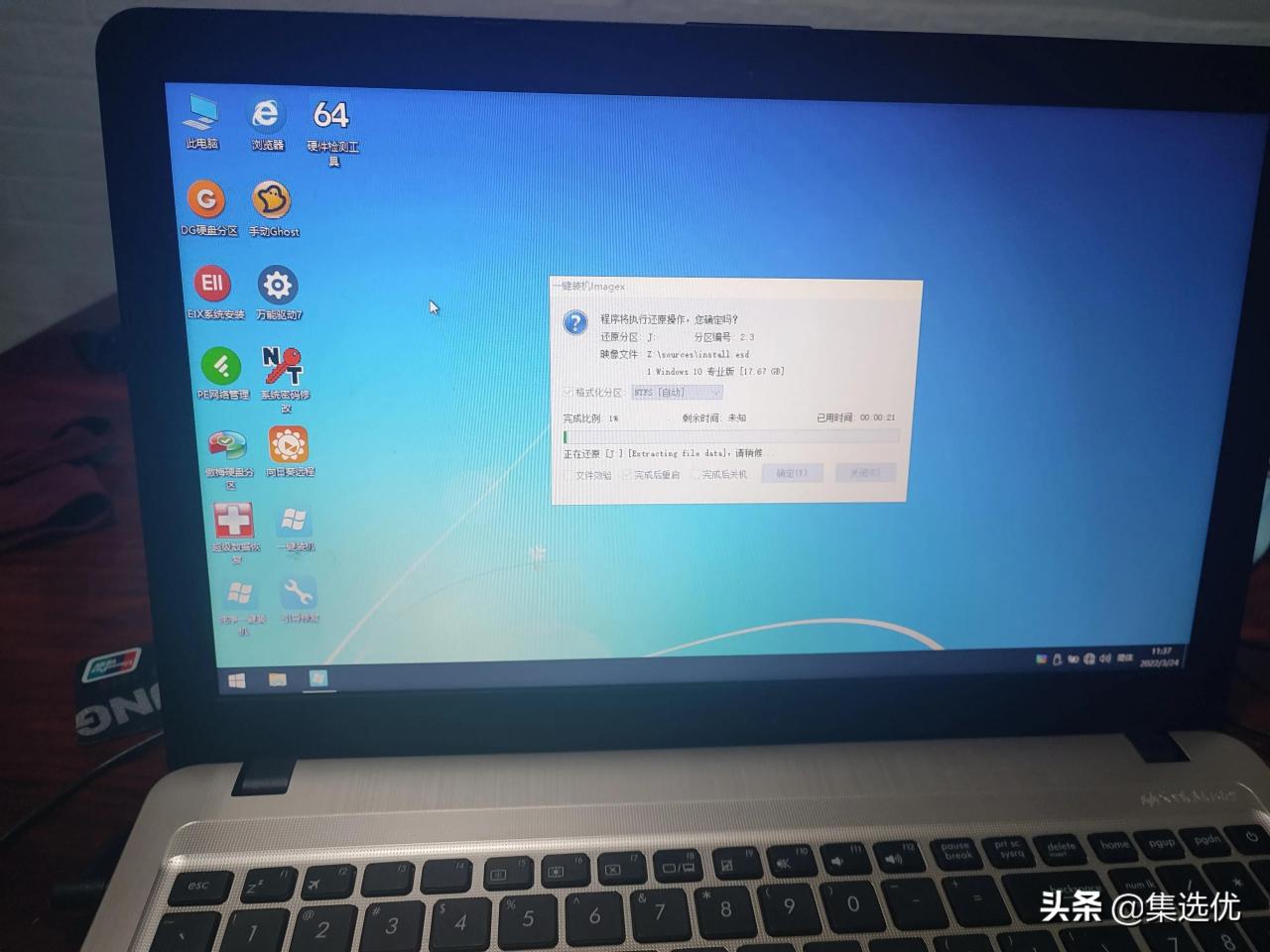
华硕A540U加装固态硬盘(华硕a540u安装固态硬盘)

一键装系统

华硕A540U加装固态硬盘(华硕a540u安装固态硬盘)

完成重启

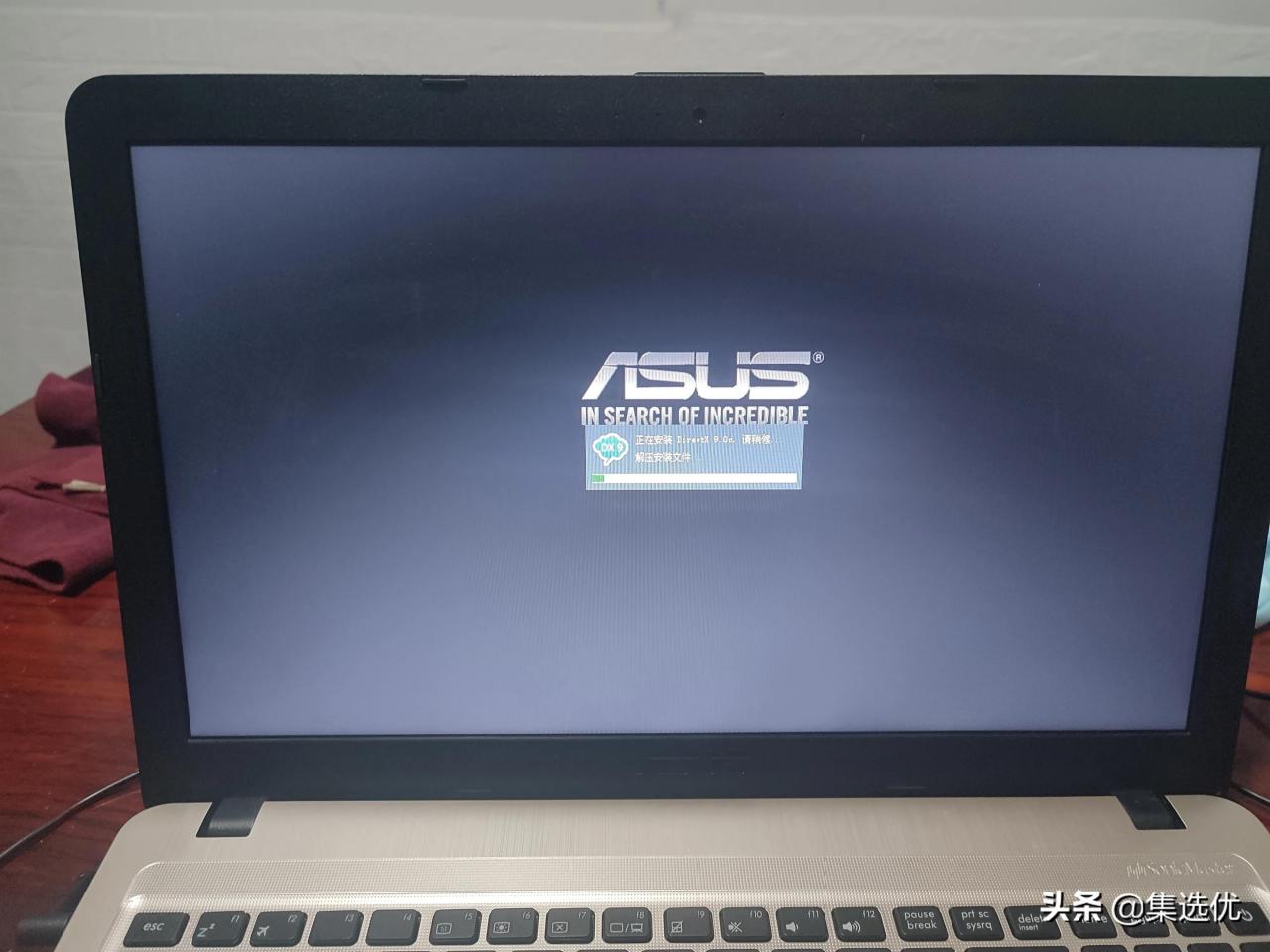
华硕A540U加装固态硬盘(华硕a540u安装固态硬盘)

安装中

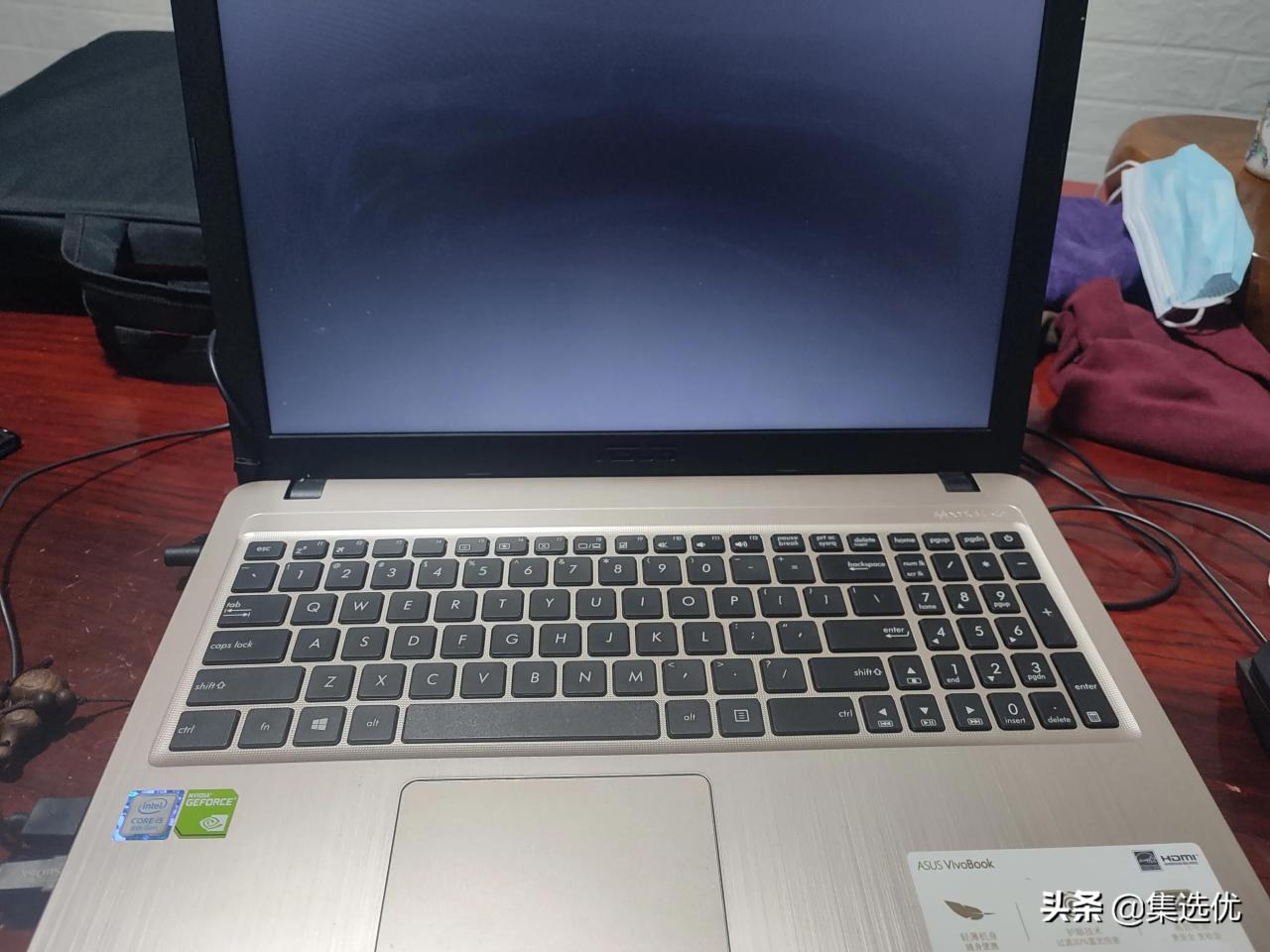
华硕A540U加装固态硬盘(华硕a540u安装固态硬盘)

完成进入桌面

这台笔记本加装完固态硬盘之后开机只需要15秒,打开网页也不在卡顿了,非常流畅,就可以完美解决卡顿的问题

以上就是小编加固态的教程,觉得有用就点赞关注下

以上内容来源于网络,由“WiFi之家网”整理收藏!

相关推荐

台式电脑多少价位可剪辑视频 电脑教程

台式电脑多少价位可剪辑视频

在当今数字化时代,视频剪辑已经成为许多人日常生活中的重要一部分,尤其是在自媒体和短视频行业的快速发展下,越来越多的人开始尝试制作和编辑视频。然而,进行视频编辑并不仅仅依赖于软件的操...
台式电脑显卡推荐 电脑教程

台式电脑显卡推荐

在选购台式电脑时,显卡是一个至关重要的部件,因为它直接影响到电脑的图形处理能力和整体性能。无论是玩游戏、进行图形设计工作,还是观看高清视频,显卡的选择都直接关系到用户的体验。因此,...
台式电脑音响插哪个接口 电脑教程

台式电脑音响插哪个接口

在现代家庭或办公室中,台式电脑已成为不可或缺的设备,音响作为增强音频体验的重要配件,其连接方式也显得尤为重��。了解如何正确地将音响连接到台式电脑,不仅关系到音质的发挥,还能避免不...