Excel销售组合图表设置技巧(Excel组合图表怎么做)

电脑教程
电脑教程
4319
文章
0
评论
2023年3月12日10:25:55 电脑教程 阅读 15,534

Hello大家好,我是帮帮。今天跟大家分享一下Excel销售组合图表设置技巧,函数统算,自带平均线显示,简单轻松。

有个好消息!为了方便大家更快的掌握技巧,寻找捷径。请大家点击文章末尾的“了解更多”,在里面找到并关注我,里面有海量各类模板素材免费下载,我等着你噢^^<——非常重要!!!

Excel销售组合图表设置技巧(Excel组合图表怎么做)

メ大家请看范例图片,左侧为数据源,右侧为员工销量合计数,平均数表格,如何设置动态数据图表。メ

Excel销售组合图表设置技巧(Excel组合图表怎么做)

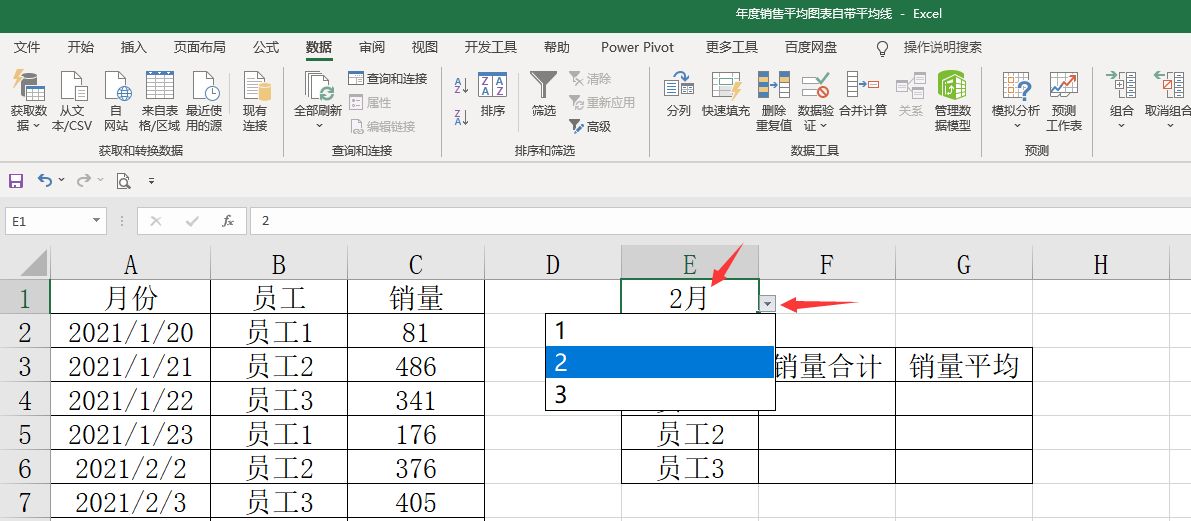
メ点击一个空白单元格——数据——数据验证,弹窗设置中,选择序列,来源范例我们只有1-3月份数据,我们手动输入1,2,3。メ

Excel销售组合图表设置技巧(Excel组合图表怎么做)

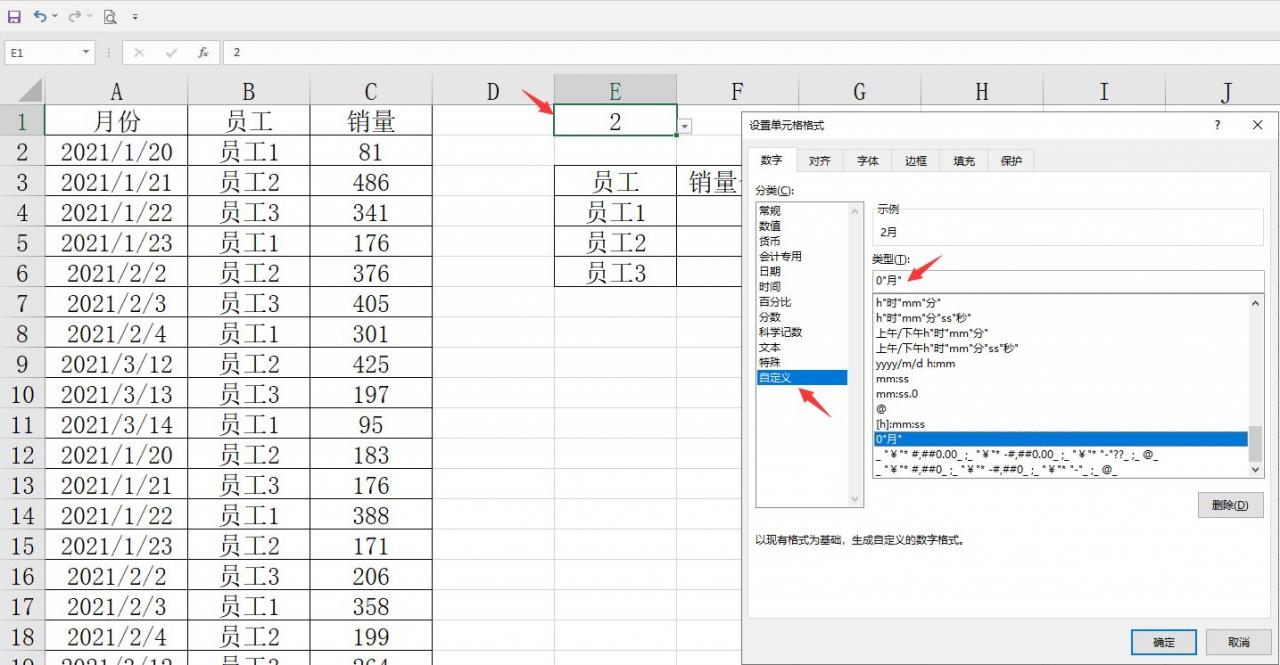
メ然后选择E1单元格——设置单元格格式——自定义——输入0月。メ

Excel销售组合图表设置技巧(Excel组合图表怎么做)

メE1单元格下拉菜单设置完毕,下拉框选择1,2,3,单元格显示1月,2月,3月。メ
Excel销售组合图表设置技巧(Excel组合图表怎么做)

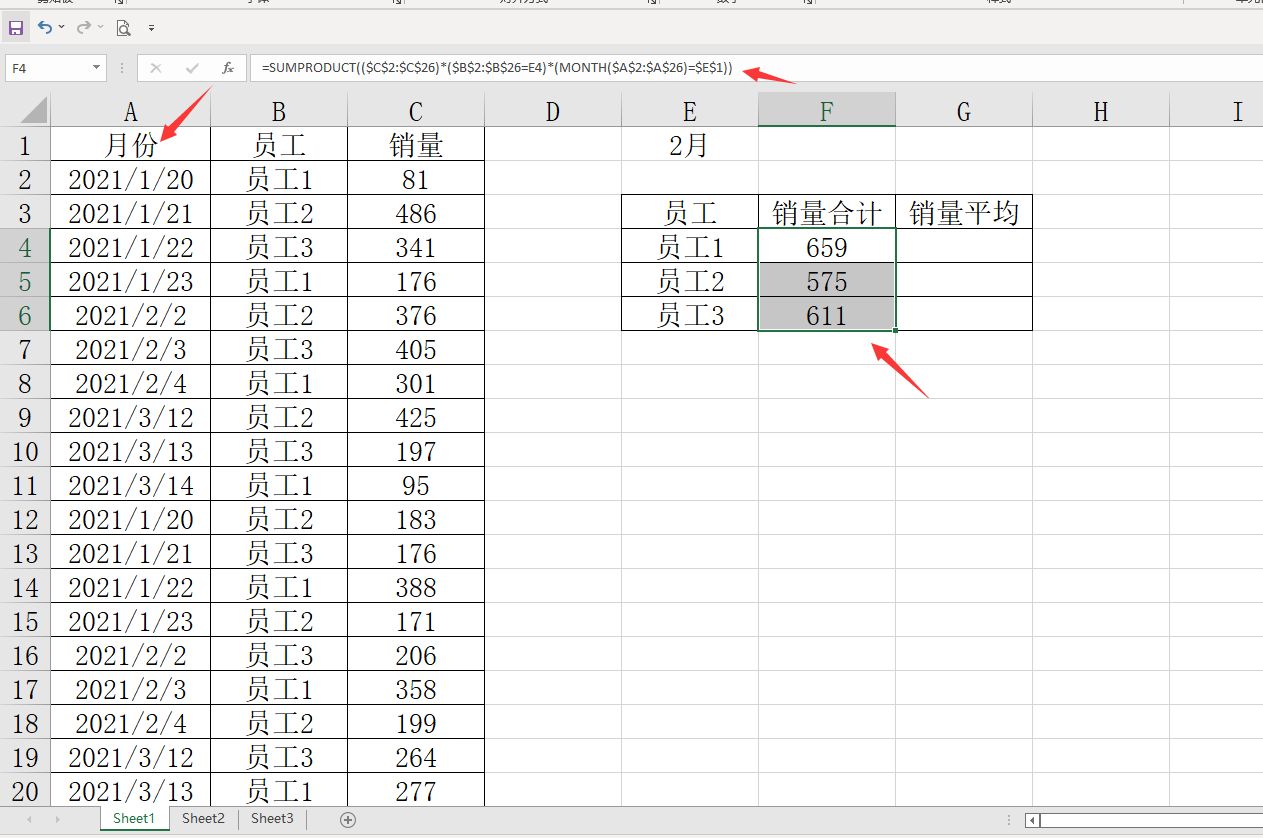
メ我们选择销量合计单元格,输入函数=SUMPRODUCT(($C$2:$C$26)*($B$2:$B$26=E4)*(MONTH($A$2:$A$26)=$E$1)),下拉菜单选择月份,员工每月销量自动合计。メ
Excel销售组合图表设置技巧(Excel组合图表怎么做)

メ销量平均数,也可以用数组公式,{=AVERAGE(IF((MONTH($A$2:$A$26)=$E$1),$C$2:$C$26))},外面的大括号是三键一起按,CTRL+SHIFT+回车。メ

Excel销售组合图表设置技巧(Excel组合图表怎么做)

メ框选表格区域——插入——柱形图。メ

Excel销售组合图表设置技巧(Excel组合图表怎么做)

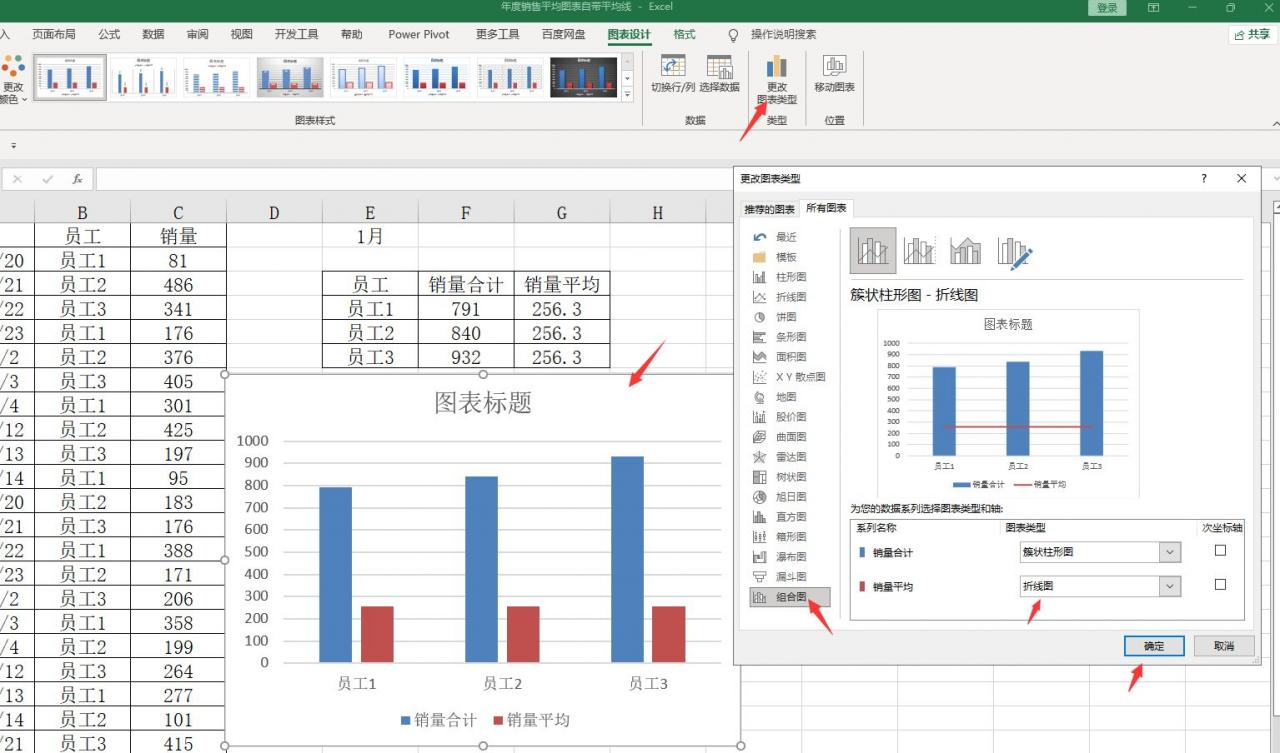
メ点击图表——设计——更改图表类型——组合图,将销量平均改为折线图。メ

Excel销售组合图表设置技巧(Excel组合图表怎么做)

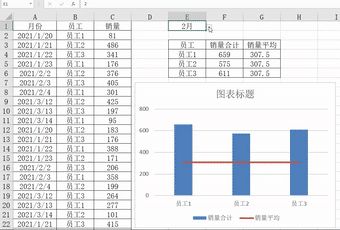
メ设置完毕,动态数据,动态图表同步显示,简单轻松,大家赶紧GET住。メ

Excel销售组合图表设置技巧(Excel组合图表怎么做)

下载方法!帮帮将每天定时更新各种模板素材,获取方式。

1、请在评论区评论+点赞^o^

2、点击关注,关注本头条号

3、进入头条号页面,右上角私信功能,私信回复“表格”,直接获取各类素材。

以上内容来源于网络,由“WiFi之家网”整理收藏!

相关推荐

台式电脑多少价位可剪辑视频 电脑教程

台式电脑多少价位可剪辑视频

在当今数字化时代,视频剪辑已经成为许多人日常生活中的重要一部分,尤其是在自媒体和短视频行业的快速发展下,越来越多的人开始尝试制作和编辑视频。然而,进行视频编辑并不仅仅依赖于软件的操...
台式电脑显卡推荐 电脑教程

台式电脑显卡推荐

在选购台式电脑时,显卡是一个至关重要的部件,因为它直接影响到电脑的图形处理能力和整体性能。无论是玩游戏、进行图形设计工作,还是观看高清视频,显卡的选择都直接关系到用户的体验。因此,...
台式电脑音响插哪个接口 电脑教程

台式电脑音响插哪个接口

在现代家庭或办公室中,台式电脑已成为不可或缺的设备,音响作为增强音频体验的重要配件,其连接方式也显得尤为重��。了解如何正确地将音响连接到台式电脑,不仅关系到音质的发挥,还能避免不...