
开机后很久才显示桌面图标该怎么办(电脑开机后很久才显示桌面图标)

电脑教程
电
电脑教程
4319
文章
0
评论
• 2023年2月10日10:14:13 • 电脑教程 • 阅读 16,414

有不少用户在使用电脑时,都遇到过电脑开机很久后桌面图标才慢慢显示出来的情况。这给我们的工作带来非常大的不便,每次只能等一段时间电脑图标显示出来才能进入工作。那有什么办法可以解决开机很久才显示桌面图标的问题呢?今天我们就一起来看看如何解决桌面图标很久才显示的解决方法吧。

开机后很久才显示桌面图标该怎么办(电脑开机后很久才显示桌面图标)

开机后很久才显示桌面图标该怎么办(电脑开机后很久才显示桌面图标)

在电脑系统中有一块用来保持已生成的快捷图标的图标缓存区域,电脑在进入桌面时就会从这个图标缓存区域中读取图标。而桌面图标很久才显示,通常就是因为开机加载项的启动导致电脑系统运行缓慢,进而影响了电脑读取桌面图标。因此zui快的解决方法就是适当减少桌面上的图标,如果不想删除桌面图标,那不妨试试下面的方法吧。

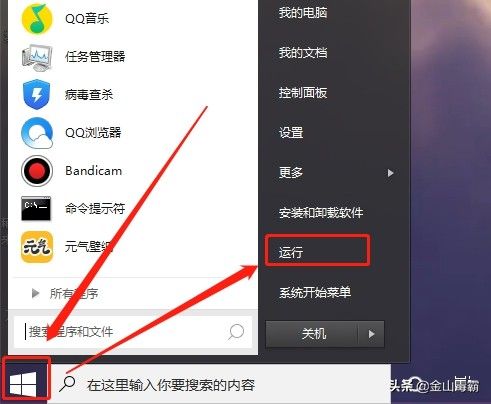
首先,点击电脑屏幕左下角的微软图标,选择系统菜单中的运行;或者直接使用组合键“win+R”快速打开运行页。
开机后很久才显示桌面图标该怎么办(电脑开机后很久才显示桌面图标)

然后在运行页的对话框中输入“regedit”以打开注册表编辑器。

开机后很久才显示桌面图标该怎么办(电脑开机后很久才显示桌面图标)

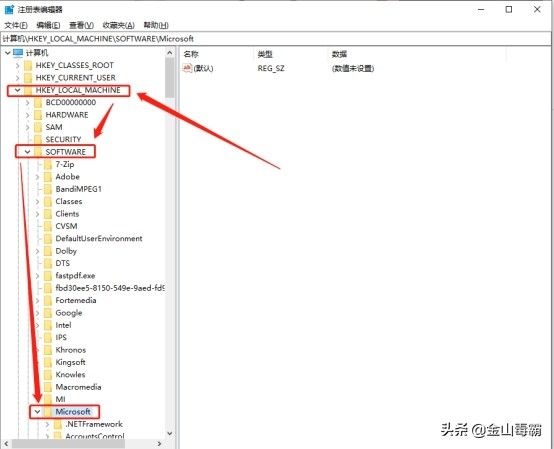
在注册表编辑器中依次打开“HKEY_LOCAL_MACHINE”文件夹、“SOFTWARE”文件夹和“Microsoft”文件夹。
开机后很久才显示桌面图标该怎么办(电脑开机后很久才显示桌面图标)

然后继续依次打开“Windows”文件夹和“CurrentVersion”文件夹。

开机后很久才显示桌面图标该怎么办(电脑开机后很久才显示桌面图标)

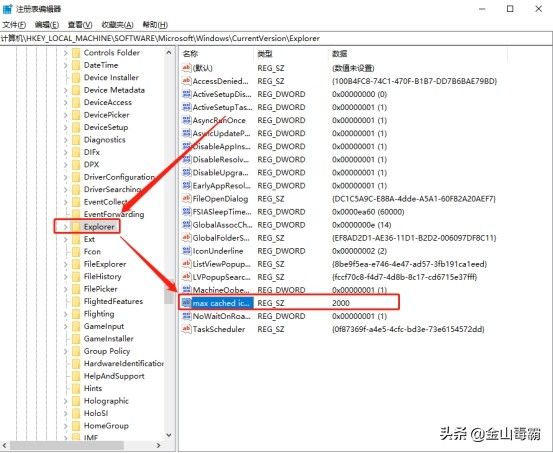
在“CurrentVersion”文件夹下找到并选中“Explorer”文件夹,在右侧菜单中再找到“Max Cached Icons”项。若在菜单中没有该项,直接右键点击空白处新建“字符串值”,并命名为“Max Cached Icons”即可。
开机后很久才显示桌面图标该怎么办(电脑开机后很久才显示桌面图标)

右键点击“Max Cached Icons”项,选择右键菜单中的“修改”,将其数值更改为“8192”即可(zui大值即为8192),zui后点击“确定”。

开机后很久才显示桌面图标该怎么办(电脑开机后很久才显示桌面图标)

开机后很久才显示桌面图标该怎么办(电脑开机后很久才显示桌面图标)

完成以上设置后,电脑开机后图标显示的速度就能提高很多啦。如果这篇文章的方法对你有所帮助,不妨点个关注和收藏吧。

以上内容来源于网络,由“WiFi之家网”整理收藏!

相关推荐

台式电脑多少价位可剪辑视频 电脑教程

台式电脑多少价位可剪辑视频

在当今数字化时代,视频剪辑已经成为许多人日常生活中的重要一部分,尤其是在自媒体和短视频行业的快速发展下,越来越多的人开始尝试制作和编辑视频。然而,进行视频编辑并不仅仅依赖于软件的操...
台式电脑显卡推荐 电脑教程

台式电脑显卡推荐

在选购台式电脑时,显卡是一个至关重要的部件,因为它直接影响到电脑的图形处理能力和整体性能。无论是玩游戏、进行图形设计工作,还是观看高清视频,显卡的选择都直接关系到用户的体验。因此,...
台式电脑音响插哪个接口 电脑教程

台式电脑音响插哪个接口

在现代家庭或办公室中,台式电脑已成为不可或缺的设备,音响作为增强音频体验的重要配件,其连接方式也显得尤为重��。了解如何正确地将音响连接到台式电脑,不仅关系到音质的发挥,还能避免不...