戴尔电脑win10语音助手小娜怎么打开(win10怎么开启小娜语音助手)

电脑教程
电脑教程
4319
文章
0
评论
2023年1月4日10:09:23 电脑教程 阅读 18,294

win10语音助手小娜怎么打开?zui近很多小伙伴经常询问小编有关于win10小娜如何开启的相关问题,有的小伙伴是不小心把小娜关闭或者禁用了,一般来说按照原来的方法取消禁用就可以了,如果是彻底删除那就需要重新在微软商店下载回来!

方法一、重新允许使用小娜
戴尔电脑win10语音助手小娜怎么打开(win10怎么开启小娜语音助手)

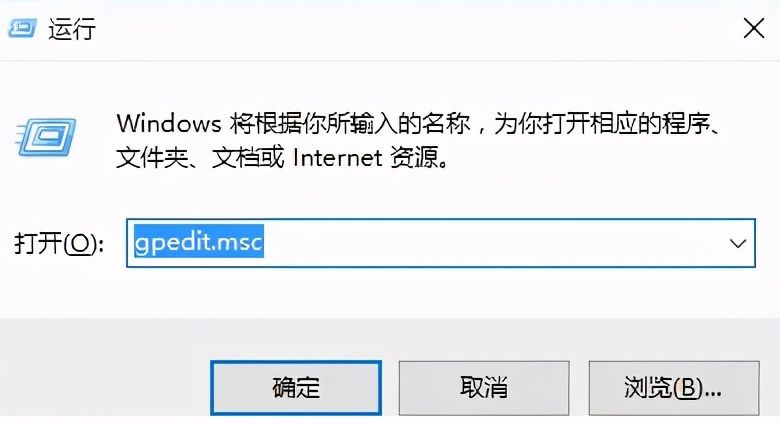
1、win+R键,在运行里输入gpedit.msc确定。

戴尔电脑win10语音助手小娜怎么打开(win10怎么开启小娜语音助手)

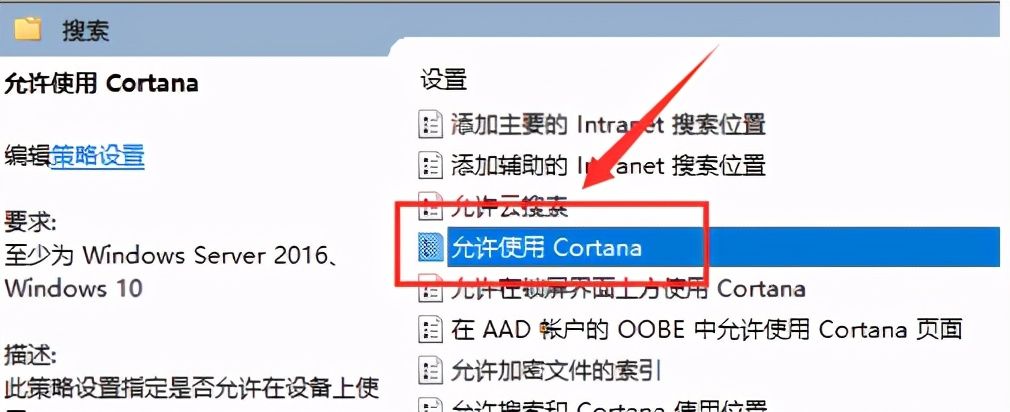
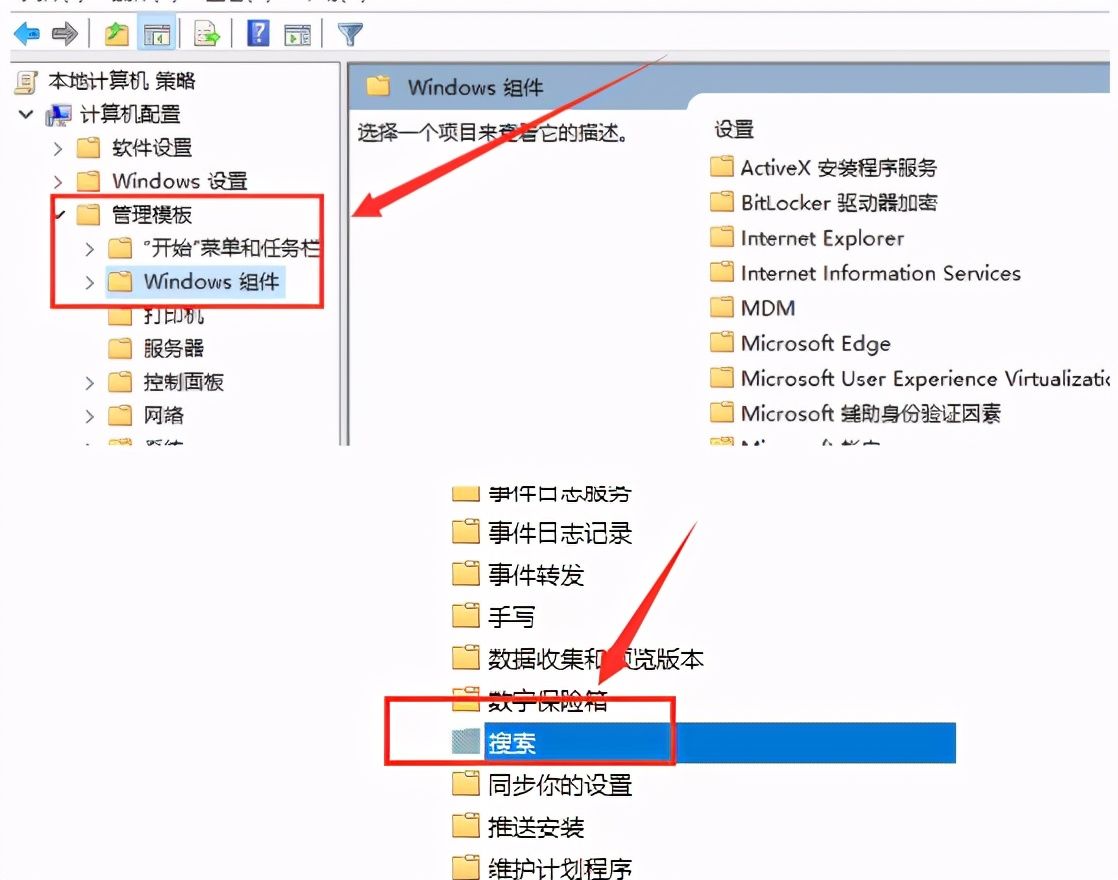
2、在本地组里选择“管理模块”双击选择“windows组件”在在双击选择搜索。
戴尔电脑win10语音助手小娜怎么打开(win10怎么开启小娜语音助手)

3、双击允许使用Cortana—选择“启动”。

戴尔电脑win10语音助手小娜怎么打开(win10怎么开启小娜语音助手)

方法二、没开启的如何开启

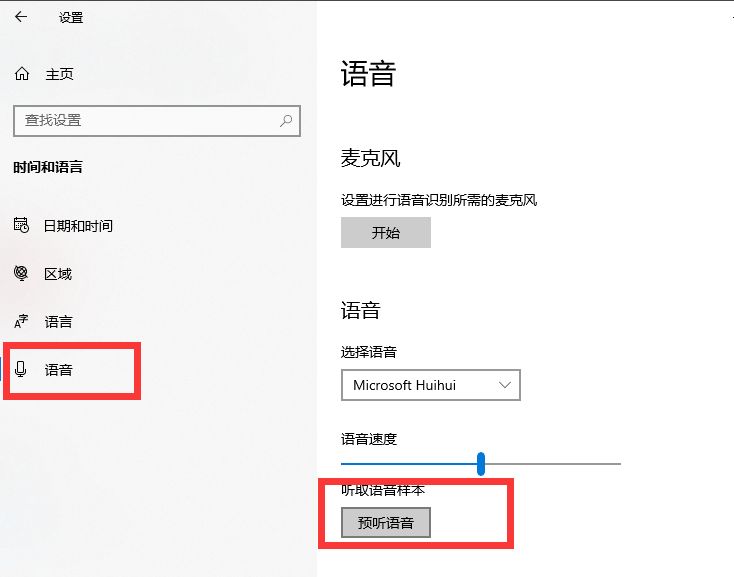
1、打开设置,击系统-语言,然后设置口语为简体中文,再在下面的“文本到语言转换”里预听一下你设置的语言。
戴尔电脑win10语音助手小娜怎么打开(win10怎么开启小娜语音助手)

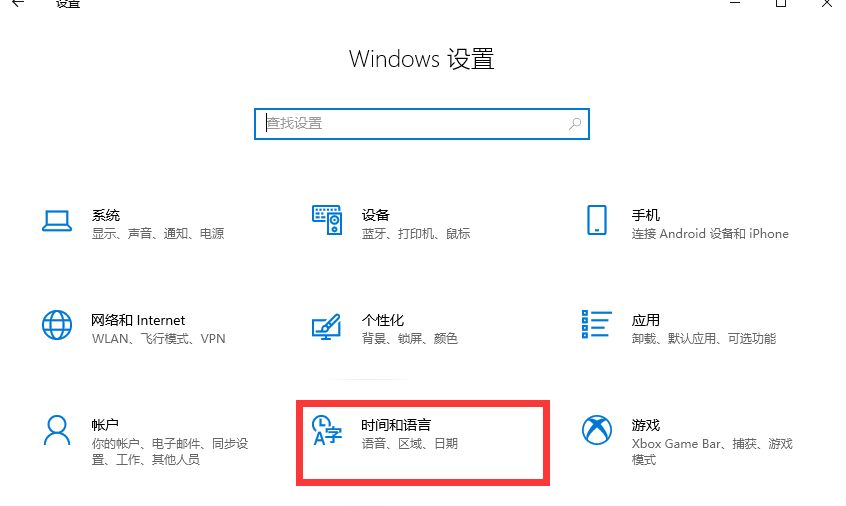
2、点击时间和语言,在弹出的窗口中设置“区域和语言”,区域选择“中国”,语言选择“中文”。并且把中文设置成默认语言。点击中文图标,在伸展框里选择默认。
戴尔电脑win10语音助手小娜怎么打开(win10怎么开启小娜语音助手)

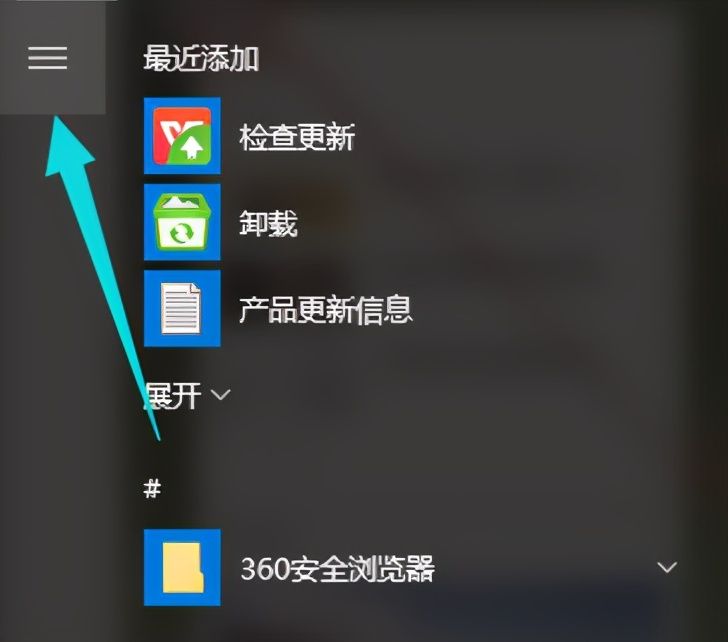
3、点击窗口左上角的那个三横杠。

戴尔电脑win10语音助手小娜怎么打开(win10怎么开启小娜语音助手)

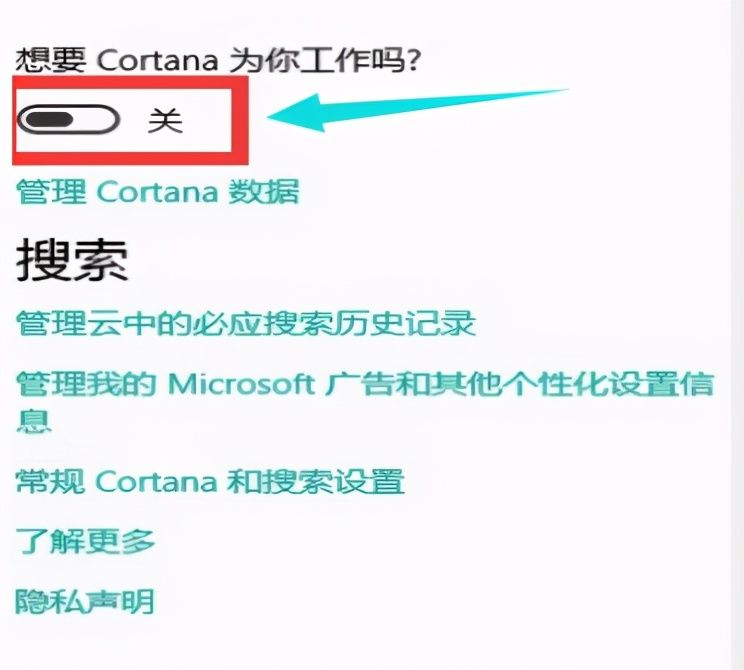
4、点击设置,会弹出是否开启微软小娜的对话窗口,这时的选项是高亮的。

戴尔电脑win10语音助手小娜怎么打开(win10怎么开启小娜语音助手)

5、如果出现的开启按钮是灰色的,再次回到系统设置里,点击语言选项,在弹出的窗口中点击zui下面的“语音和键入隐私设置”。

6、击“停止了解我”按钮和“清除”按钮。
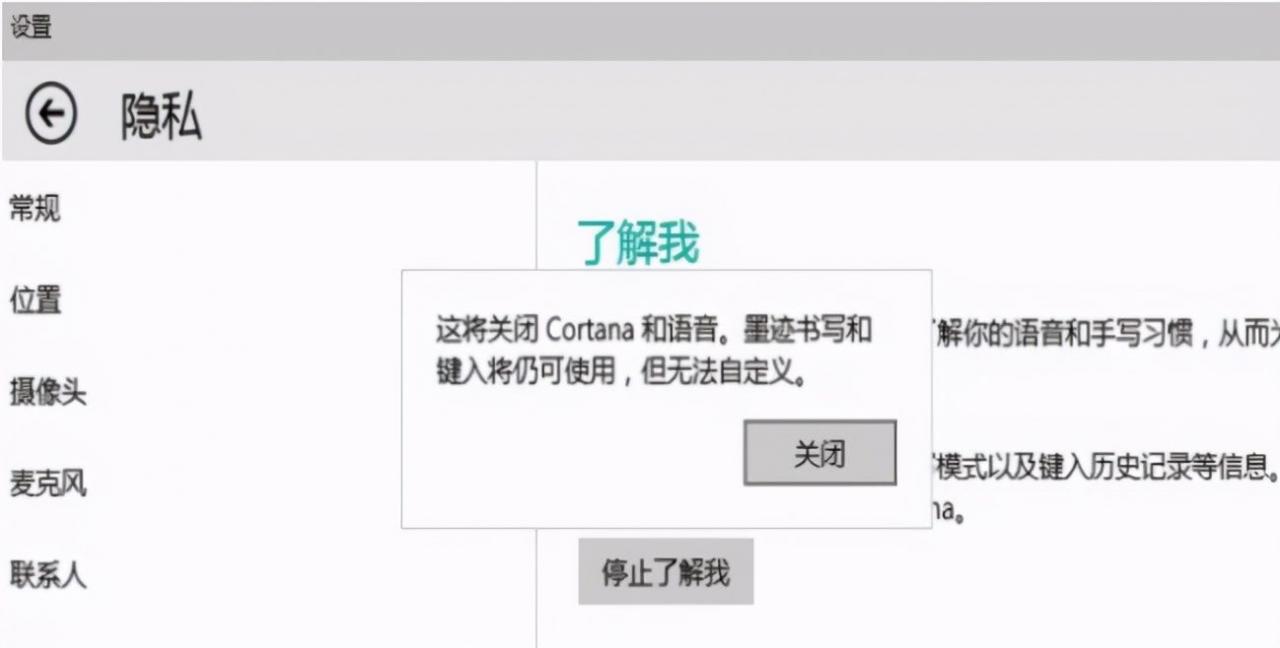
戴尔电脑win10语音助手小娜怎么打开(win10怎么开启小娜语音助手)

7、当关掉了微软Cortana之后,再次回到桌面。

8、点击Cortana的窗口,再次进入设置窗口,这时会发现开关微软小娜的按钮已经高亮了,正在等待着开启。

戴尔电脑win10语音助手小娜怎么打开(win10怎么开启小娜语音助手)

那么以上就是戴尔电脑win10语音助手小娜怎么打开的全部内容方法,希望对你有所帮助!

以上内容来源于网络,由“WiFi之家网”整理收藏!

相关推荐

台式电脑多少价位可剪辑视频 电脑教程

台式电脑多少价位可剪辑视频

在当今数字化时代,视频剪辑已经成为许多人日常生活中的重要一部分,尤其是在自媒体和短视频行业的快速发展下,越来越多的人开始尝试制作和编辑视频。然而,进行视频编辑并不仅仅依赖于软件的操...
台式电脑显卡推荐 电脑教程

台式电脑显卡推荐

在选购台式电脑时,显卡是一个至关重要的部件,因为它直接影响到电脑的图形处理能力和整体性能。无论是玩游戏、进行图形设计工作,还是观看高清视频,显卡的选择都直接关系到用户的体验。因此,...
台式电脑音响插哪个接口 电脑教程

台式电脑音响插哪个接口

在现代家庭或办公室中,台式电脑已成为不可或缺的设备,音响作为增强音频体验的重要配件,其连接方式也显得尤为重��。了解如何正确地将音响连接到台式电脑,不仅关系到音质的发挥,还能避免不...