
在家庭无线上网过程中,由于面积太大、阻隔墙太多导致无线信号无法完全覆盖,上网盲区很多,而实际条件又没有布置有线的条件;当遇到这种情况时,可以考虑尝试增加无线路由器与主路由桥接来扩展覆盖,解决无线上网盲点。
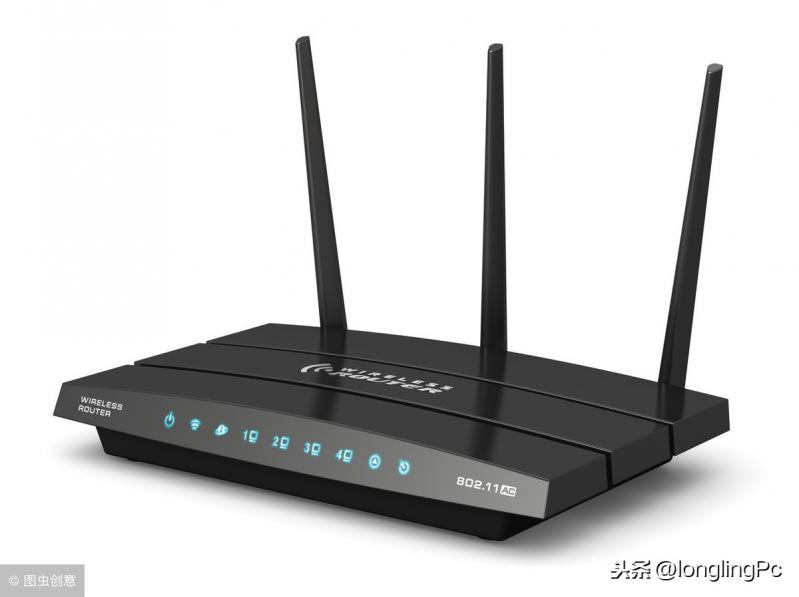 两个无线路由器桥接的设置方法

准备工作:
确保主路由器已正常稳定的上网,并记下主路由器的ssid及密码;确定副由器zui佳位置,能接收到主副由器的稳定信号。
为了使与主路由器桥接(WDS)成功必须注意以下几点:
A.两个路由器必须在同一个网段上。
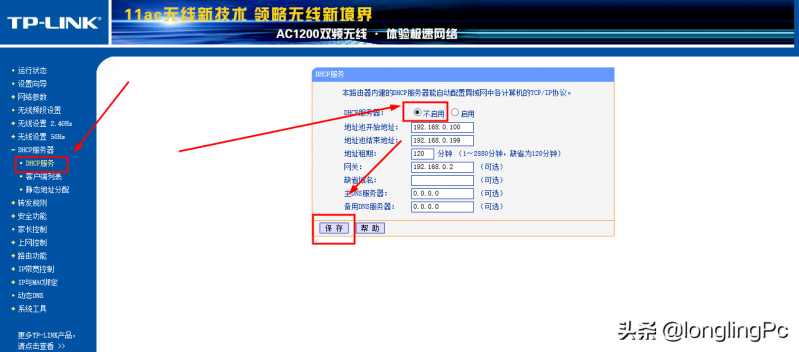
B.一定要关闭副路由器的DHCP服务
C.要实现无缝漫游,主、副路由器ssid及无线密码要完全设置一样。
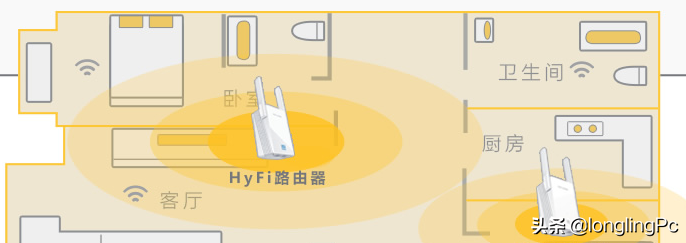 两个无线路由器桥接的设置方法
一、修改副路由器地址
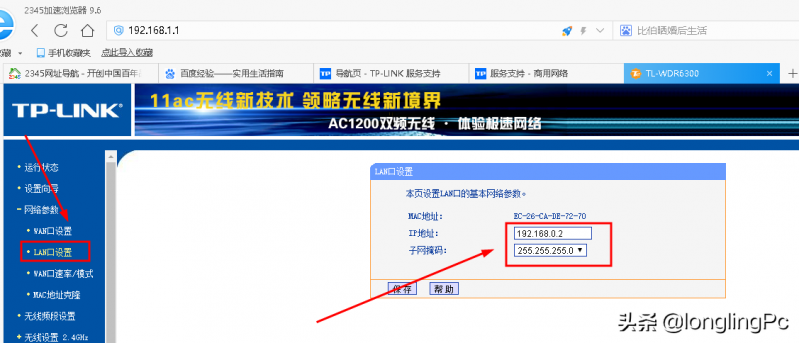
登录副路由器管理界面,点击 基本设置 >> LAN设置,修改LAN口IP地址,如主路由器的IP地址是192.168.0.1,则副路由器修改为192.168.0.2,点击 保存并重启。
 两个无线路由器桥接的设置方法
 两个无线路由器桥接的设置方法
二、关闭副路由器DHCP服务器
点击基本设置 >> LAN设置 >> DHCP服务,DHCP服务选择 禁用,点击 设置。如下图所示:
 两个无线路由器桥接的设置方法
三、修改副由器无线设置并开启WDS
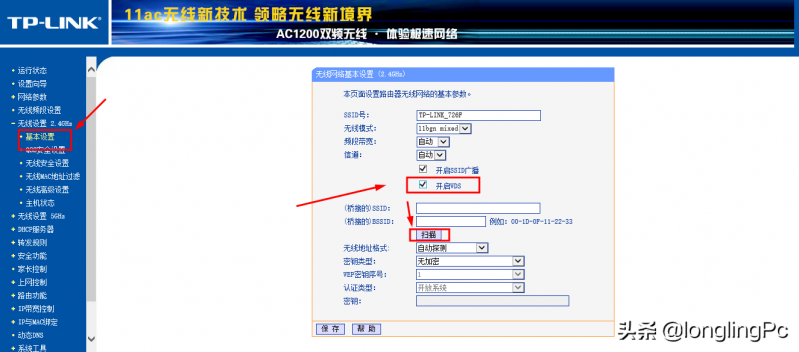
使用修改后的地址重新登录到副路由器的管理界面,点击 无线设置 >> 无线网络设置 >> WDS设置,WDS选择 启用, 点击 扫描,如下图所示:
 两个无线路由器桥接的设置方法
四、选择主路由器信号
在扫描页面中找到主路由器的无线SSID,并点击 连接。
 两个无线路由器桥接的设置方法
五、输入密码
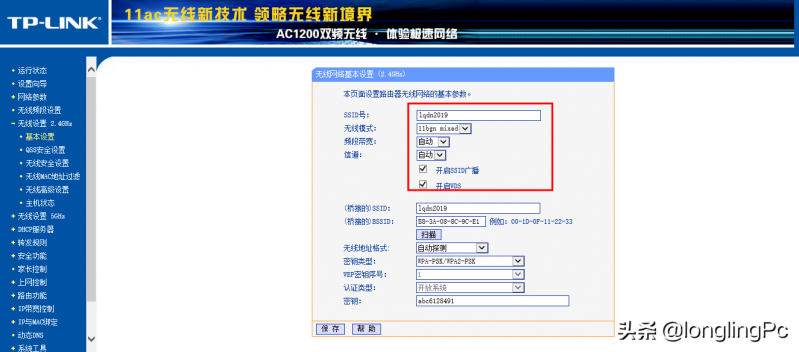
在 密钥 位置输入主路由器的无线密码,输入完成后点击 设置。系统提示重启。重启后进入管理界面,即可看到已经桥接成功。
 两个无线路由器桥接的设置方法
 两个无线路由器桥接的设置方法
以上教程由“WiFi之家网”整理收藏!

评论