200PLC与电脑通讯操作方法的分解教程(s7200plc如何与电脑通讯)

电脑教程
电
电脑教程
4319
文章
0
评论
• 2023年1月6日09:23:05 • 电脑教程 • 阅读 15,624

PLC作为一款可编辑逻辑控制器,需要通过电脑进行编程并与相关设备配合使用,促成自动化项目的实施与完成,其中涉及到很多指令以及接口,今天咱们要说的是,PLC与电脑通讯时的操作步骤,接下来就一步步带着大家操作,一起来看看吧!

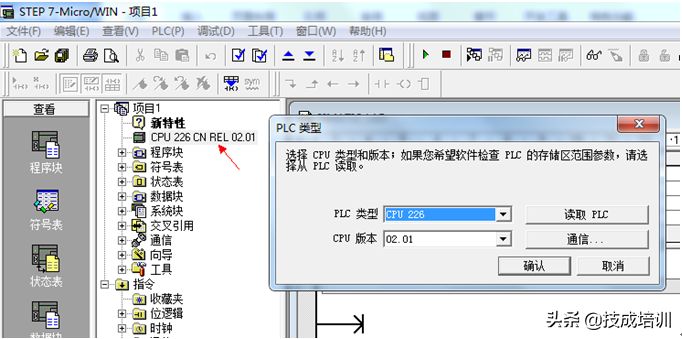
第一步:打开软件选择好PLC类型。

200PLC与电脑通讯操作方法的分解教程(s7200plc如何与电脑通讯)

200PLC与电脑通讯操作方法的分解教程(s7200plc如何与电脑通讯)

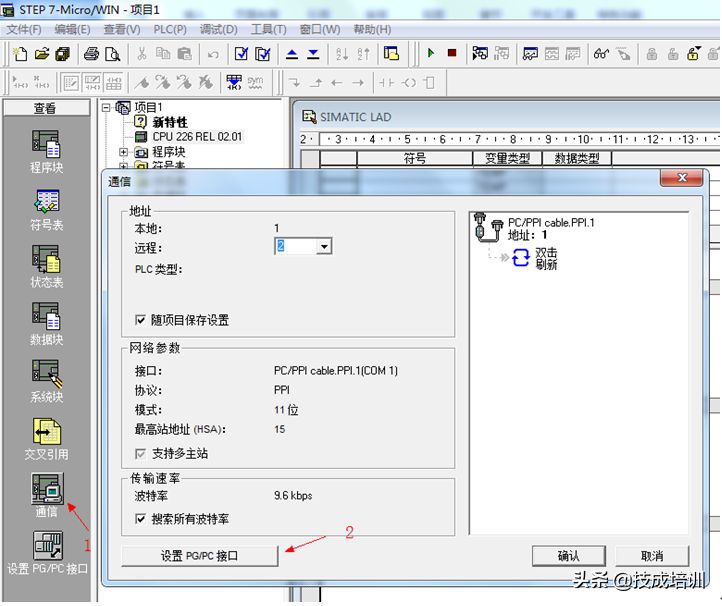
第二步:打开通讯设置窗口,点击设置PG/PC接口。

200PLC与电脑通讯操作方法的分解教程(s7200plc如何与电脑通讯)

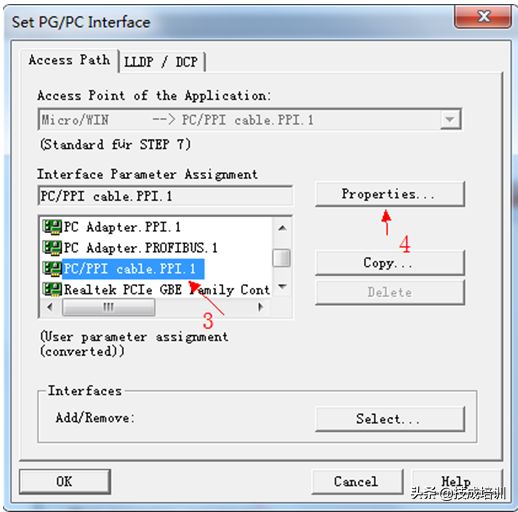
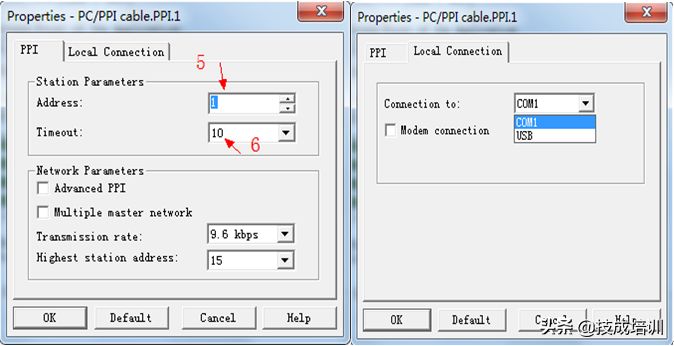
第三步:选择PC/PPI 网卡,点击properties 进行通讯设置。

200PLC与电脑通讯操作方法的分解教程(s7200plc如何与电脑通讯)

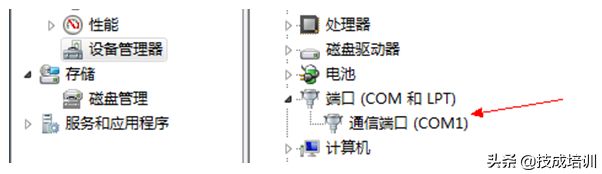
第四步:在PPI 设置本机地址为1,通讯时间为10s ,点击local connection 进行本机的下载口为com1口,具体的com口要查看电脑使用的是几号com口。
200PLC与电脑通讯操作方法的分解教程(s7200plc如何与电脑通讯)200PLC与电脑通讯操作方法的分解教程(s7200plc如何与电脑通讯)

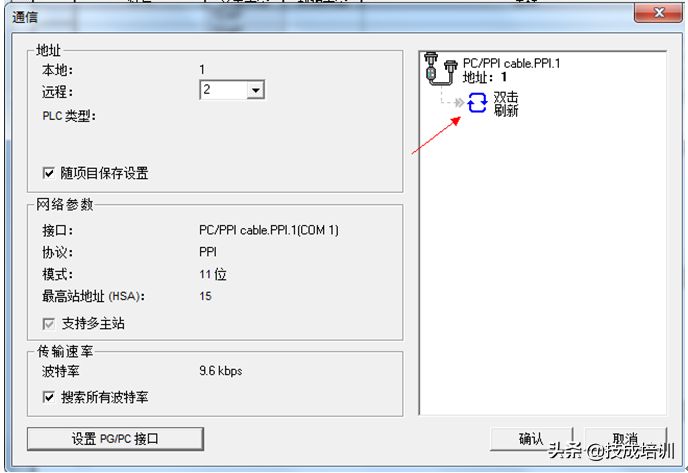
第五步:点击双击刷新,选择搜索到的PLC,点击确定选择。

200PLC与电脑通讯操作方法的分解教程(s7200plc如何与电脑通讯)200PLC与电脑通讯操作方法的分解教程(s7200plc如何与电脑通讯)

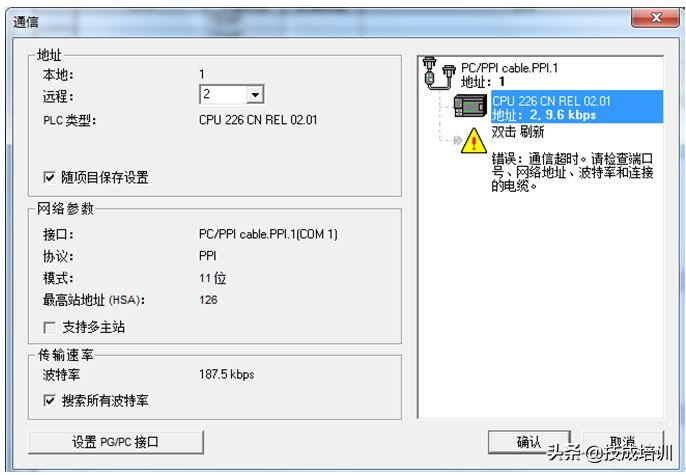
第六步:点击通讯测试,要是出现以下的画面,表示通讯已经连接好了。

200PLC与电脑通讯操作方法的分解教程(s7200plc如何与电脑通讯)

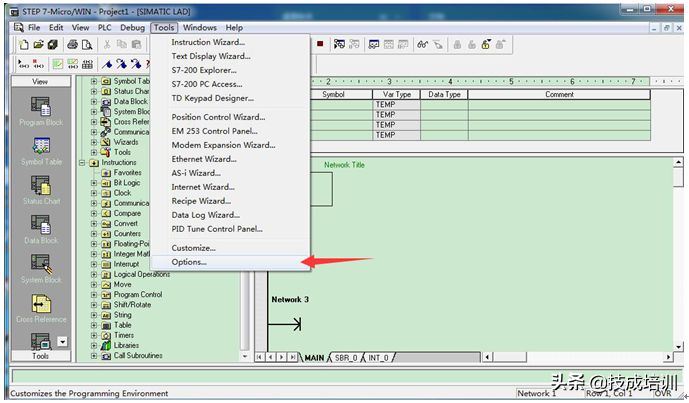
第七步:step 7-micro/WIN英文界面设置成中文 鼠标放置TOOLS上 然后点击Options
200PLC与电脑通讯操作方法的分解教程(s7200plc如何与电脑通讯)

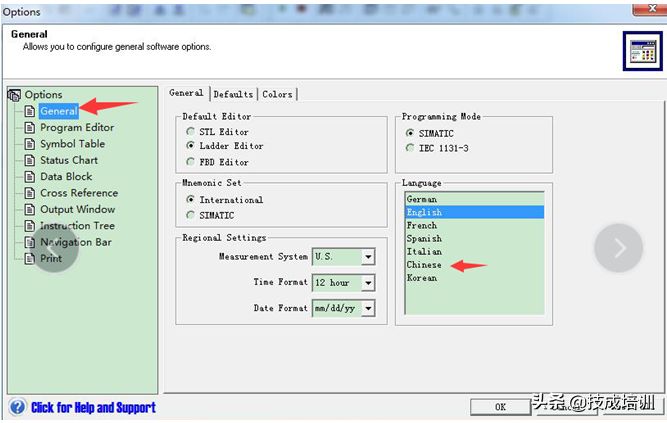
第八步:点击GENERAL 然后从右手边Language点击Chinese 就完成的设置了
200PLC与电脑通讯操作方法的分解教程(s7200plc如何与电脑通讯)

看完全文的你,学会了没?建议还是动手实操一下,会有更深刻的领悟哦!

(本文为技成原创,作者:戒燥,未经授权,不得转载,违者必究!)

往期优秀文章回顾:

以上内容来源于网络,由“WiFi之家网”整理收藏!

相关推荐

台式电脑多少价位可剪辑视频 电脑教程

台式电脑多少价位可剪辑视频

在当今数字化时代,视频剪辑已经成为许多人日常生活中的重要一部分,尤其是在自媒体和短视频行业的快速发展下,越来越多的人开始尝试制作和编辑视频。然而,进行视频编辑并不仅仅依赖于软件的操...
台式电脑显卡推荐 电脑教程

台式电脑显卡推荐

在选购台式电脑时,显卡是一个至关重要的部件,因为它直接影响到电脑的图形处理能力和整体性能。无论是玩游戏、进行图形设计工作,还是观看高清视频,显卡的选择都直接关系到用户的体验。因此,...
台式电脑音响插哪个接口 电脑教程

台式电脑音响插哪个接口

在现代家庭或办公室中,台式电脑已成为不可或缺的设备,音响作为增强音频体验的重要配件,其连接方式也显得尤为重��。了解如何正确地将音响连接到台式电脑,不仅关系到音质的发挥,还能避免不...