别急着换电脑换固态(别急着换电脑换固态硬盘了)

电脑教程
电
电脑教程
4319
文章
0
评论
• 2023年2月20日10:37:31 • 电脑教程 • 阅读 17,759

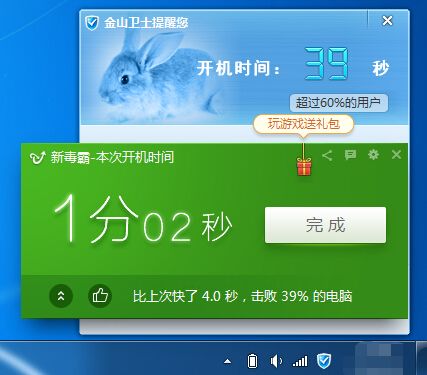
你的电脑开机,需要多久呢?

本文要点
  • 开启快速启动
  • 关闭多余启动项并设置处理器个数
  • 取消故障修复
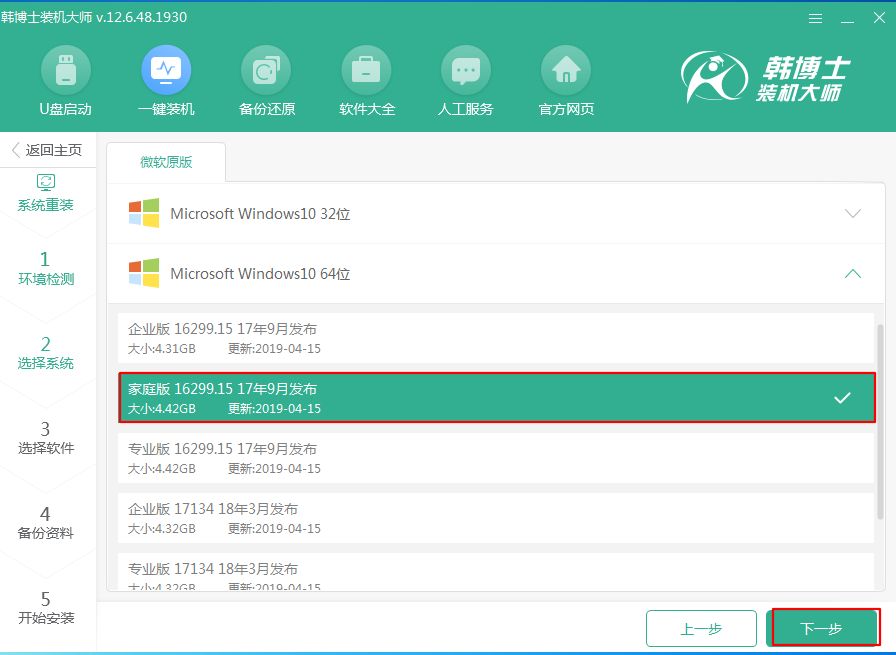
  • 重装系统

很多人的电脑随着使用时间的增加,开机速度也变得越来越慢。毕竟电脑在运行过程中总免不了会产生垃圾文件,如果不及时清理会造成堆积现象,占用极大的内存。

别急着换电脑换固态(别急着换电脑换固态硬盘了)

也许别人的开机就只有10多秒,你却足足要等待1分多钟才能进入桌面。

别急着换电脑换固态(别急着换电脑换固态硬盘了)

开机速度简直就是"龟速",兄弟打电话喊你开黑,还没开机,人家就已经在开局厮杀了。

如果换个固态硬盘呢?确实在一定程度上加快电脑的开机速度,但是如果不需要,又何必花这笔大价钱呢?毕竟固态硬盘的价格也不是个小数目,如果大家送我的话可以考虑换一下。
别急着换电脑换固态(别急着换电脑换固态硬盘了)

那别人的电脑为啥开机速度会这么快呢?是不是电脑比较好啊?

其实不是换固态和换电脑的问题,今天韩博士就跟大家介绍下4种快速提高电脑开机速度的方法,从根源上出发,对症下药,不用再羡慕其他人的10秒开机了!

别急着换电脑换固态(别急着换电脑换固态硬盘了)

开启快速启动

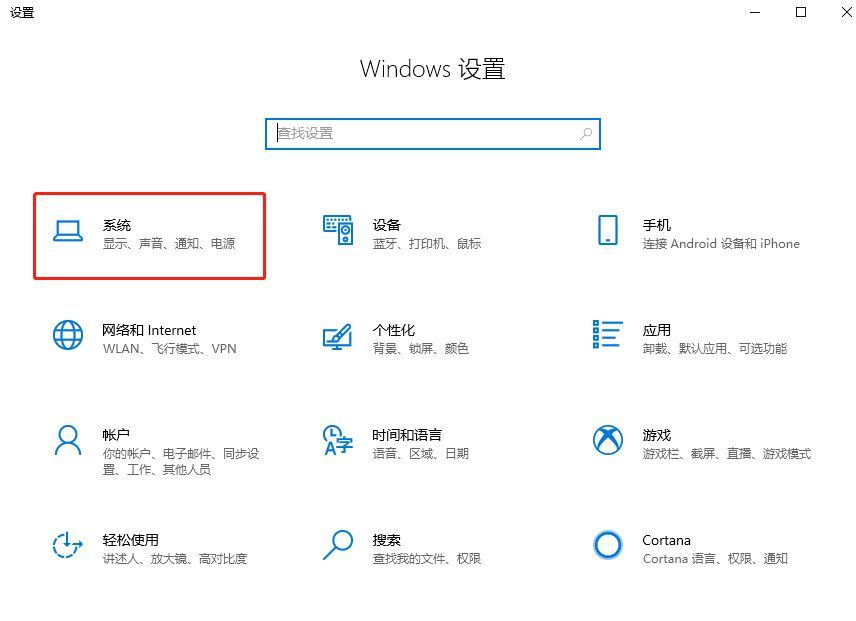
1. 调出windows设置界面,选择系统进入。

别急着换电脑换固态(别急着换电脑换固态硬盘了)

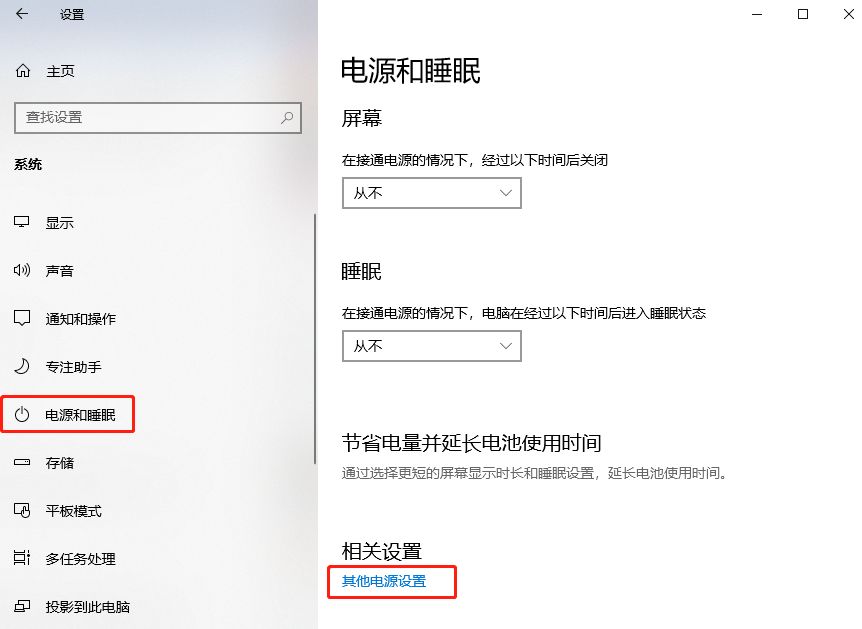
2. 切换到电源和睡眠下,找到其他电源设置进入。

别急着换电脑换固态(别急着换电脑换固态硬盘了)

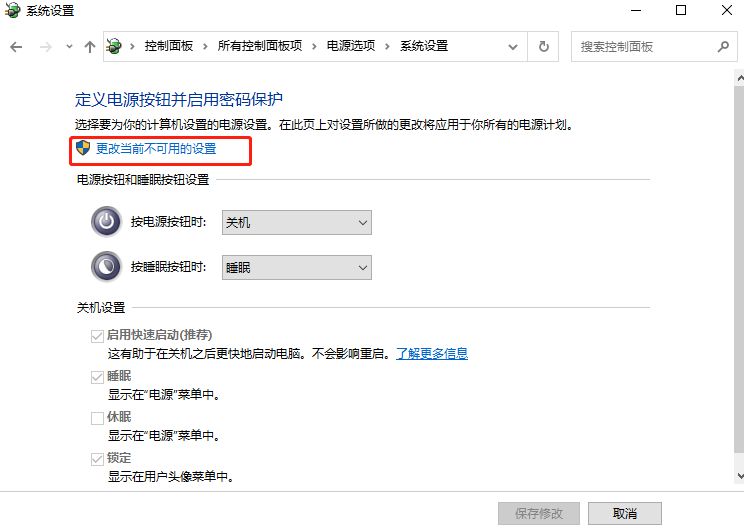
3. 开始更改当前不可用设置。

别急着换电脑换固态(别急着换电脑换固态硬盘了)

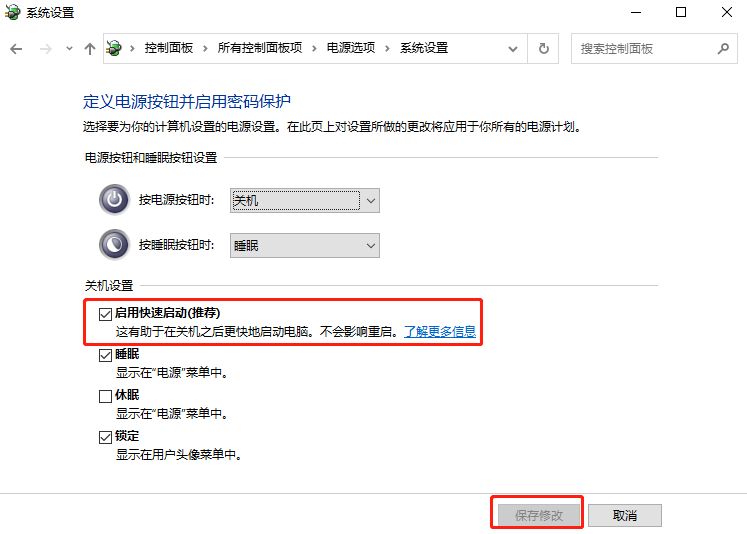
4. 开启快速启动选项进行保存设置。

别急着换电脑换固态(别急着换电脑换固态硬盘了)

关闭多余启动项并设置处理器个数

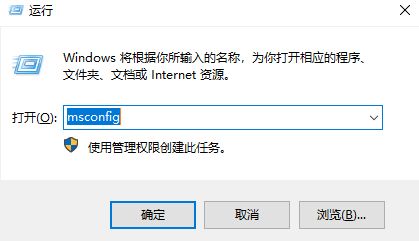
1. 调出运行窗,输入msconfig后回车。
别急着换电脑换固态(别急着换电脑换固态硬盘了)

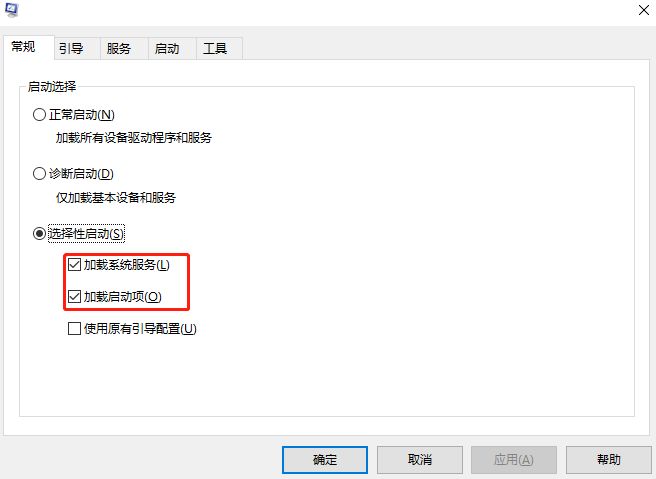
2. 在常规下设置选择性启动,勾选以下两个选项。

别急着换电脑换固态(别急着换电脑换固态硬盘了)

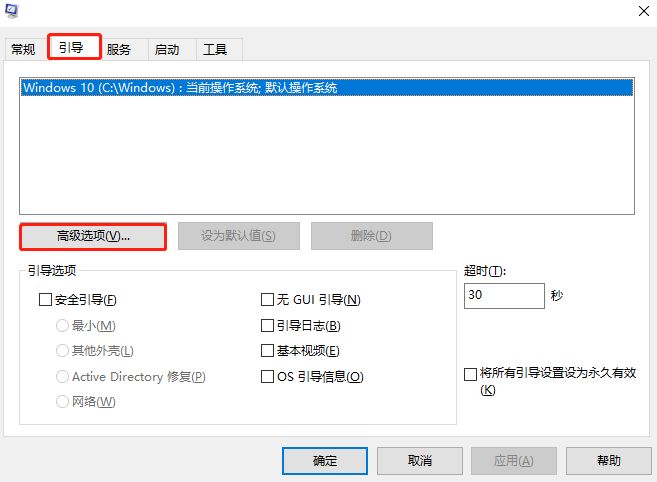
3. 切换到引导下,点击高级选项进入。

别急着换电脑换固态(别急着换电脑换固态硬盘了)

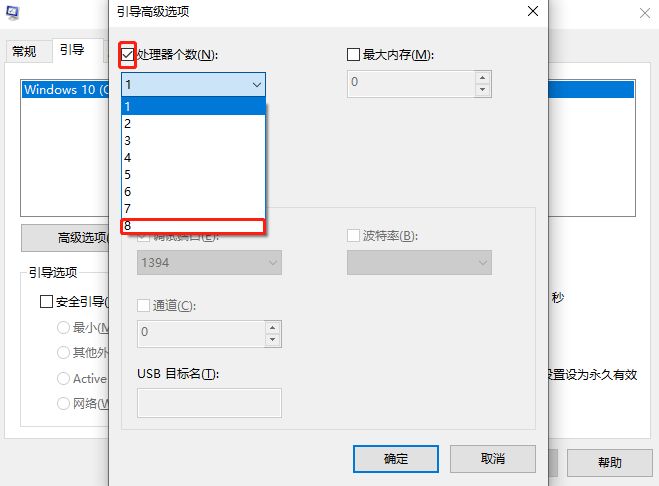
4. 勾选处理器个数,选择zui大的数值。

别急着换电脑换固态(别急着换电脑换固态硬盘了)

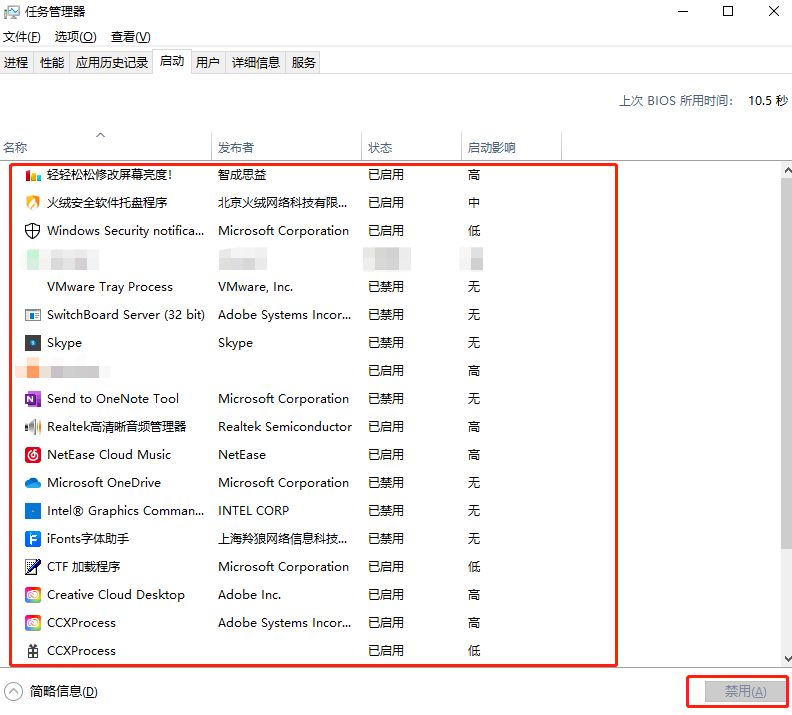
5. 切换到启动下,选择不需要开机自启动的选项,开始禁用即可。

别急着换电脑换固态(别急着换电脑换固态硬盘了)

取消故障修复

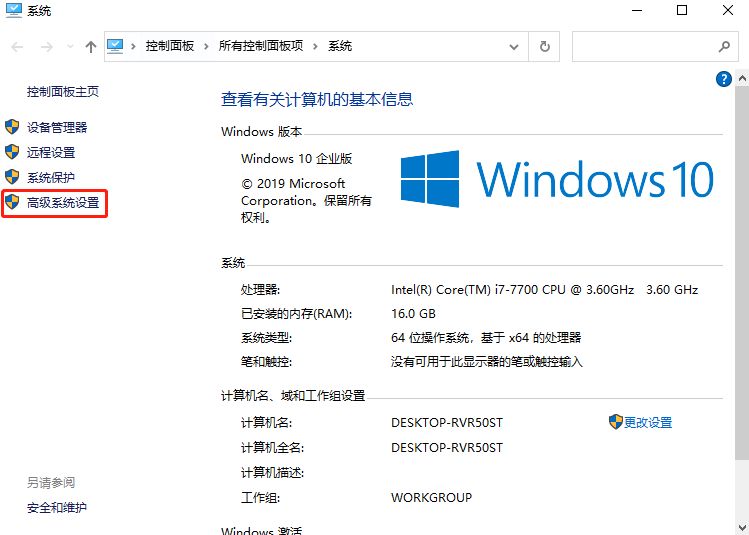
1. 右键此电脑,打开属性界面,选择高级系统设置进入。

别急着换电脑换固态(别急着换电脑换固态硬盘了)

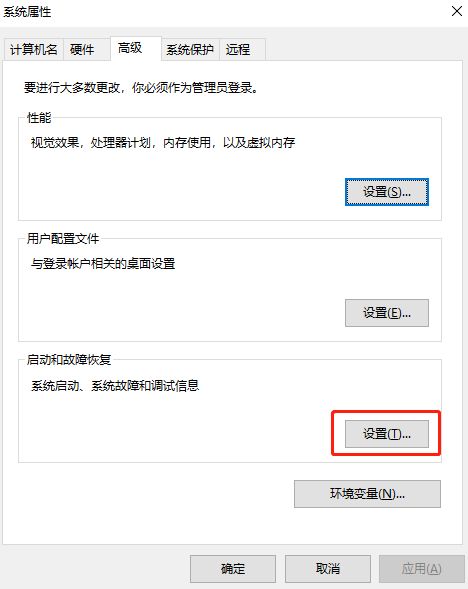
2. 开始进行设置启动和故障修复。

别急着换电脑换固态(别急着换电脑换固态硬盘了)

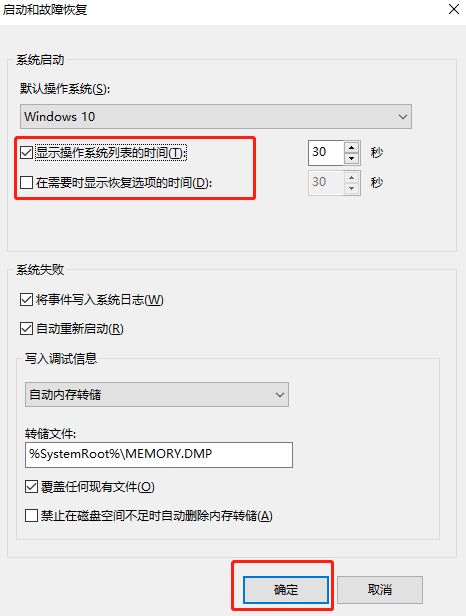
3. 默认选中当前操作系统,取消勾选以下两个复选框,保存设置。

别急着换电脑换固态(别急着换电脑换固态硬盘了)

重装系统

假如以上3种方法还是无法缓解你的开机速度的话,可能是因为电脑堆积的缓存文件过多等等问题,如果你想要一个全新干净的操作系统,重装即可解决。

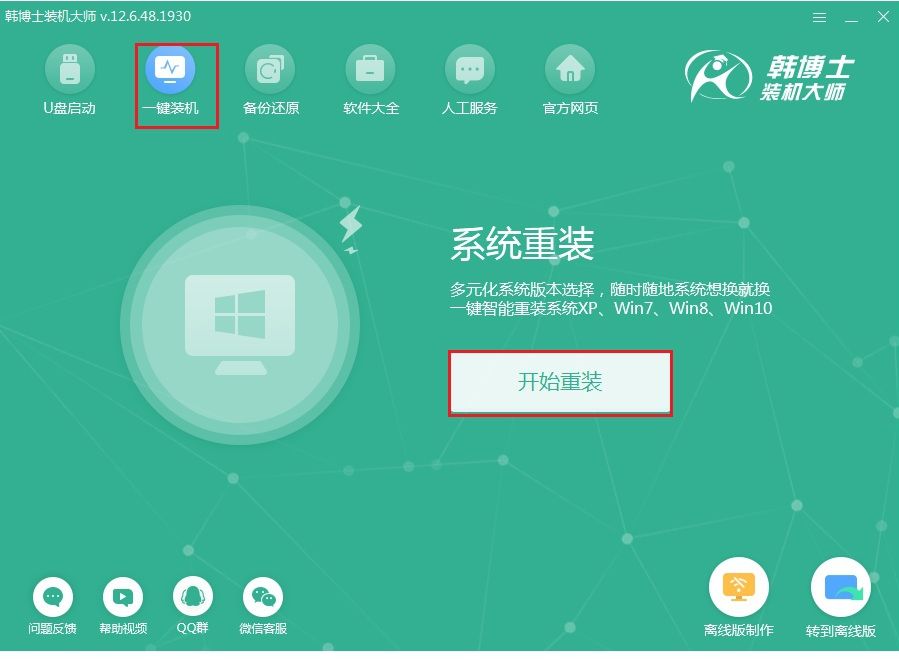
1. 退出杀毒工具,进入重装。
别急着换电脑换固态(别急着换电脑换固态硬盘了)

2. 选择文件下载,按照提示操作。

别急着换电脑换固态(别急着换电脑换固态硬盘了)

如果你觉得电脑开机速度慢的话,可以跟着以上的步骤进行操作。绝对可以让你的开机速度有所缓解,5秒开机不是梦,再也不用羡慕别人的开机速度了!

图片来源于网络,如有侵权请联系删除

以上内容来源于网络,由“WiFi之家网”整理收藏!

点击展开全文

相关推荐

台式电脑多少价位可剪辑视频 电脑教程

台式电脑多少价位可剪辑视频

在当今数字化时代,视频剪辑已经成为许多人日常生活中的重要一部分,尤其是在自媒体和短视频行业的快速发展下,越来越多的人开始尝试制作和编辑视频。然而,进行视频编辑并不仅仅依赖于软件的操...
台式电脑显卡推荐 电脑教程

台式电脑显卡推荐

在选购台式电脑时,显卡是一个至关重要的部件,因为它直接影响到电脑的图形处理能力和整体性能。无论是玩游戏、进行图形设计工作,还是观看高清视频,显卡的选择都直接关系到用户的体验。因此,...
台式电脑音响插哪个接口 电脑教程

台式电脑音响插哪个接口

在现代家庭或办公室中,台式电脑已成为不可或缺的设备,音响作为增强音频体验的重要配件,其连接方式也显得尤为重��。了解如何正确地将音响连接到台式电脑,不仅关系到音质的发挥,还能避免不...