
现在是信息化的时代,不管是处理工作任务还是生活学习,都需要使用电脑来帮助我们解决问题,所以电脑里会保存有很多重要的电脑文件。不确定的因素可能随时发生,如果这些一单丢失,将造成不可挽回的损失,所以文件的安全性变得非常的重要。
为了解决文件丢失所带来的困扰,信息的备份应运而生,这很大程度上减少甚至规避了存储的风险性。所以说,想要完全规避数据存储的风险,唯一有效的方法便是做好重要文件的备份。而当前很多用户采取的数据备份方式,就是将重要文件放到一个特定的文件夹当中。今天我来教大家一个电脑文件备份的妙招,能实现电脑文件的定时自动备份。

借助的工具:Fileyee数据备份恢复
工具下载地址:https://www.xmisoft.com/download/FileYee3.0.8.2.exe

请看详细的文件自动备份操作步骤:
步骤1,我们以备份到U盘为例为大家做详细介绍,安装好FlieYee数据备份恢复后打开,插入准备好的U盘到电脑USB,并且确保能正常打开访问。
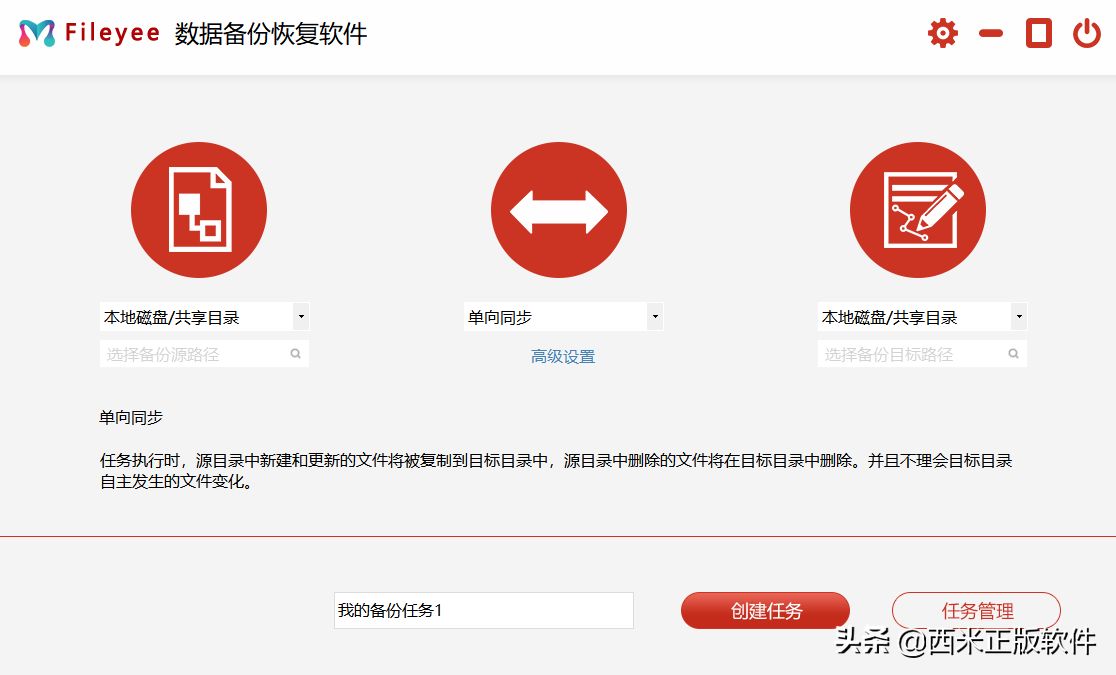
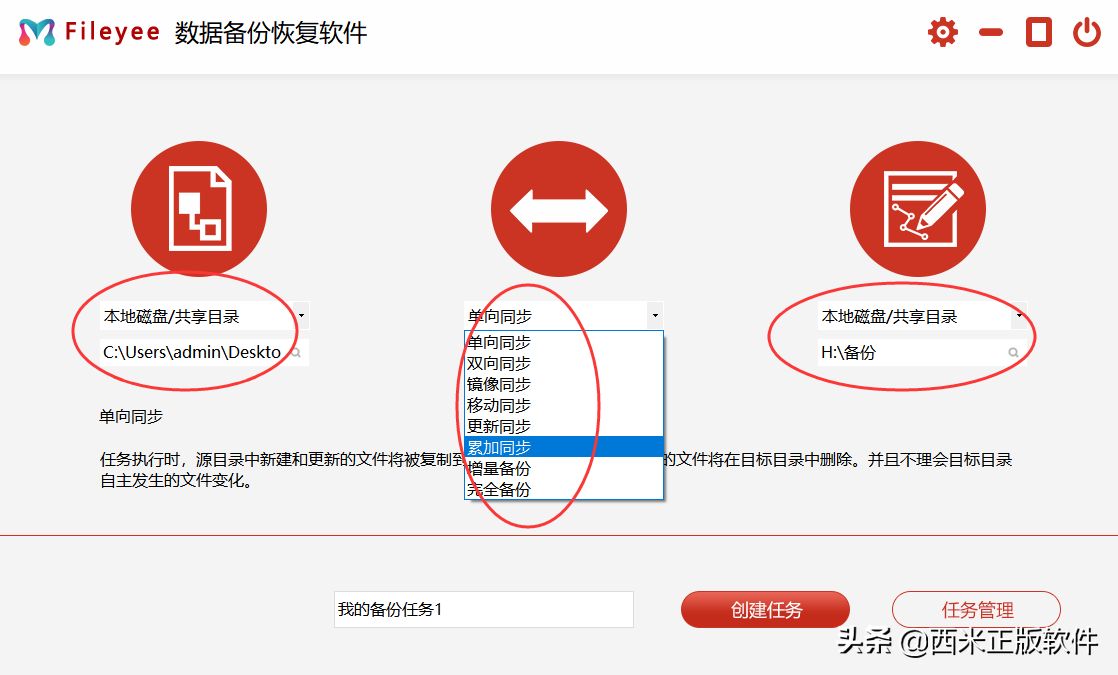
步骤2,如下图所示左边选择需要备份的重要文件所在文件夹,中间是备份数据同步方式的选择,我们选择单项备份,右边是备份目标(也就是文件备份到哪里),我们选择刚刚插入的U盘。
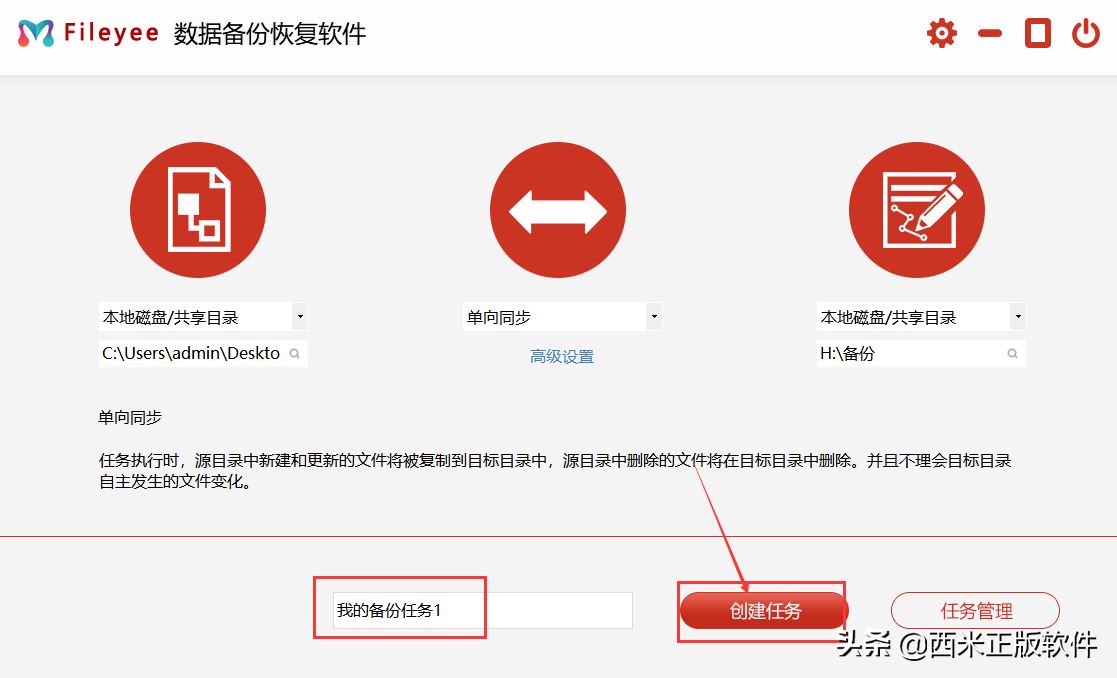
步骤3,输入框内输入备份任务名称,主要是为了方便你区分。然后点击右边的“创建任务”红色按钮,任务创建成功后软件会自动跳转到任务管理页面。
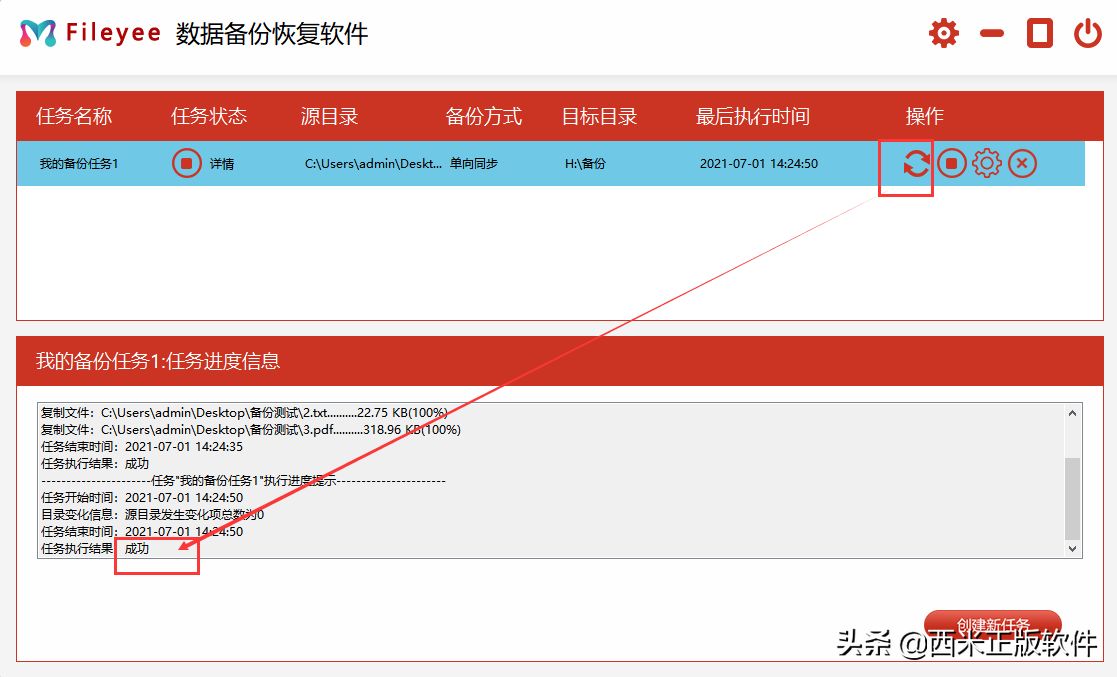
步骤4,找到刚刚创建的备份任务,点击“操作”下面的【开始】图标按钮,软件就开始执行第一次备份了,当结果显示成功的时候说明文件备份成功了。软件默认一个小时就自动备份一次。
步骤5,如果想对备份周期进行修改,那么就点击【设置】图标按钮,会弹出一个设置框,修改里面的参数就可以了,可以按小时、天、周等维度进行设置,然后保存设置,这样电脑里的重要文件或文件夹就能定时自动备份了!

5个步骤就可以实现电脑重要文件的自动定期备份,免去手动复制粘贴的备份方式,亲测使用简单好用,赶紧试一试吧!
以上内容来源于网络,由“WiFi之家网”整理收藏!

评论